
【無料】AIでアプリの見た目を修正する手間が数分の一になるAgentation
Claude Opus 5.5やGPT-6のAstraなど、今のAIはかなり賢くなりました。見た目も含めて、80点くらいのWebサイトやアプリなら簡単に作れます。
しかし、最後の20点の修正に手間がかかります。
「サービスページの冒頭に無駄な余白がある」
「お問い合わせフォームがスマホ表示で画面からはみ出している」
といった、見た目の修正指示をひたすらしなければなりません。
AIが作ったすべての画面について、パソコンとスマホのどちらの表示で、どこを、どう直すのかを文章で指示するのは大変です。
今回は、この見た目の修正指示の手間を数分の一にするAgentationの使い方と導入方法を、実際の画面で解説します。
YouTubeで見たい方はこちら。
Agentationは、画面に直接修正指示を書いてAIに読ませる無料ツール
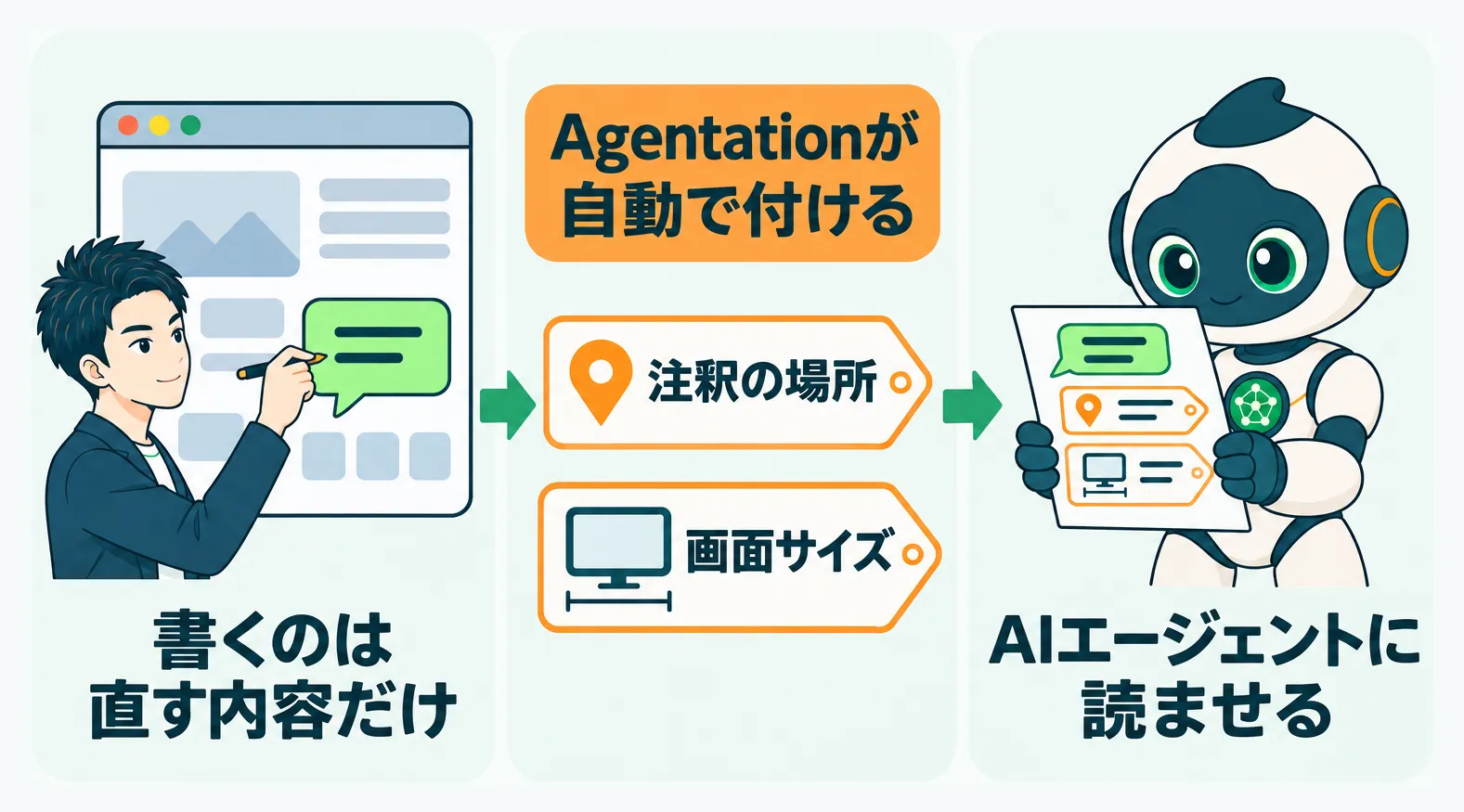
Agentationは、Webサイトやアプリの画面に修正指示を直接書き込み、Claude CodeやCodexなどのAIエージェントに読ませるツールです。画面に書き込んだ修正指示は、以降「注釈」と書きます。
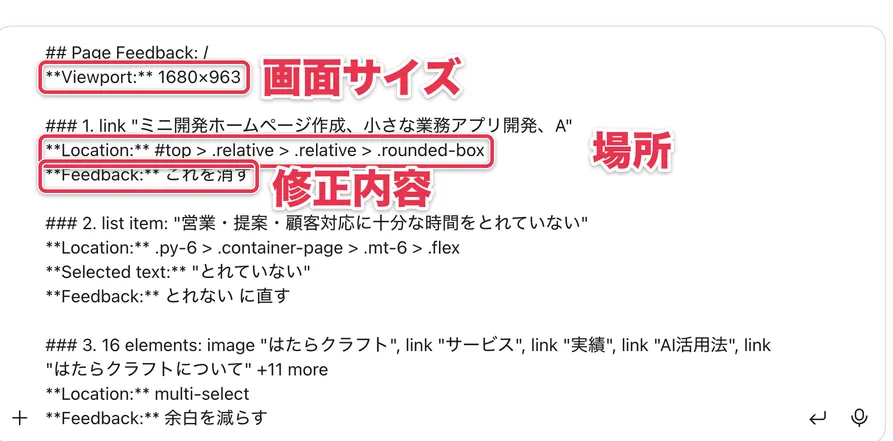
注釈の場所や画面サイズといった情報はAgentationが自動で付けるので、書くのは直す内容だけで済みます。
個人でも会社でも、自分たちのWebサイトやアプリの開発に無料で使用可能です。
注釈は、直したい箇所を選んで修正内容を書くだけ
ここから、Agentationの使い方を説明します。
Agentationを導入したWebサイトやアプリを localhost (自分のパソコン内のみの環境)で開くと、画面の右下にAgentationのアイコンが表示されます。
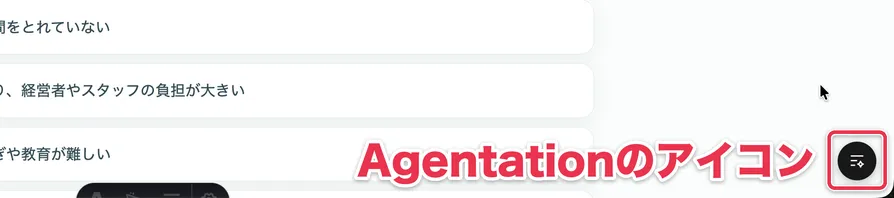
このアイコンを押すとAgentationが起動します。あとは、注釈を付けたい箇所をクリックして修正内容を入力するだけです。
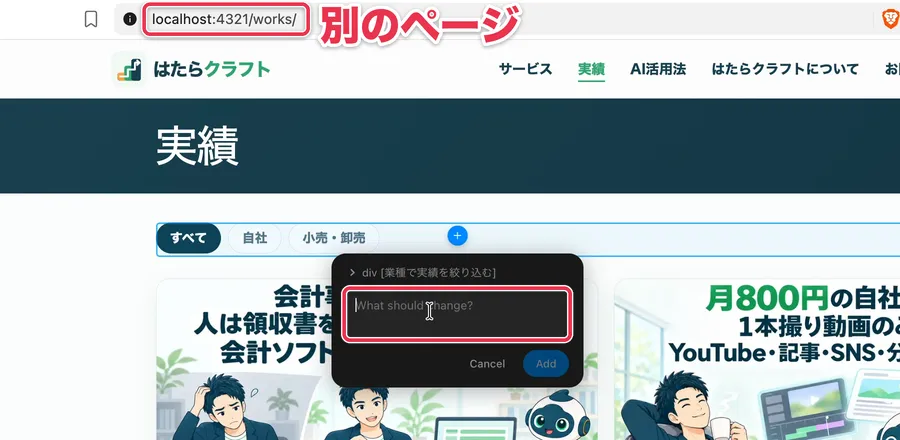
画面の要素をクリックすると、入力欄が表示され、Addボタンで保存できます。
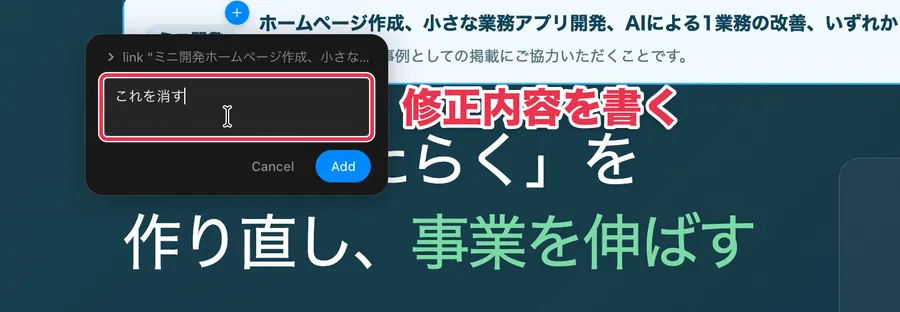
要素ではなく、文字だけを範囲選択して修正指示を出すこともできます。
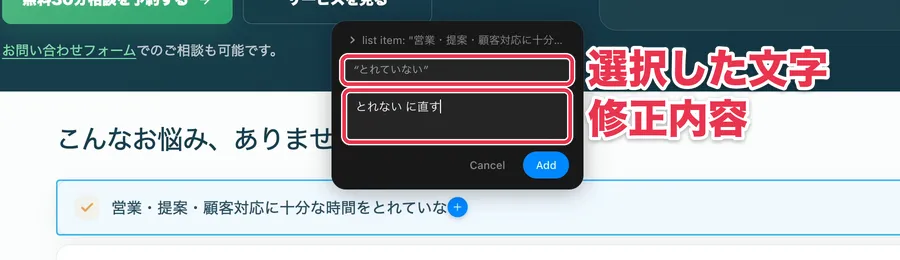
ドラッグで、特定の範囲に対する注釈を付けることも可能です。
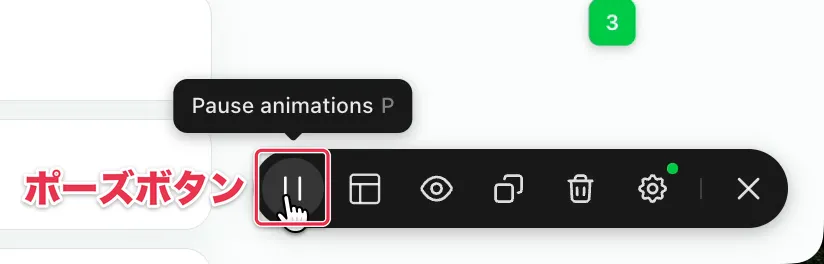
アニメーションがあるWebサイトでは、ツールバーの左端にあるポーズボタンでアニメーションを止めて注釈を付けることもできます。
注釈はページごとに残るので、複数ページにまとめて付けられる
1つのページに注釈を付け終えたら、ツールバーの右端にある×ボタンでAgentationをいったん閉じます。
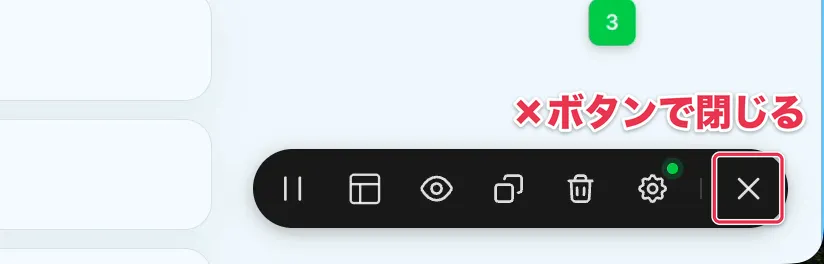
Webサイトが通常状態に戻るので、次に直したいページを新しいウィンドウを開きます。そこでまたAgentationのアイコンを押し、注釈を追加していきます。
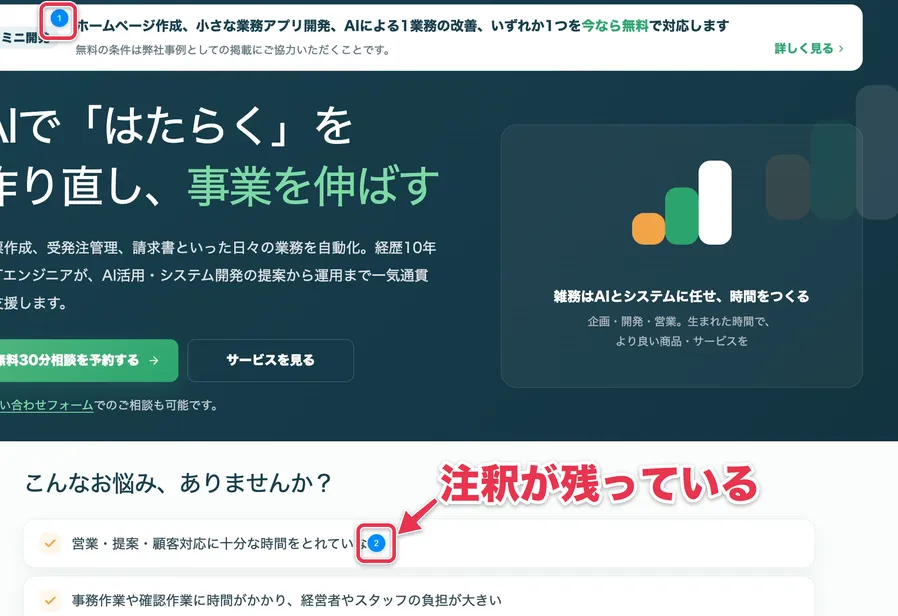
元のページに戻ると、先に付けた注釈はちゃんと残っています。
スマホ表示で付けた注釈は、画面サイズの前提も含めて伝わる
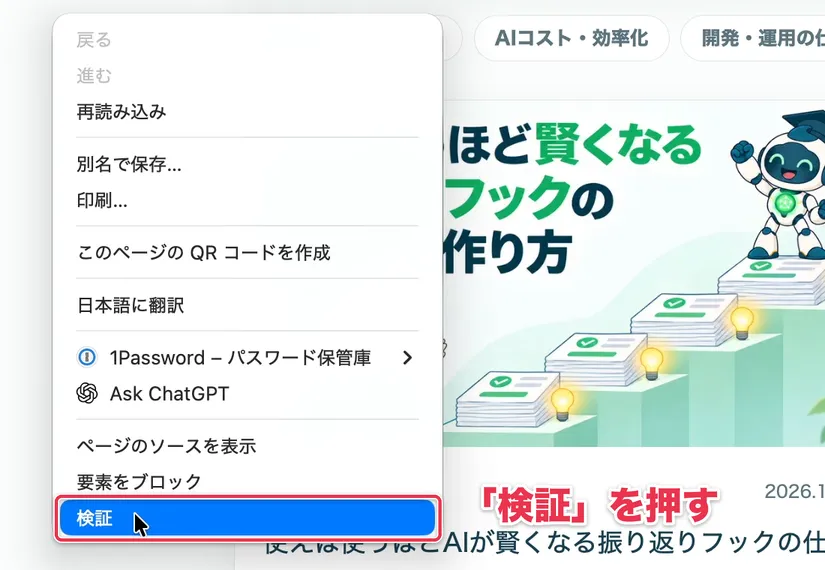
スマホ表示の状態で注釈を付けることもできます。Webサイトをスマホ表示にするには、まず画面上で右クリックして、メニューの一番下にある「検証」を押します。
画面の右側に開発者ツールが出てくるので、その左上にあるパソコンとスマホのアイコンを押します。
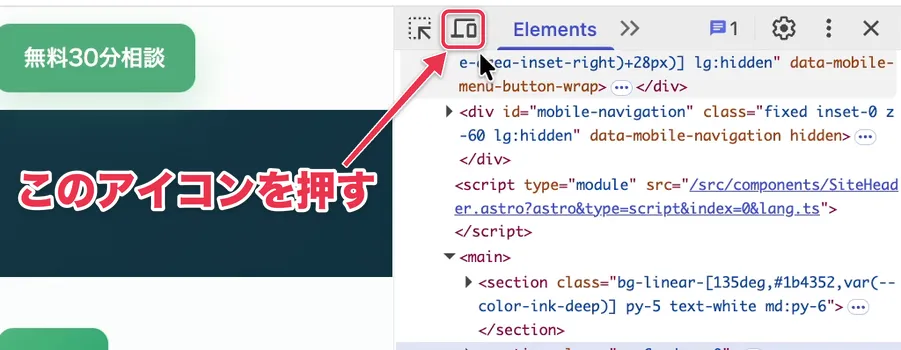
続いて、画面の左上にある「Dimensions」のメニューから好きな端末を選ぶと、画面がその端末のサイズに切り替わります。
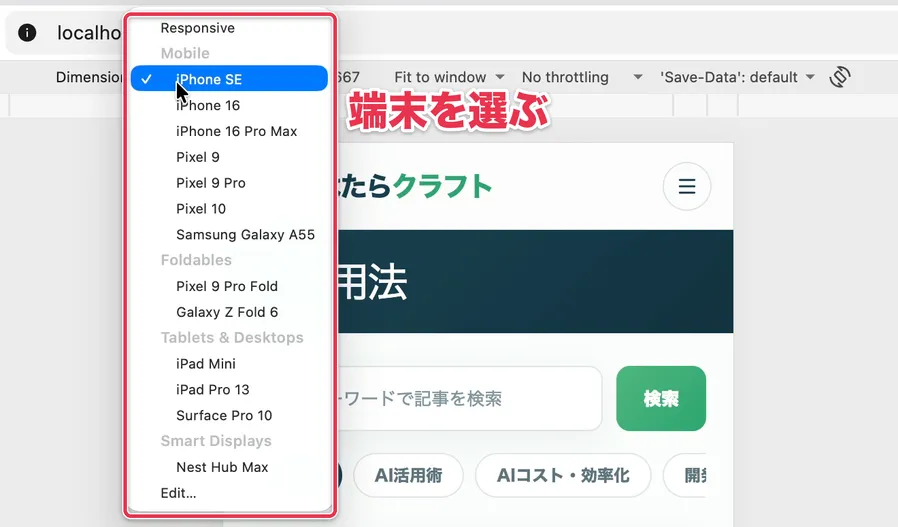
この状態でAgentationを開いて注釈を書けば、その注釈は画面サイズの前提も含めてAIに伝わります。
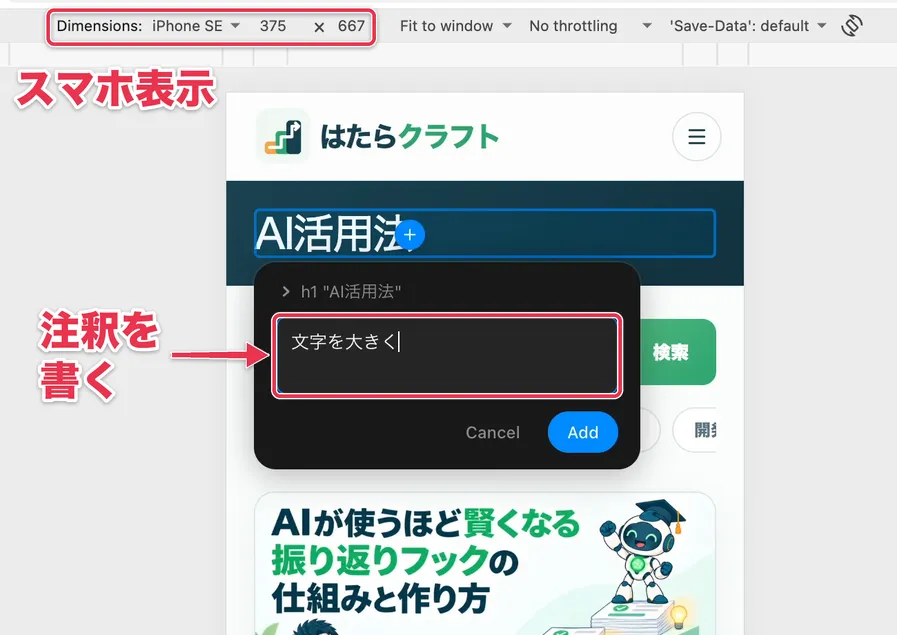
注釈を付け終えたら、「Agentationの注釈に対応して」と指示するだけ
注釈を付け終えたら、Claude Codeなどで修正するアプリのフォルダを開き、次のように指示すると、すべての注釈に対応してくれます。
Agentationの注釈に対応して
Agentationは、MCPというAIが情報を読むための窓口を持っています。そのため、AIは画面に付けた注釈を直接見に行けます。
注釈はコピーでも渡せるが、複数ページならMCPがおすすめ
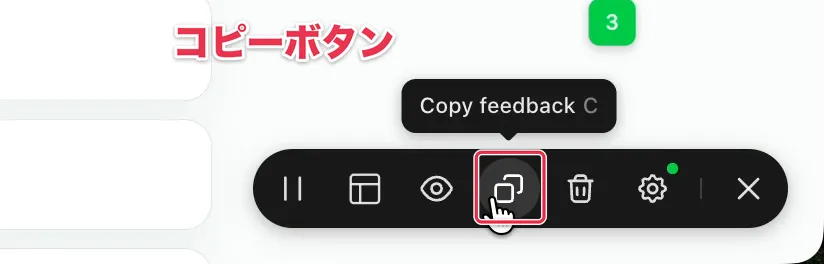
MCPを使わず、注釈をコピーしてAIに渡すこともできます。ツールバーの中央にあるコピーボタンを押すと、開いているページの注釈がコピーされます。
コピーした内容には、どんな画面の状態で、どこに、どんな修正をするのかが書かれています。
ただ、ぼくのおすすめは、MCPで「Agentationの注釈に対応して」と指示する方法です。1回にコピーできるのは1ページ分だけなので、複数ページ分を渡すのは手間がかかります。
MCPなら、AIがすべてのページの注釈を直接見て直し、対応した注釈を消すところまで任せられます。
導入はAIに任せ、開発環境にだけ入れる
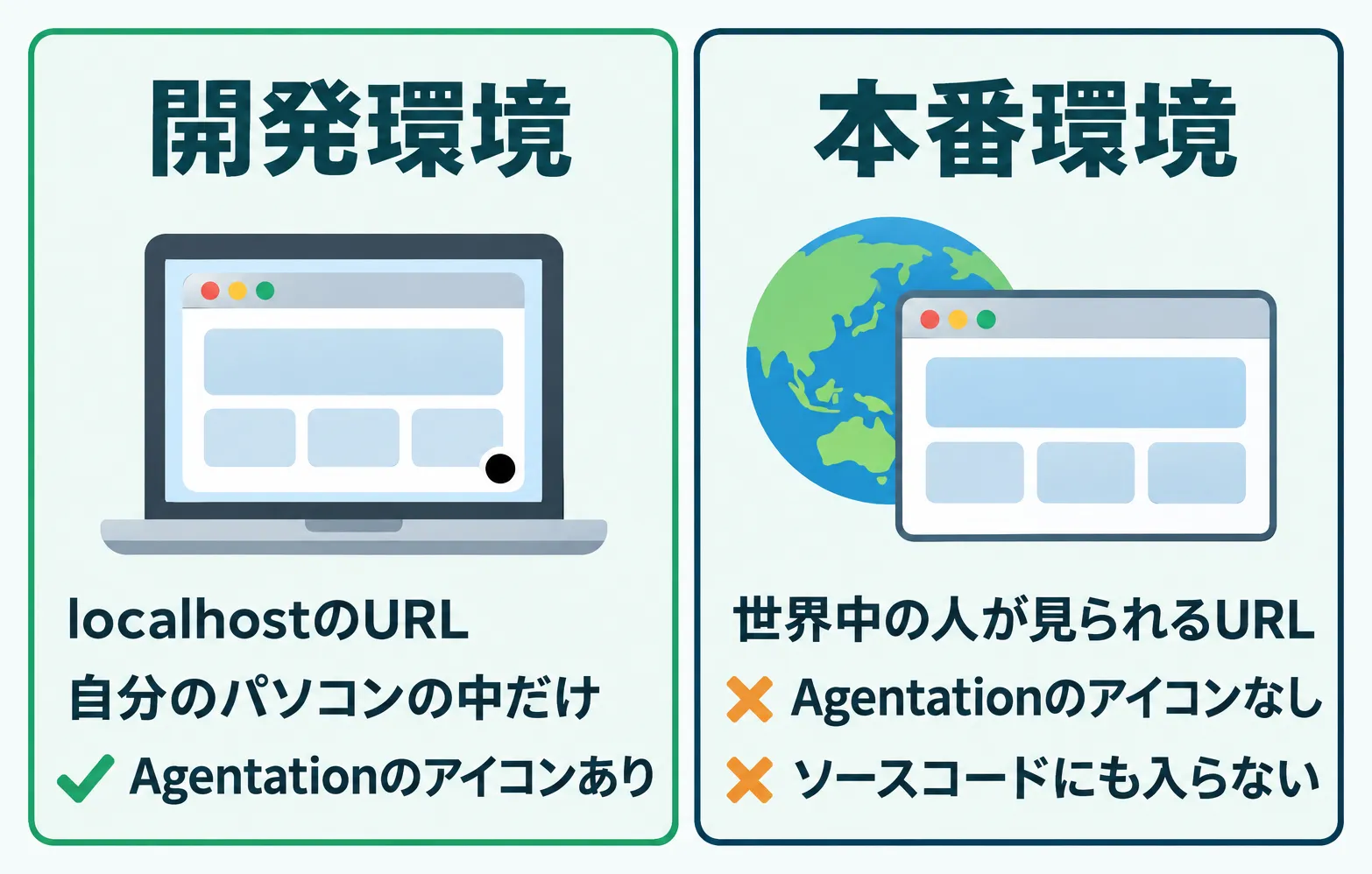
Agentationの導入には、ソフトのインストールやMCPの設定、Webサイトやアプリ側の修正が少し必要です。ですが、Claude CodeやCodexに任せれば簡単です。
ぼくは、Claude CodeのOpus 5.5の思考レベル「高」に、AgentationのURLとアプリのフォルダを渡して、次のように指示しただけです。
https://www.agentation.com/ を入れて、{アプリのフォルダ} のアプリで使えるようにして
この指示で、Claude CodeはAgentationを開発環境にだけ入れてくれました。開発環境とは、localhost のURLで動く、自分のパソコンの中だけの環境です。
対する本番環境は、世界中の人が見られるURLの実際のWebサイトです。本番環境にAgentationのアイコンは出ず、ソースコードにも入りません。
Codexは標準機能でも画面に注釈を付けられる
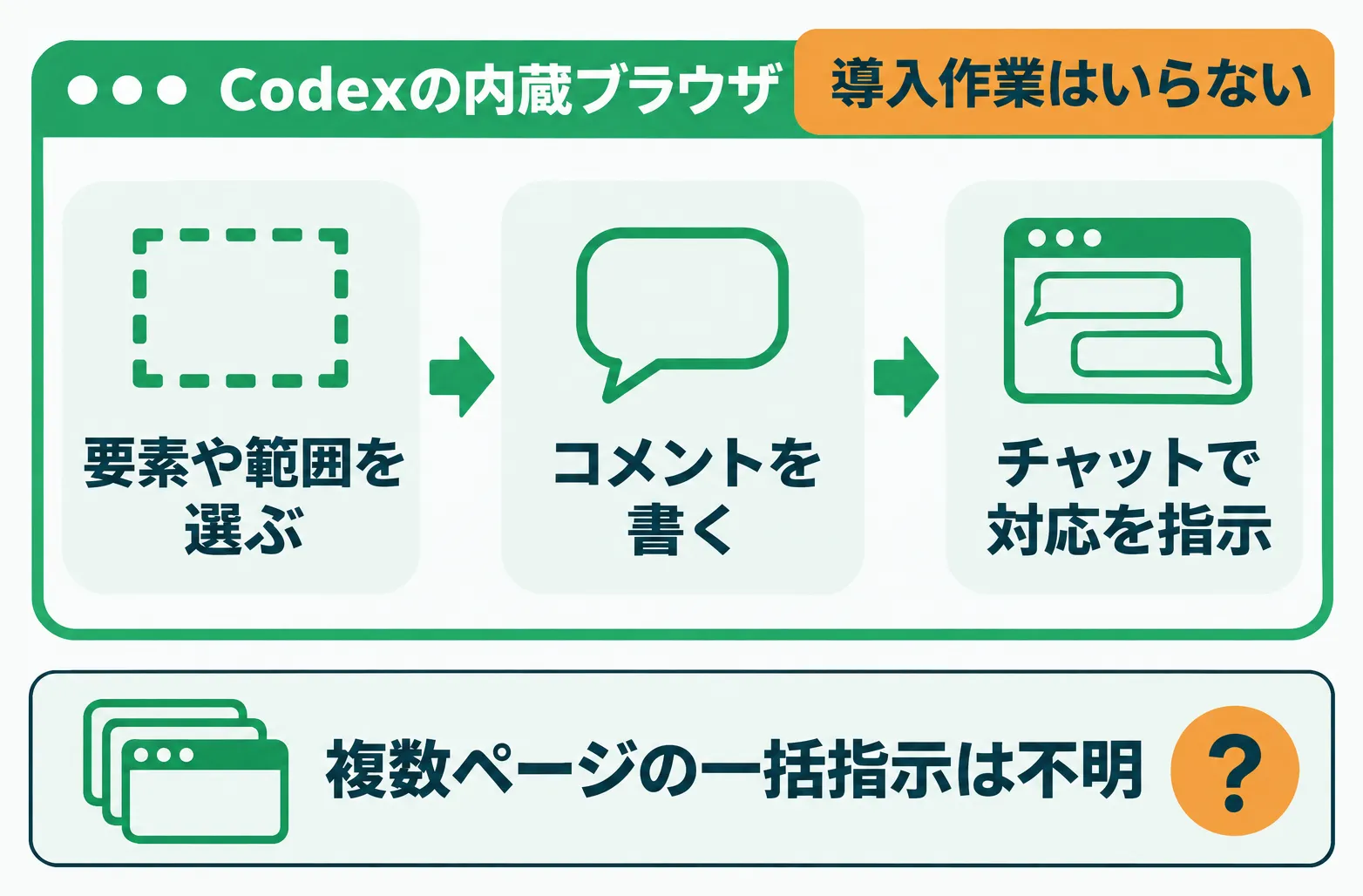
Codexアプリには、内蔵ブラウザの画面に注釈を付ける標準機能があります。要素や範囲を選んでコメントを書き、チャットで対応を指示する機能で、導入作業はいりません。
Codexが複数ページに注釈を付けて一括でAIに修正指示を出せるかは不明です。なので、ぼくはAgentationをいつも使います。
まとめの前に、お知らせを。
AI活用、アプリ・Webサイト開発のお仕事依頼は公式LINEまたはお問い合わせページへ。現役エンジニアがAIと技術力を活かし、高品質・低コストで対応します。相談は無料です。
無料メルマガで実務で使えるAI活用を配信中。1分で登録できます。
 超実践AI論Substacktaichiaiworker.substack.com
まとめ:Agentationで、アプリやサイトの見た目修正の手間を数分の一にする
この記事の要点は次の4つです。
- Agentationは、画面の直したい箇所に直接注釈を付けて、AIに修正を頼める無料ツール
- 注釈の場所や画面サイズはAgentationが自動で付けるため、書くのは直す内容だけ
- MCPでつなげば、複数ページの注釈もAIがまとめて対応
- 導入はAI任せでよく、開発環境にだけ入れれば本番環境に影響なし
ぜひあなたも、Agentationを使って、Webサイトやアプリの見た目修正を効率化してみてください。指示の手間が、数分の一になるはずです。
この記事をシェア