

AI駆動アプリ開発で現役エンジニアが使うスキル・MCP・コネクタ8選
Claude Opus 5.5やGPT-6のAstraといった今のハイエンドモデルは、かなり賢くなりました。スキルやMCPも、外部で公開されているものを使うより、自分の環境に合わせて自作したほうが便利です。
ただし、AnthropicやOpenAIといった公式や、有名なエンジニア・AI開発者が作ったものの中には、自作より優れた成果を出すものがあります。
この記事では、ぼくがAI駆動アプリ開発で普段から使っている、自作より優れた公開スキル・MCP・コネクタを8つ紹介します。
動画で見たい方はこちら。
スキル・MCP・コネクタは、AIが使える手順や外部ツールを増やす仕組み
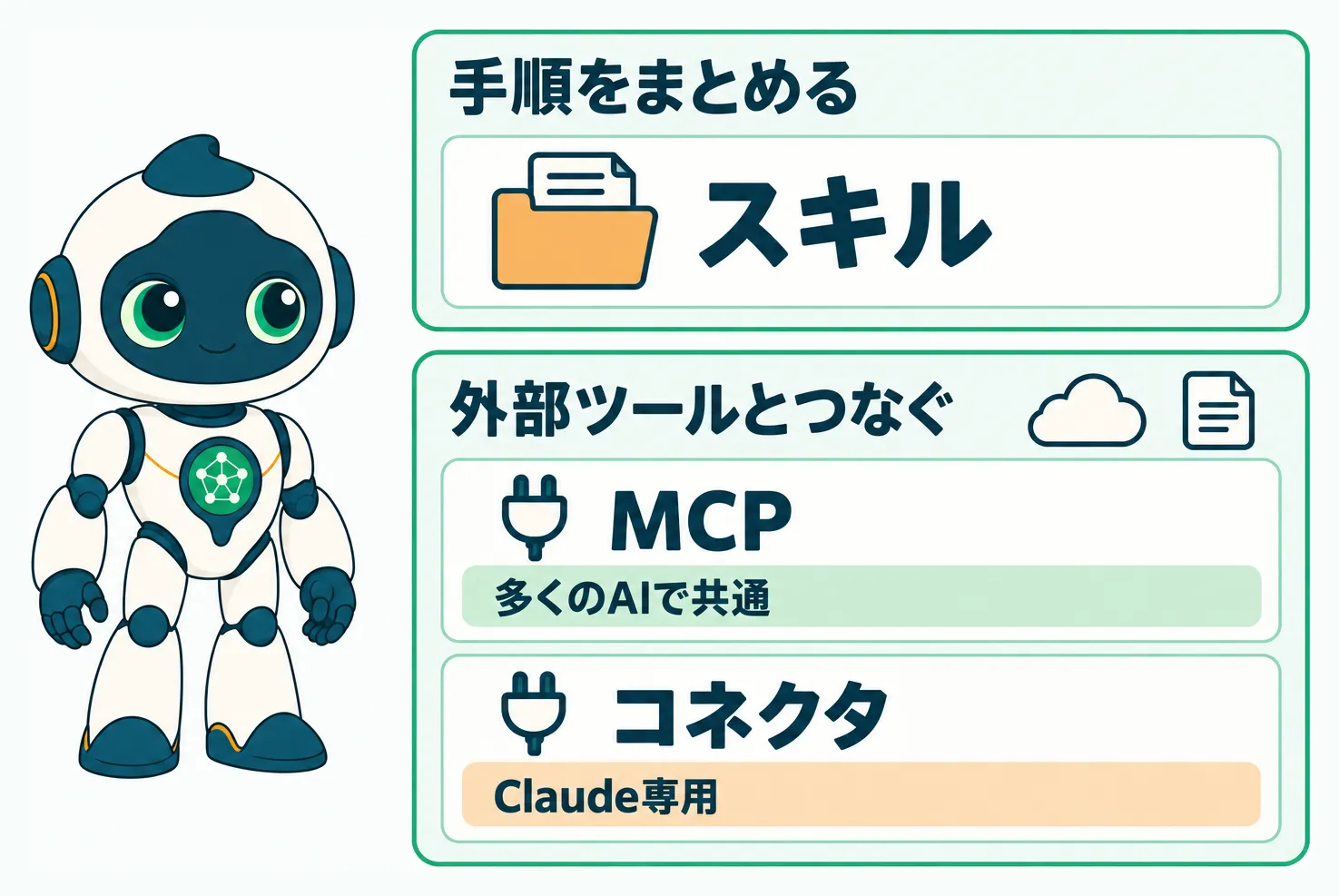
この記事で紹介する3種類のツールは、次のとおりです。
- スキル:特定作業の手順やツールを1つのフォルダにまとめ、AIがいつでも使えるようにするもの
- MCP:GoogleドライブやNotionといった外部ツールと、AIがやり取りするための仕組み
- コネクタ:外部ツールとClaudeの接続を、Claudeの機能として使えるようにしたもの
MCPとコネクタの違いは、使えるAIの範囲です。MCPはClaudeに限らず、CodexやGeminiなど多くのAIエージェントで共通して使える規格です。一方、コネクタはClaude専用の機能です。
紹介するのは、スキル5つ・MCP1つ・コネクタ2つ
ぼくが使っている8つの内訳は、次のとおりです。
- スキル:
- Matt Pocockさんのgrill-with-docs
- Claude Code公式の/simplify
- Codexのレビュースキル
- OpenClawのtest-audit
- Cloudflareのsecurity-audit
- MCP:Cloudflare公式のMCP
- コネクタ:
- GitHub
- 1Password
grill-with-docsで、答えが決まっていない課題をAIの質問で具体化する
grill-with-docsは、海外の有名エンジニアのMatt PocockさんがGitHubで公開しているスキルです。
アプリの設計や新しいサービスを考えるときなど、まだ答えが明確になっていない課題を、AIに質問させて深掘りしながら具体化します。
インストールは、READMEにあるコマンドを実行するだけ
GitHubのREADMEに、AIエージェントごとのインストール方法が書かれています。Claude CodeやCodexなど、自分が使っているAIエージェントのコマンドをコピーして、ターミナルで実行すればすぐに使えます。
/grill-with-docs に続けて、具体化したい内容を書く
使い方は、スラッシュコマンドの /grill-with-docs に続けて、具体化したい内容を書くだけです。
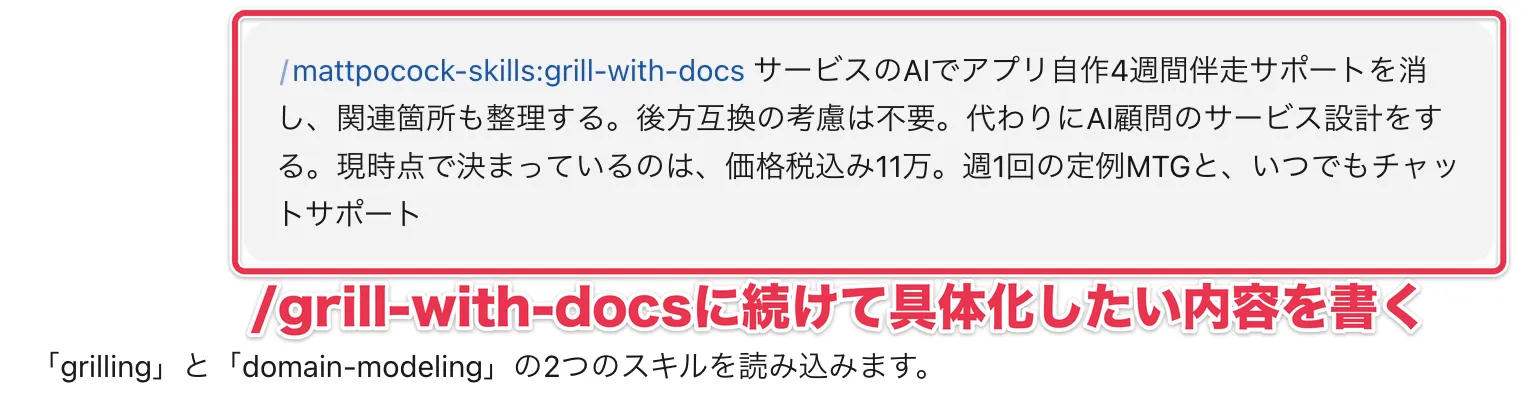
すると、AIが必要な情報を網羅的に調べたうえで、内容の具体化に必要なことをどんどん質問してきます。各質問には、AIが考える推奨回答とその理由も書いてあります。

質問に答えるときは、推奨回答と違うものだけを具体的に書き、それ以外は「推奨でOK」と答えるのが楽です。
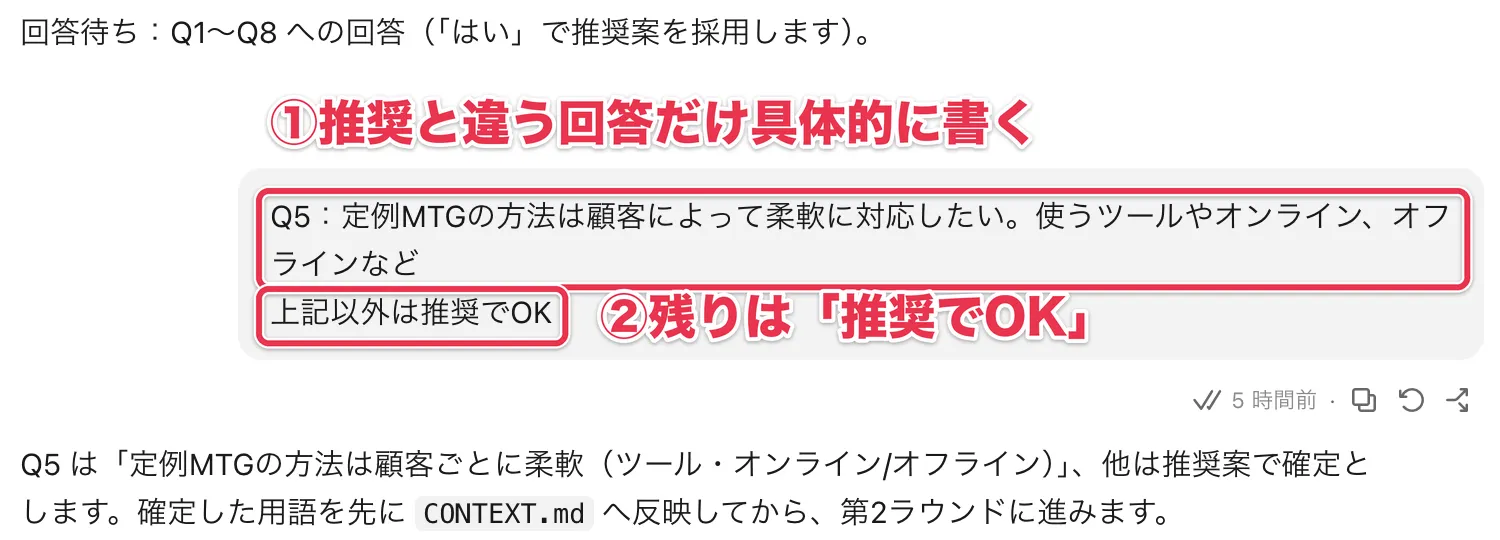
AIは回答内容に応じて、必要なことをすべて質問してきます。不明点がなくなるまで答えきると、最終的に具体化した内容をAIがまとめてくれます。
まとまった内容は、ドキュメントにしたり、アプリやWebサイトに反映させたりもできます。
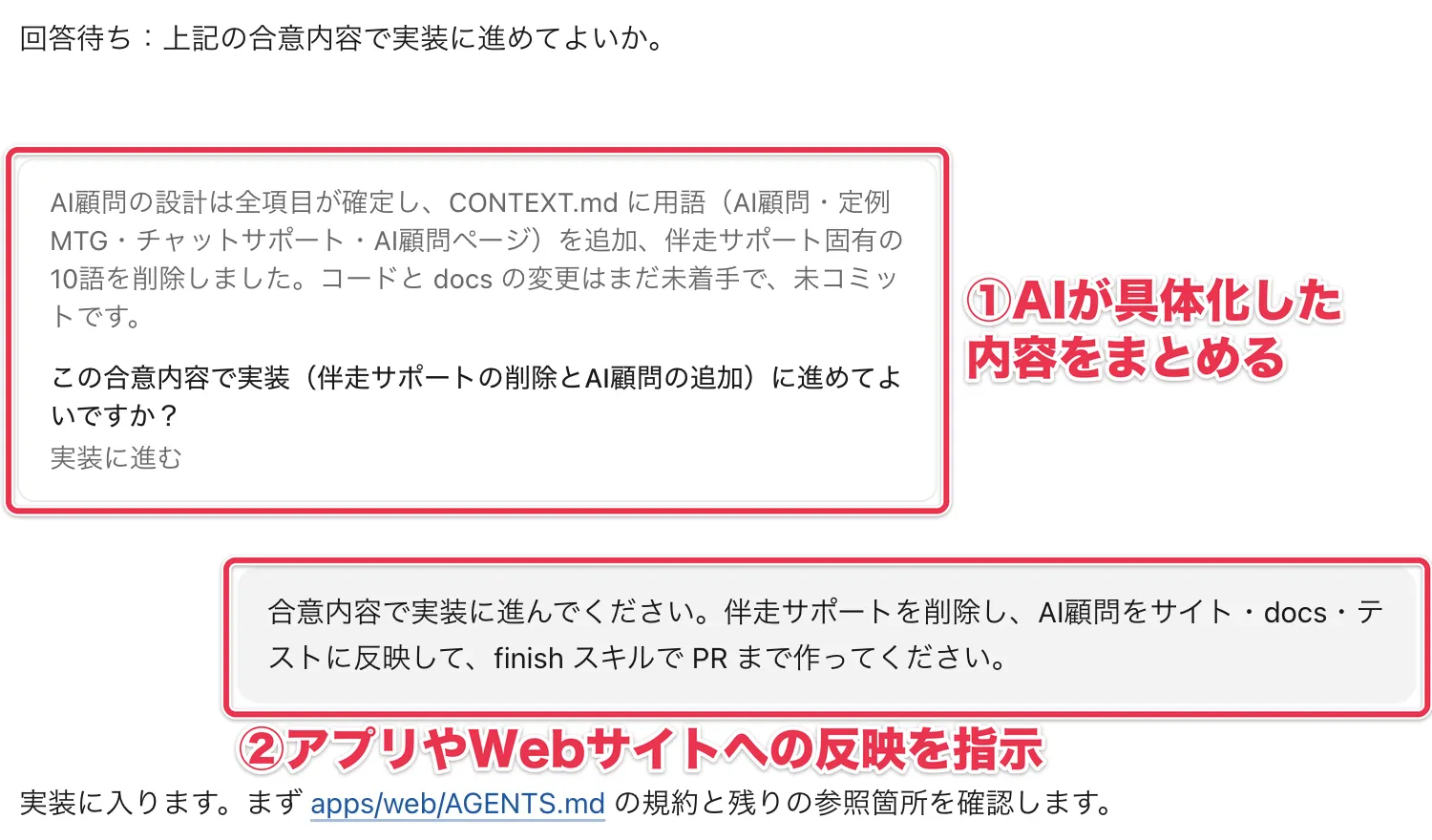
新しいアプリやサービスは、grill-with-docsで内容をまとめてから作る
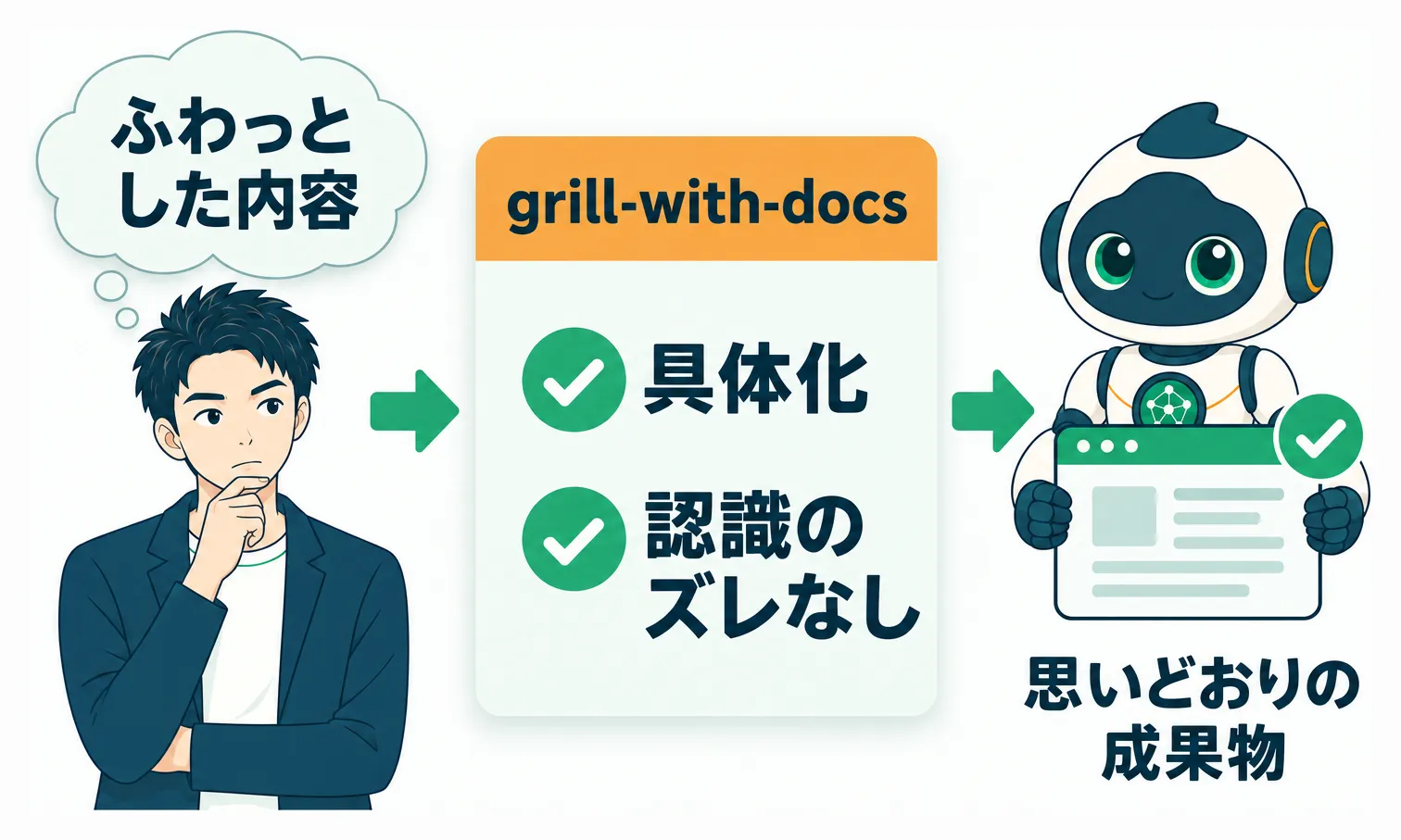
ぼくは新しいアプリの開発やサービスを作るとき、必ずgrill-with-docsで内容をまとめてから、AIに作業させています。
grill-with-docsを使えば、頭の中でふわっとしか決まっていなかったことが具体化され、同時にAIとの認識のズレもつぶせます。そのため、AIが最終的に出してきた成果物が、思っていたのと違うこともほぼありません。
/simplifyで、コードの無駄を4つの観点から削る
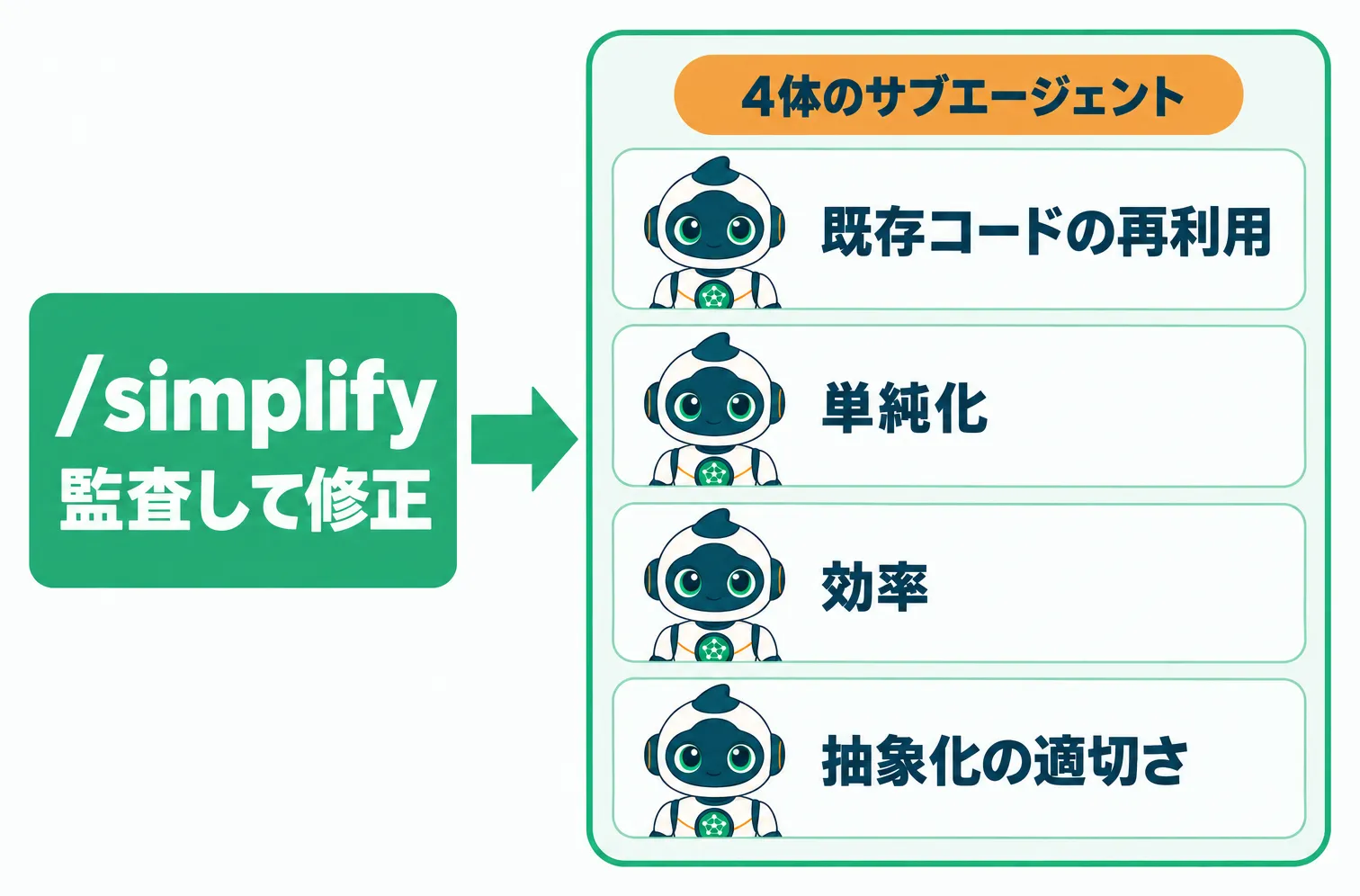
/simplifyは、Claude Codeに標準で入っている公式のスキルです。Claude Codeの入力欄に /simplify と入力すれば、すぐに使えます。

/simplify を使うと、アプリ全体、もしくは特定の箇所のコードの無駄を削ってくれます。
既存コードの再利用、単純化、効率、抽象化の適切さという4つの観点で、4体のサブエージェント(作業を分担する別のAI)がコードを監査して修正します。
4つの観点で調べる内容は、次のとおりです。
- 既存コードの再利用:同じ処理を重複して書いていないか、既存の処理を活用しているか
- 単純化:条件分岐や処理をもっとシンプルに書けるか
- 効率:不要な処理や同じ計算の繰り返しがないか
- 抽象化の適切さ:共通の処理に特別扱いの分岐を継ぎ足すような、その場しのぎの修正ではなく、適切な深さで根本の仕組みから直せているか
長期的に運用するアプリほど、/simplify を常にかけておくと、コードの無駄がなくなります。その結果、修正するときの時間・コスト・手間が少なくなります。
Codexのレビュースキルで、コードの不具合を見つける
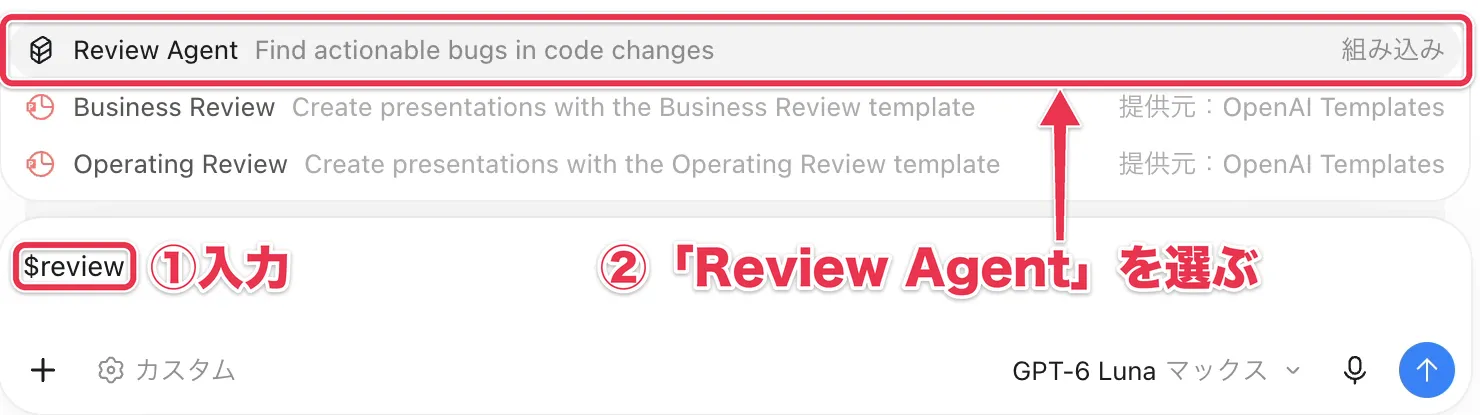
Codexのレビュースキルも公式のスキルです。Codexアプリの入力欄に $review と入力し、候補の先頭に出る「Review Agent」を選べば、すぐに使えます。
Codexは、ChatGPTの無料プランでも使えます。
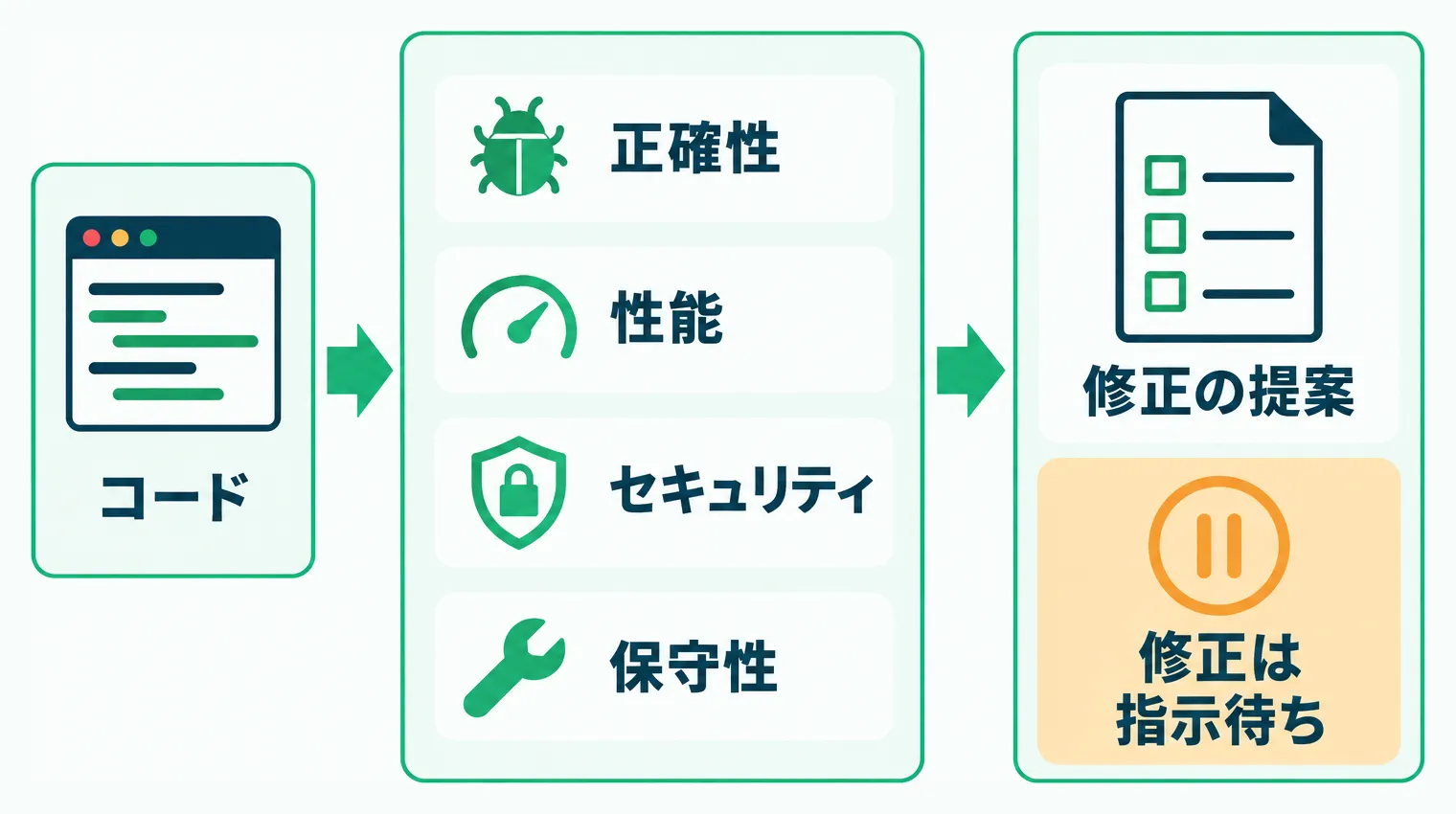
このスキルは、ソースコードを正確性・性能・セキュリティ・保守性の4つの観点でレビューして、修正内容を提案します。
/simplify は修正まで自動でやりますが、Codexのレビュースキルは修正内容を提案するだけです。ユーザーが指示するまで、修正は実施しません。
4つの観点で調べる内容は、次のとおりです。
- 正確性:コードにバグがないか
- 性能:処理時間や計算資源を浪費している箇所がないか
- セキュリティ:セキュリティ上の弱点がないか
- 保守性:コードが理解しやすく、変更もしやすい作りになっているか
FableやAstraのような高性能モデルにコードを書かせても、Codexのレビュースキルをかけると、かなり修正点が見つかります。そのため、ぼくは必ずこのレビュースキルも通しています。
OpenClawのtest-auditで、AIが作る無駄なテストをなくす
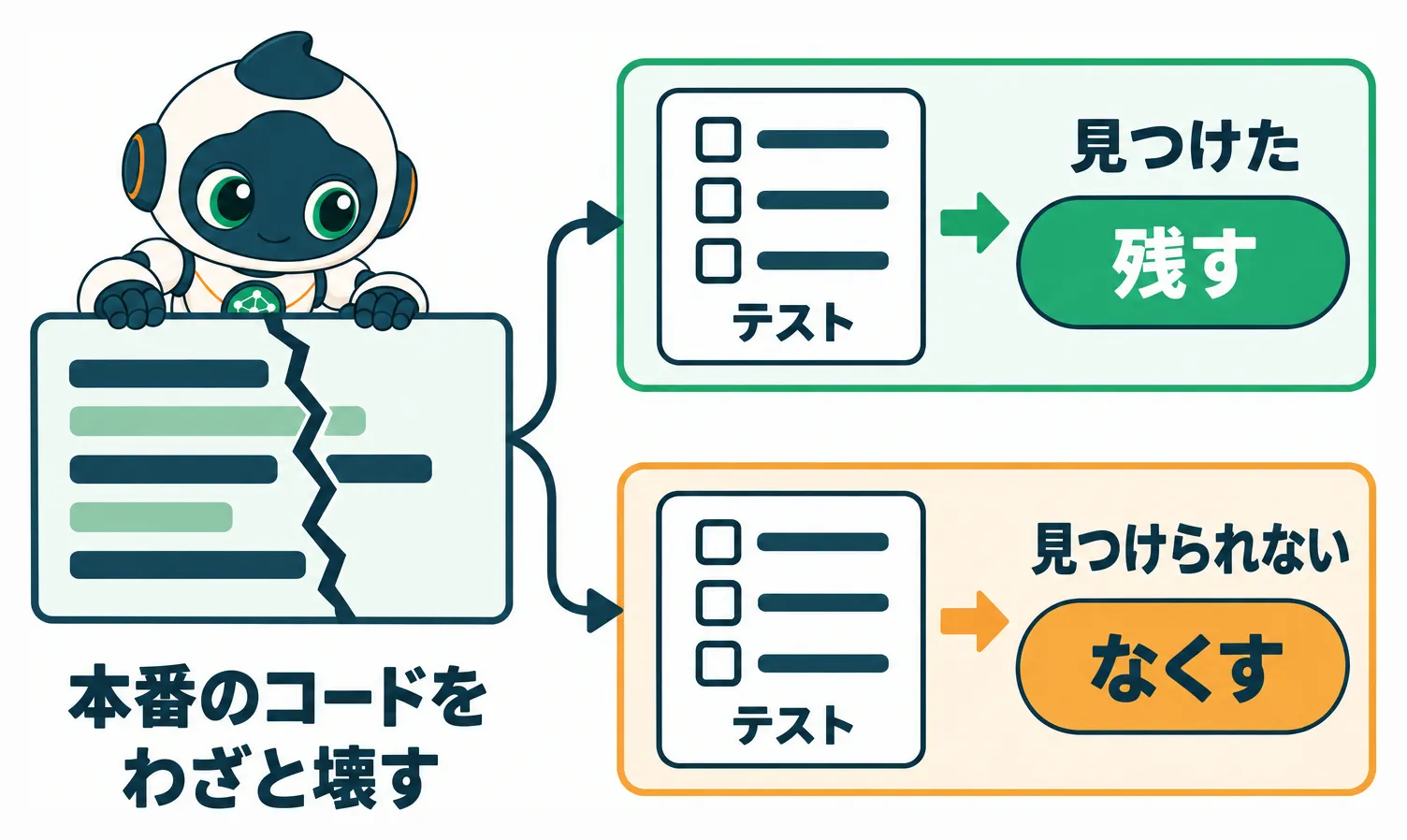
OpenClawのtest-auditは、OpenAIの開発チームにいるピーター・シュタインバーガーさんが作ったスキルです。一言でいえば、AIが作る無駄なテストをなくすスキルです。
AIはコードを書くと、たいていそのテストも一緒に書きます。ですが、FableやAstraといった高性能モデルでも、そのテストは無駄だらけです。
本番のコードを何も検証できていないテストや、エッジケースという実際には起こりえないほど細かい観点を検証するテストなど、無駄なテストを大量に作ってきます。
test-auditは、テストを批判的に評価し、実際に本番のコードを壊してテストがその不具合を見つけられるかまで検証したうえで、テストの要否を判断します。
そのため、不具合の発見に役立つテストは残り、逆に不具合を作っても見つけられるテストがなければ、足してくれることもあります。
つまり、test-auditを使えば、アプリの不具合防止に役立つ、本当に価値あるテストだけを残せるというわけです。
OpenClaw向けのスキルなので、自分のプロジェクト向けに直して入れる
ただし、test-auditはピーター・シュタインバーガーさんのプロジェクトであるOpenClaw向けに作られているので、そのままでは使えません。
スキルのURLをAIに渡して、次のように指示して入れるのがおすすめです。
https://github.com/openclaw/openclaw/tree/main/.agents/skills/test-audit のスキルをインストールして、このプロジェクト向けに最適化して
こうすれば、test-auditを自分のプロジェクトで使えるよう直したうえで入れられます。ぼくも実際に、この方法で入れて使っています。
Cloudflareのsecurity-auditで、アプリのセキュリティの弱点をつぶす
Cloudflareのsecurity-auditは、Cloudflareが自社で使っているセキュリティ監査の仕組みを、誰でも使えるようにGitHubで公開したスキルです。
インストールは、GitHubのトップページにあるコマンドをコピーして、ターミナルなどで実行するだけです。
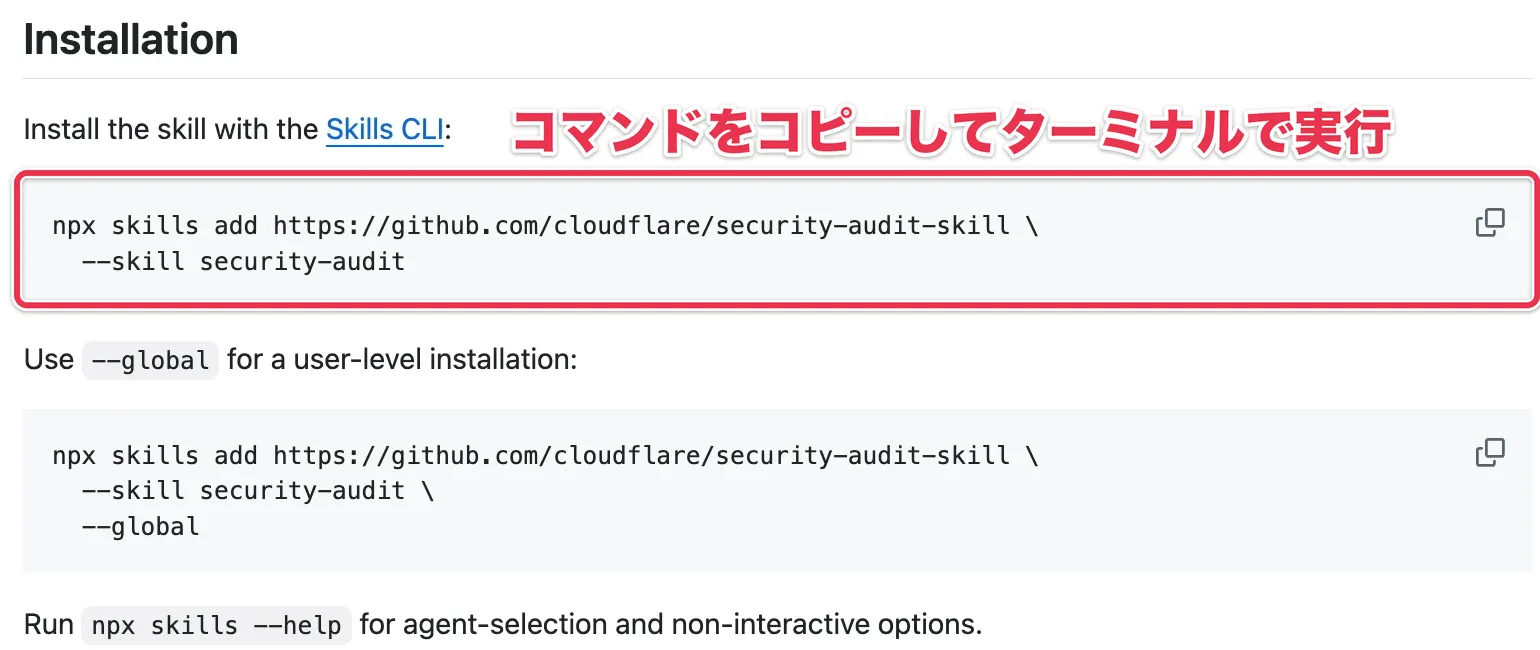
アプリのセキュリティ監査をするときに使い、アプリ全体を対象にすることも、特定の機能だけを調べることもできます。
何段階もの工程を重ね、セキュリティの弱点の見落としをなくす
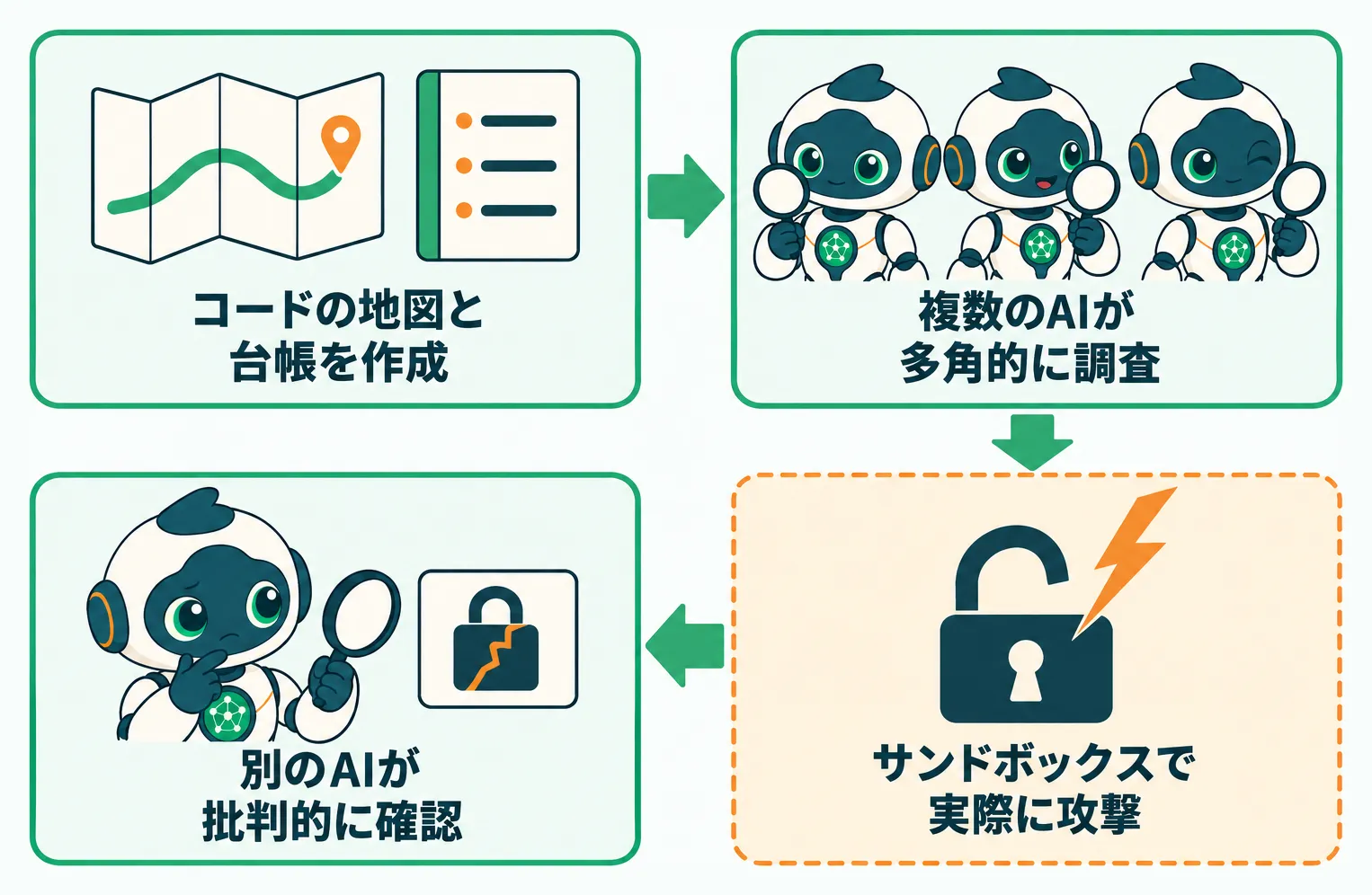
スキルを実行すると、セキュリティの弱点の見落としをなくすために、次の流れで監査が進みます。
- アプリ全体のコードの地図と、弱点の候補を記録しておく台帳を作成
- 複数のサブエージェントが、さまざまな観点で調査対象のソースコード全体を調べ、台帳を記入
- 見つけた弱点の候補を、サンドボックスというパソコンから隔離された環境で実際に攻撃し、セキュリティの穴になりうるかを検証
- 攻撃で穴だと評価されたものも、別のAIエージェントが本当に穴なのかを批判的に確認
このように何段階もの工程を重ね、さまざまな観点でアプリのセキュリティの弱点を見つけ出すよう設計されています。
ぼくもアプリを本番リリースする前や、機能を改修した後などは、必ずこのスキルを使っています。
Cloudflare公式のMCPで、AIに本番環境を調査させる
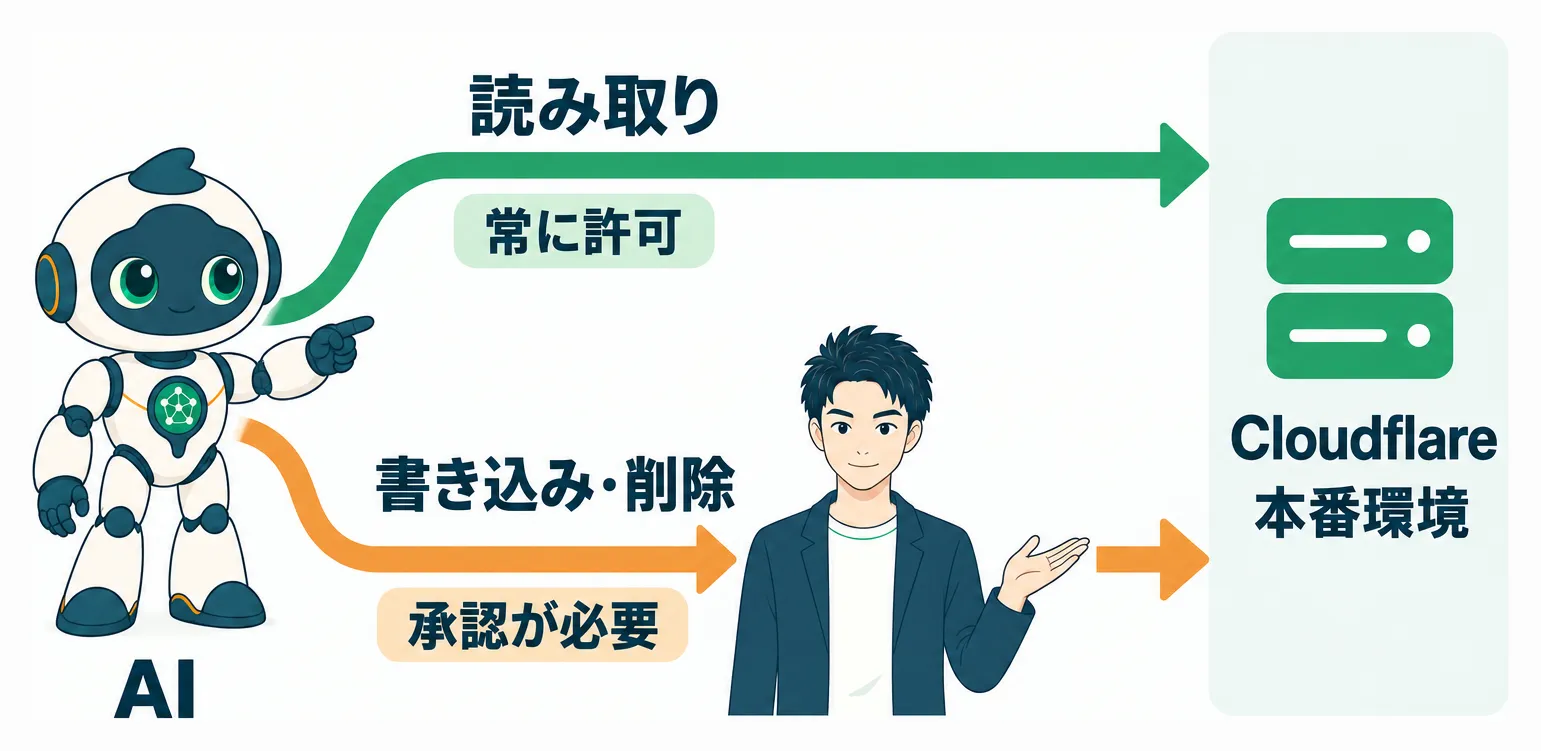
Cloudflare公式のMCPを使うと、AIがCloudflareを自分で見に行けるようになります。
たとえば、本番環境で何か障害が起きたときに、AIに直接本番環境を調査させられます。アプリの動作が遅いときに、その原因を調べさせるといった使い方もできます。
ただし、AIが本番環境を自由にいじれるのは危険です。ぼくは基本的に読み取りの操作だけを許可し、書き込みや削除といった編集の操作は、承認が必要な設定にしています。
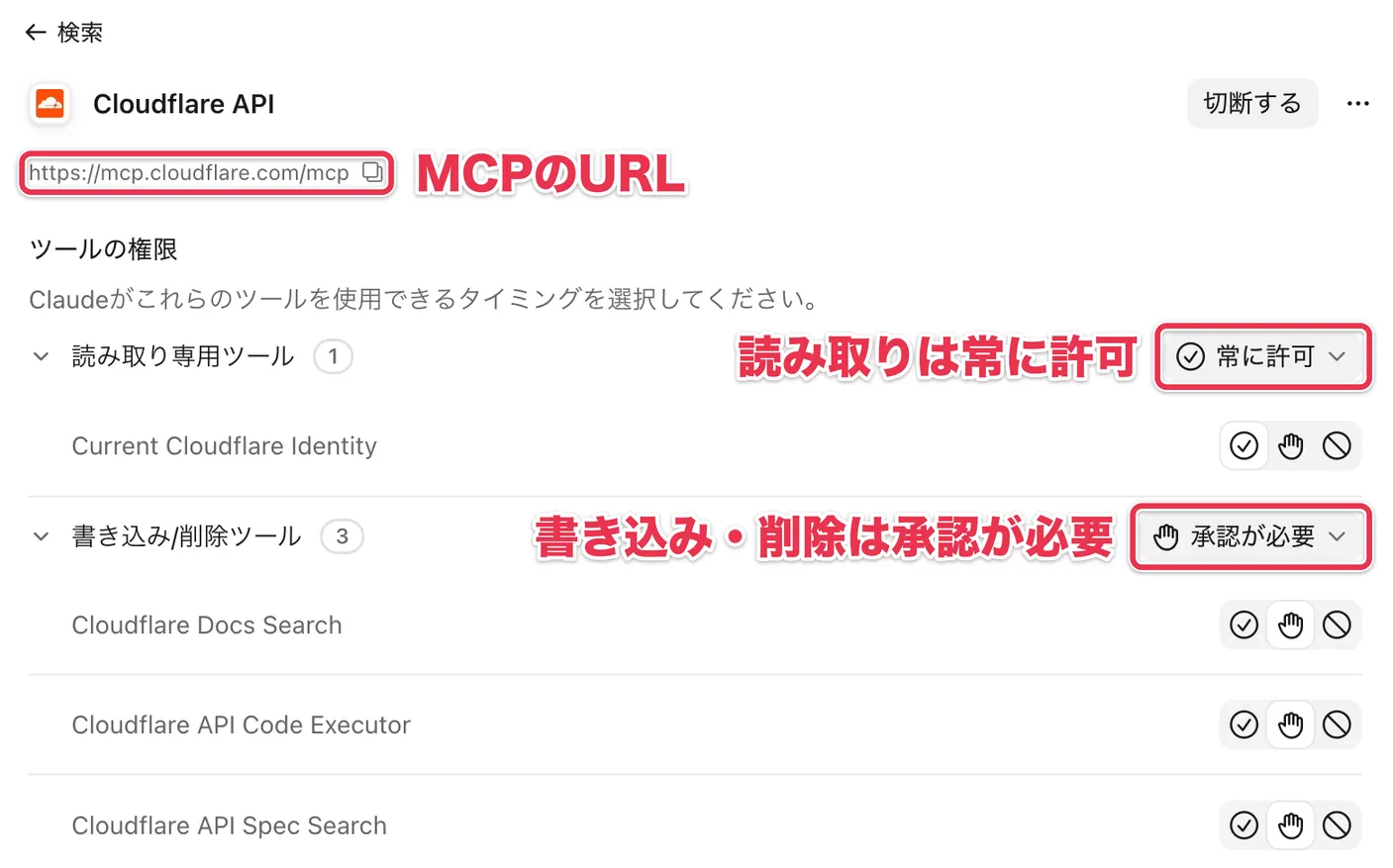
設定は、カスタムコネクタにMCPのURLを入れるだけ
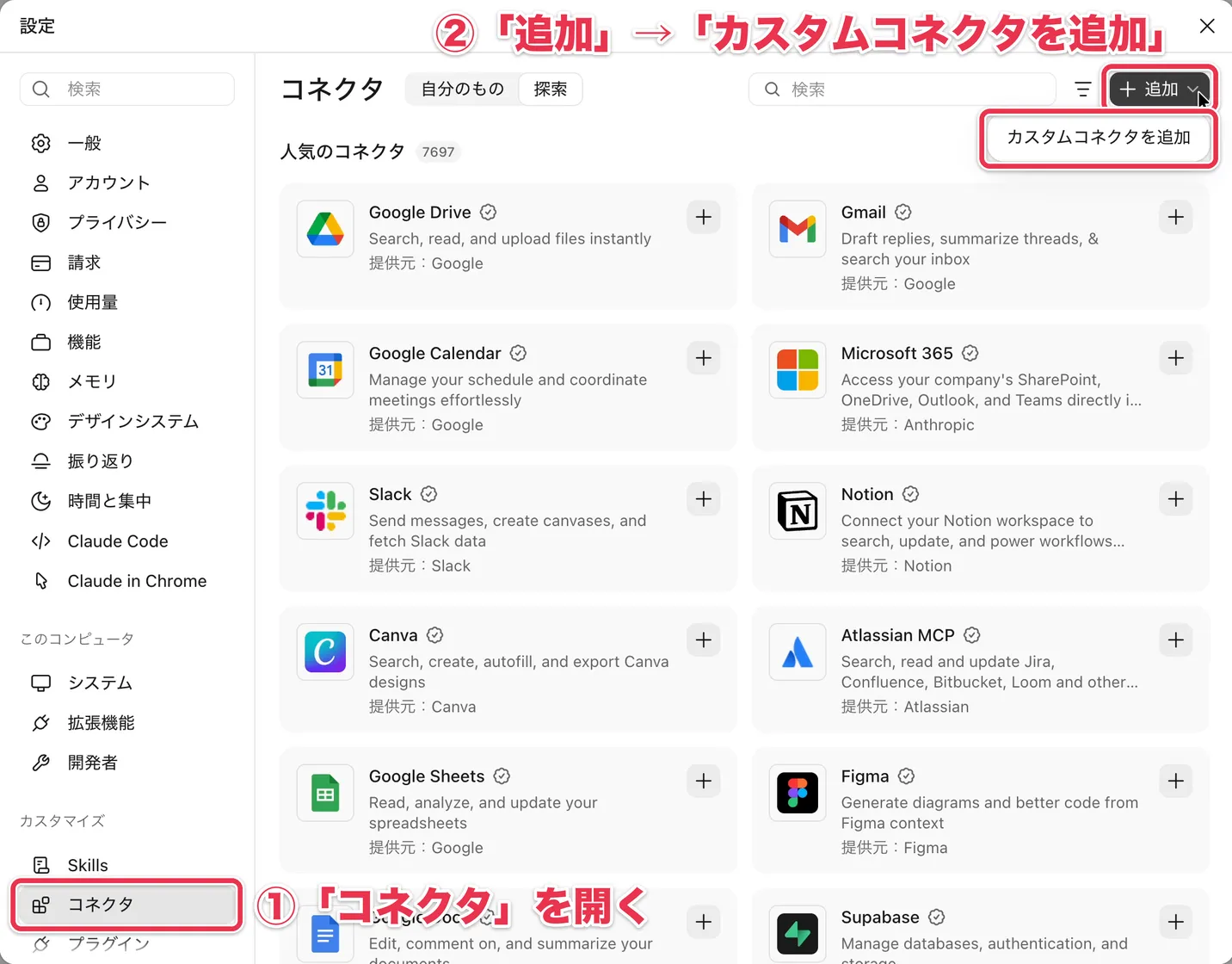
このMCPの設定方法は簡単です。Claudeアプリの設定で「コネクタ」を開き、右上の「追加」ボタンからカスタムコネクタを追加を選びます。
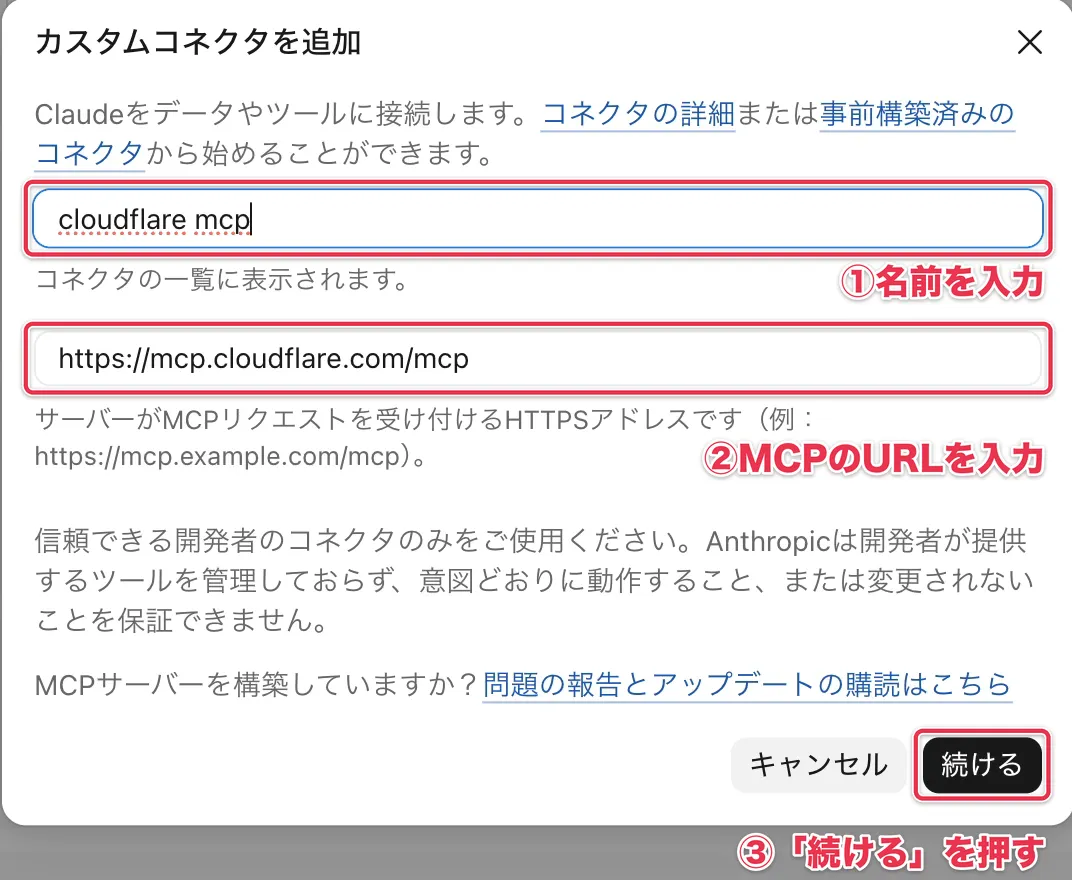
あとは、わかりやすい名前と、MCPのURLの https://mcp.cloudflare.com/mcp を入力して、「続ける」を押すだけです。
GitHubと1Passwordのコネクタで、AIができる作業を広げる
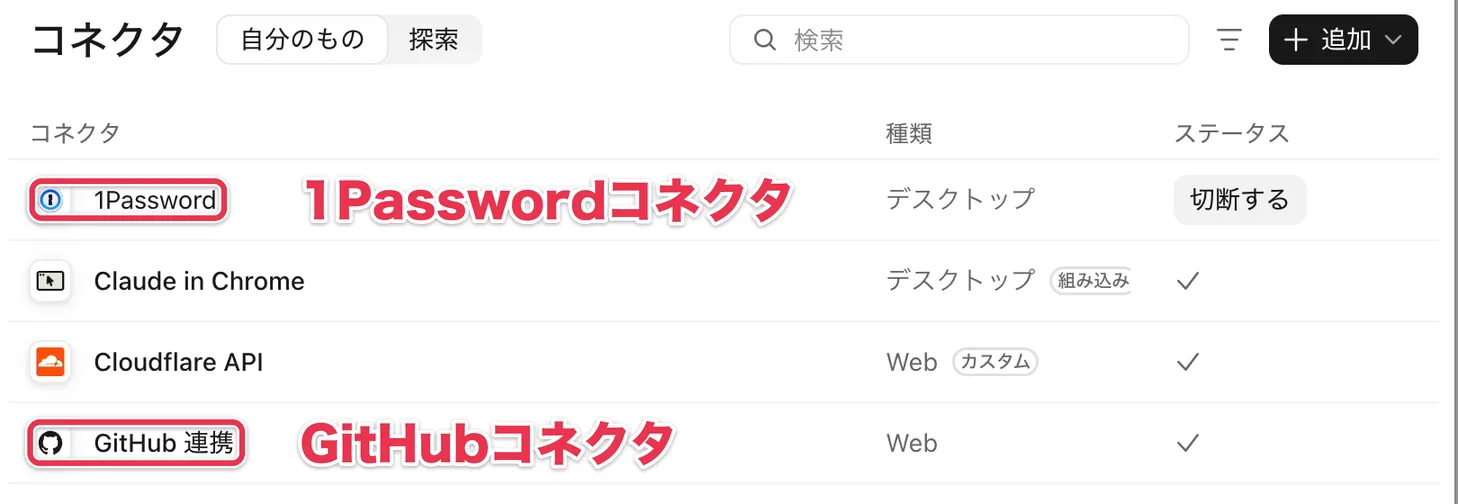
最後に紹介する2つのコネクタは、GitHubと1Passwordです。どちらも、Claudeアプリの設定の「コネクタ」から追加できます。
GitHubコネクタで、AIがGitHubに置いたコードを読める
GitHubのコネクタを使うと、GitHubに置いたコードをAIが読めるようになります。読み取り専用なので、編集まで任せるときはClaude Codeを使います。
1Passwordコネクタで、AIが1Password経由でログインやAPIキーなどを使える
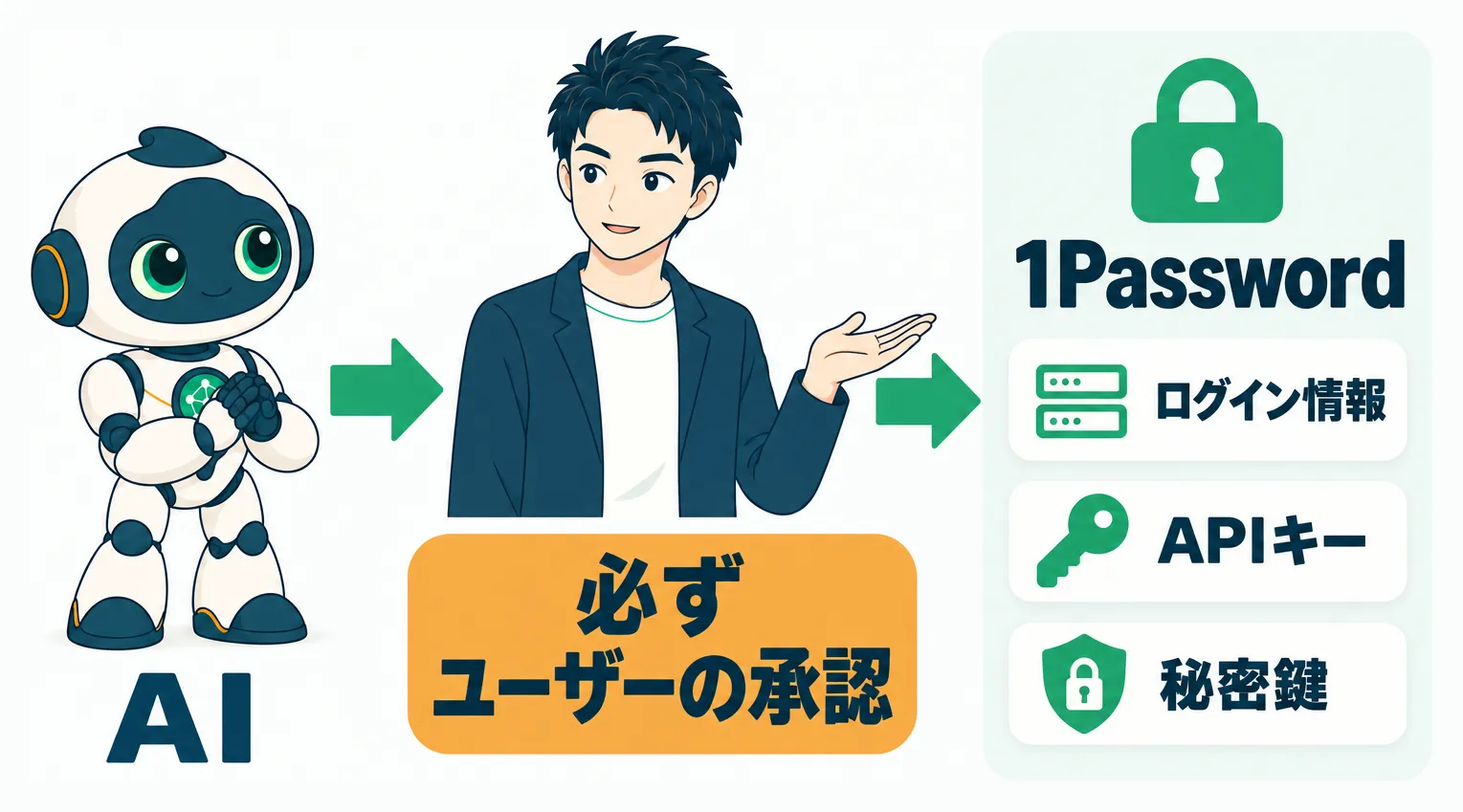
1Passwordコネクタを使うと、パスワード管理ツールの1Passwordに保管したログイン情報で、AIがサイトにログインできるようになります。
また、APIキーや秘密鍵などの、開発関連の情報も1Password経由でAIに使わせることが可能です。
パスワード管理ツールなので、使うときは必ずユーザーの承認を求めてきます。
まとめの前に、お知らせを。
業務のAI活用の個別サポートや、研修・システム開発などのお仕事は、公式LINEからお問い合わせください。相談は無料です。
記事の内容やその他のご質問も、公式LINEで回答しています。
 はたらクラフト公式LINELINElin.ee
無料メルマガで実務で使えるAI活用を毎日配信中。1分で登録できます。
 超実践AI論Substacktaichiaiworker.substack.com
まとめ:自作より優れた公開ツールで、AIの成果物と開発効率を上げる
この記事で紹介した8つのツールは、次のとおりです。
- まだ答えが明確になっていない課題を具体化する、grill-with-docs
- コードの無駄をなくす、/simplify
- コードの不具合をつぶす、Codexのレビュースキル
- 本当に価値あるテストだけを残す、OpenClawのtest-audit
- アプリのセキュリティの弱点をつぶす、Cloudflareのsecurity-audit
- AIが本番環境を調査するための、Cloudflare公式のMCP
- AIがGitHubに置いたコードを読むための、GitHubコネクタ
- AIがユーザーの承認を得てサイトにログインできる、1Passwordコネクタ
スキルやMCPは自作が基本ですが、AI開発企業の公式や、有名なエンジニア・企業が公開しているツールには、自作より優れたものがあります。
これら8つのツールを使えば、AIの成果物はより優れたものになり、AIを使ったアプリ開発はより効率的になります。対応できる作業の幅も広がります。
まずはどれか1つ、便利そうだと思ったものを試してみてください。1Password以外は全て無料で使えます。
この記事をシェア
関連記事

Cloudflare公式のセキュリティ監査スキルで、アプリの脆弱性をつぶす
AIのセキュリティ監査には、見落としも嘘もよくあります。その対策として、アプリを網羅的に調べ、脆弱性を全て台帳にまとめ、実際に攻撃もして確かめるCloudflare公式のセキュリティ監査スキルの使い方を解説します。

Claude Codeの/designで直感的に使いやすいアプリデザインを作る
Claude Codeの/designコマンドを使えば、直感的に使いやすいアプリのデザインをAIが作ってくれます。さらに、作ったデザインをもとに実際にアプリを組み立て、長期的に運用しやすい形で実装する方法も解説します。