dots×Google Driveで、企業に依存しない自分専用AI秘書を作る
9月29日、OpenAIがChatGPTの新機能dotsを発表しました。どんな作業もこなせるよう設計された、24時間稼働のAIエージェントです。
ここまで万能なAIなら、自分のことをすべて把握させて、AI秘書として仕事を進めてほしいですよね。
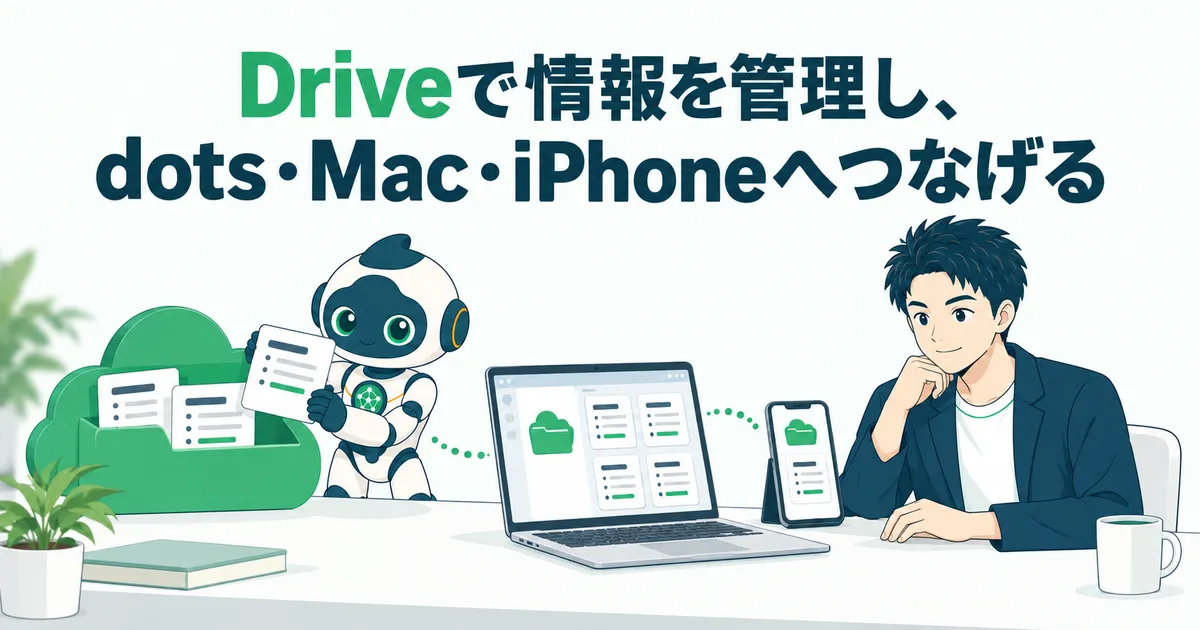
dotsをAI秘書にするなら、自分の情報はdotsに持たせず、自分のGoogle Driveに置くのがおすすめです。
この記事では、dotsの特徴と、AIを乗り換えても使い続けられる自分の情報の管理方法を解説します。
動画で見たい方はこちら。
dotsは、専用のパソコンを持ち24時間働くAIエージェント
dotsを動かすモデルは、OpenAIが「世界で最も知能が高い」とするGPT-6 Astraです。
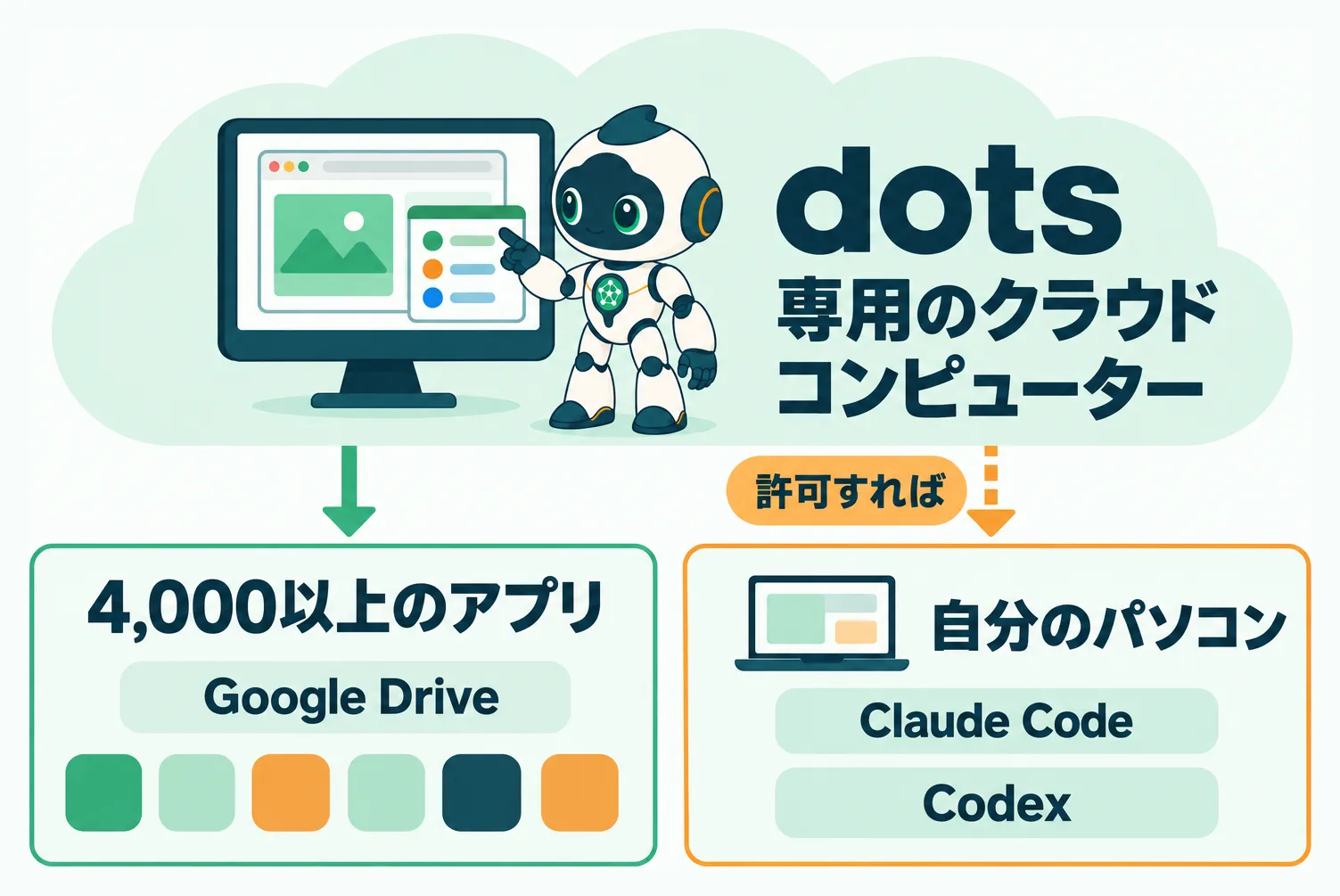
dots自身が専用のクラウドコンピューターを持ち、アプリやブラウザを操作して作業します。Claude CodeやCodexのようなAIエージェントができることは、dotsもほとんどこなせます。
プラグインを使えば、Google DriveやSlack、Gmailなど4,000以上のアプリとの連携も可能です。許可すれば自分のパソコンにも接続でき、パソコン上の作業や、Claude Code・CodexなどのAIの操作も任せられます。
Proプランなら追加料金なしで使え、会話は利用上限の対象外
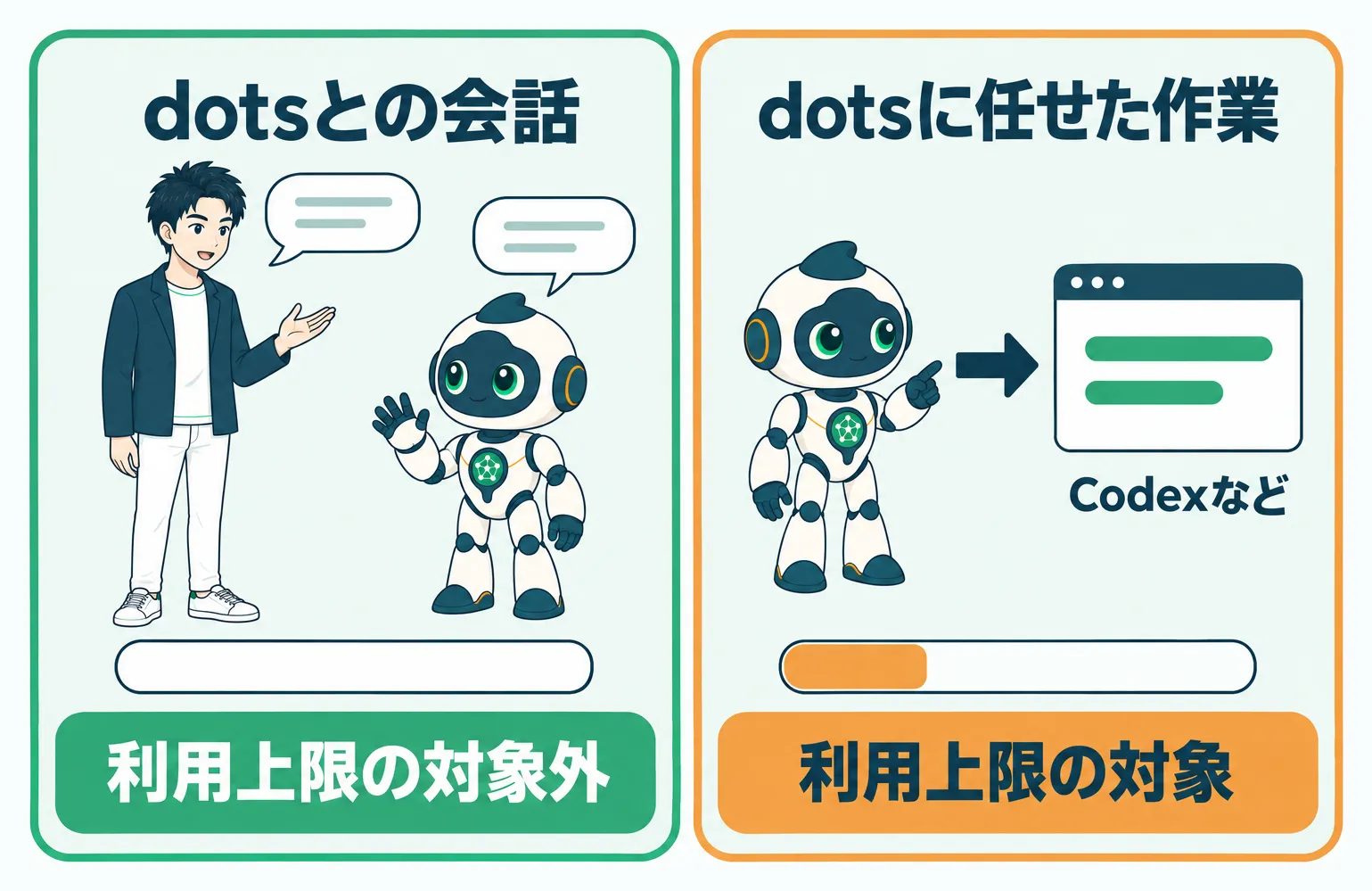
日本では、ChatGPTのProプラン(Webでの申し込みで月額16,800円から)でdotsを使えます。dotsはプランに含まれ、追加料金はかかりません。
dotsとの会話は、ChatGPTの利用上限にカウントされません。OpenAI最上位のモデルで動くAIと、上限を気にせず会話できます。
ただし、手間のかかる作業には別に利用枠があります。dots経由でCodexなどに任せた作業も、通常どおり利用上限の対象です。
また、dotsの利用上限は9/29から1ヶ月間は拡大されています。1ヶ月後にどのような料金体系になるのか、現時点ではわかっていません。
作業は1つのチャットでまとめて指示し、音声通話でも話せる
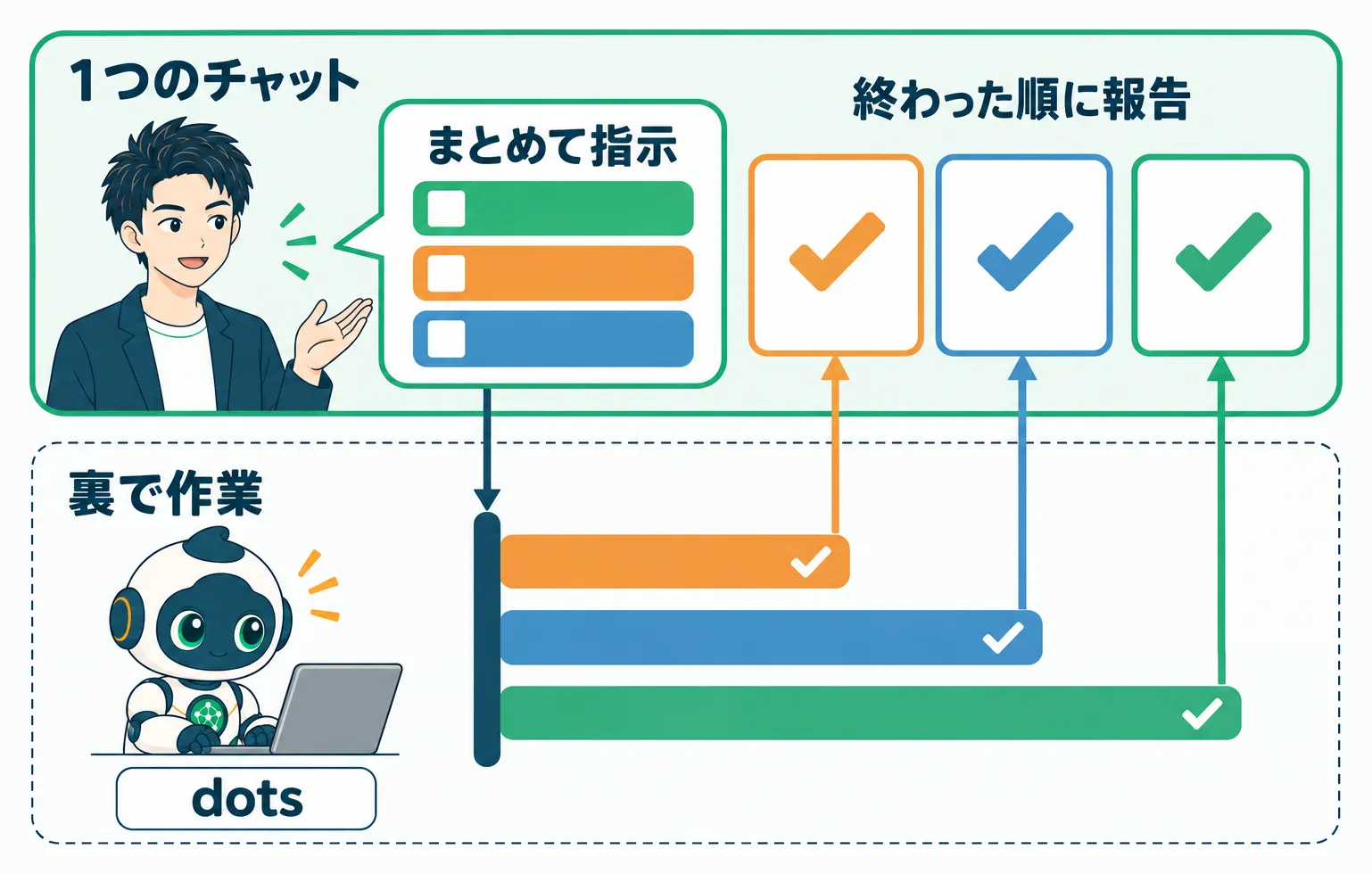
dotsを最初に作成するのは、パソコンのChatGPTアプリかブラウザです。作成後は、スマホやパソコンのChatGPTアプリのメニューから開けます。
チャット画面は1つだけです。複数の作業を任せるときも、同じチャットにまとめて指示します。dotsは裏側で作業を進め、終わったものから順に報告してきます。
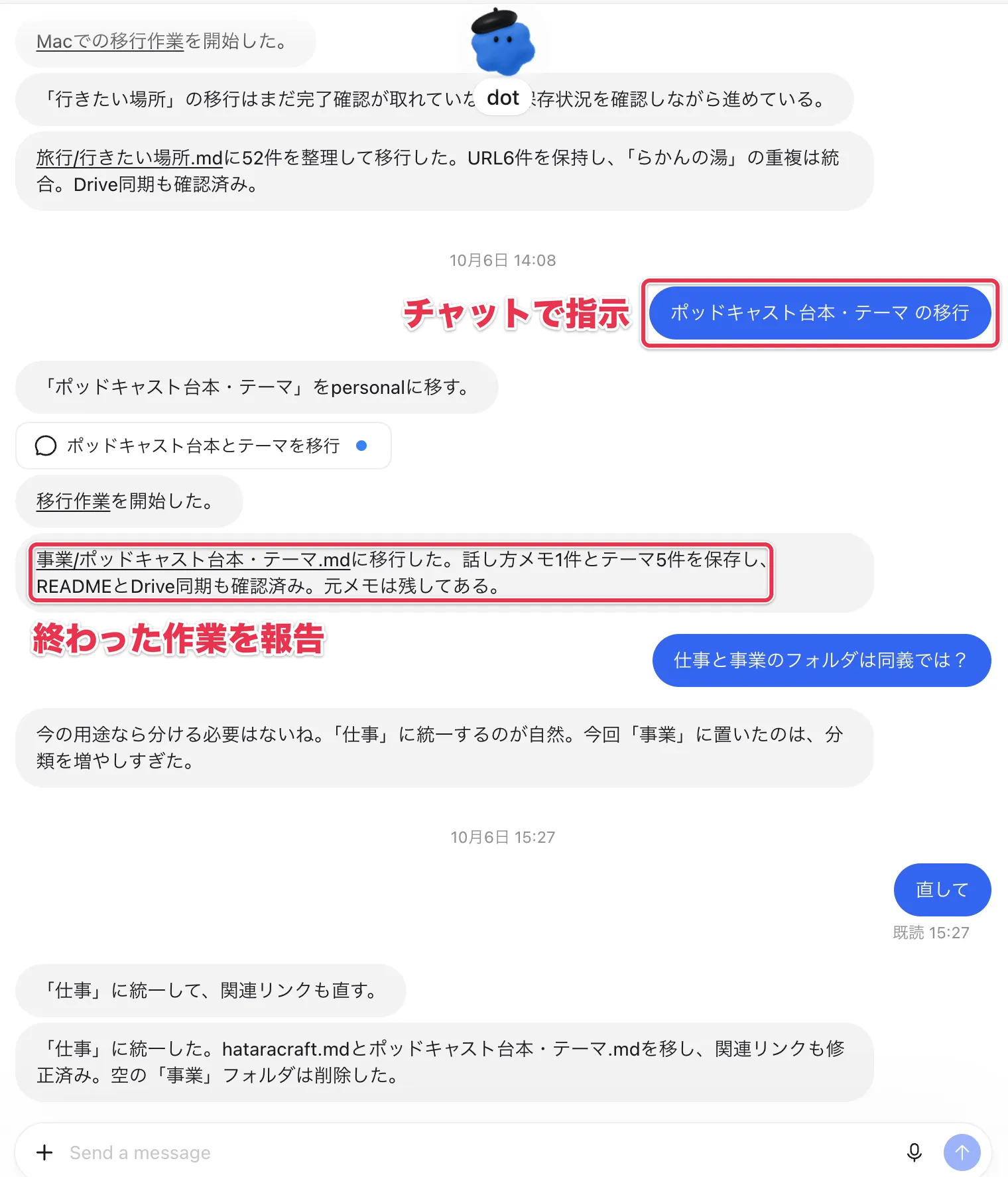
dotsの画面から電話をかけて、通話することもできます。
ただ、作業によっては応答の前に長く考えるので、テンポよく会話するのには向きません。運転中などチャットを打てないときに、話しながら仕事を進めてもらうのに便利です。
自分の情報はGoogle Driveに置く
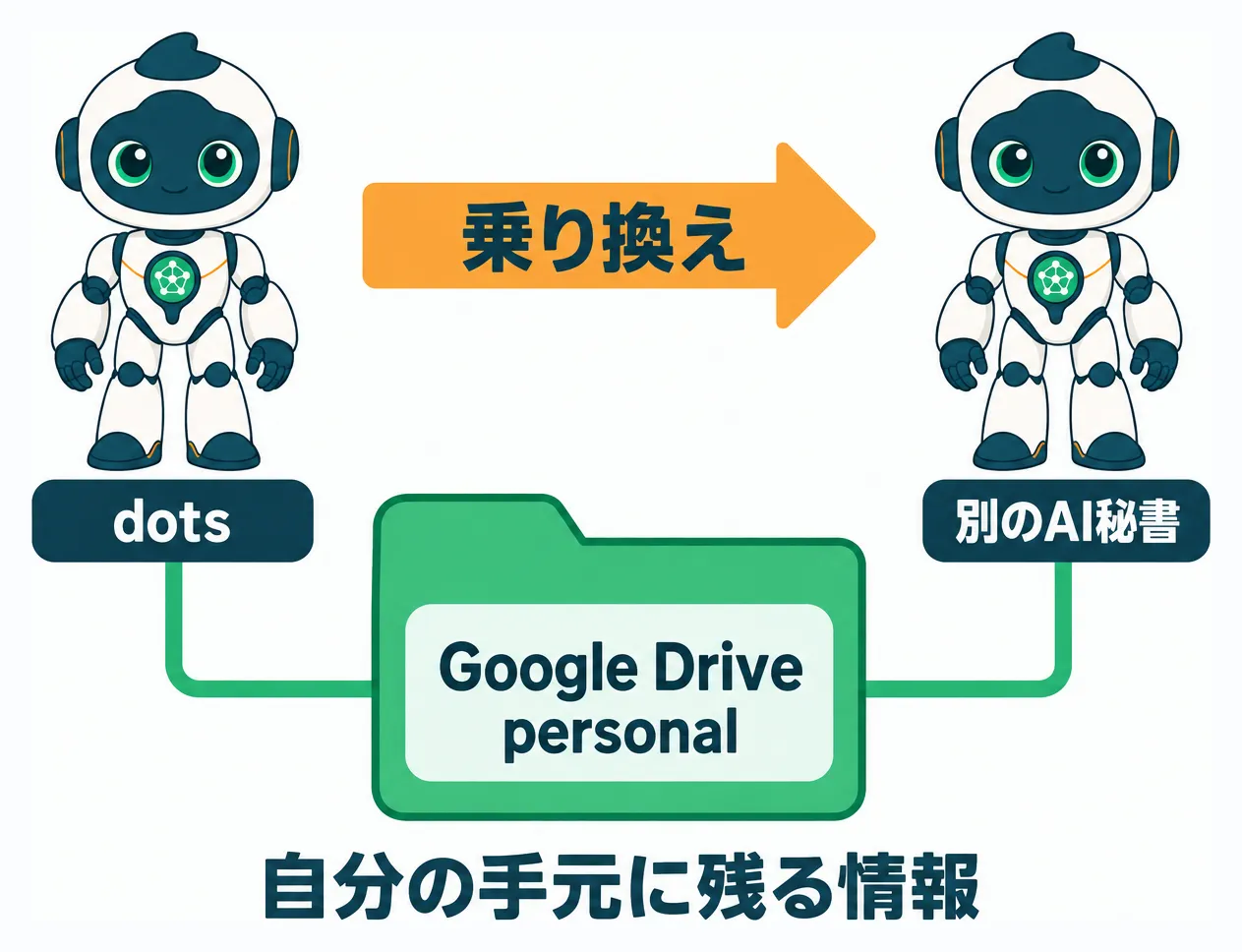
AI秘書として仕事を進めてもらうには、dotsに自分のことを把握してもらう必要があります。そこで大事になるのが、自分の情報をどこに置くかです。
dotsは、専用のパソコンや自身のメモリ(記憶領域)で情報を管理できます。ただ、その情報を自分で直接見に行くのは手間です。
また、AnthropicやGoogleがdotsより便利なAI秘書を出したとき、情報をdotsに持たせていると乗り換えにくくなります。
自分の情報をGoogle Driveで管理すれば、情報は特定の企業に依存せず、自分の手元に残ります。情報を直接見たり、直したりするのも簡単です。
ぼくは、Google Driveにpersonalという自分の情報を入れるフォルダを作っています。
自分の情報置き場は、DropboxやiCloud Driveなどでも構いません。ぼくがGoogle Driveを選んだのは、安いからです。GmailやGoogleフォトと合わせて15GBまで無料で、100GBにしても月額290円です。
情報はMarkdownで書き、リンクでつなぐ
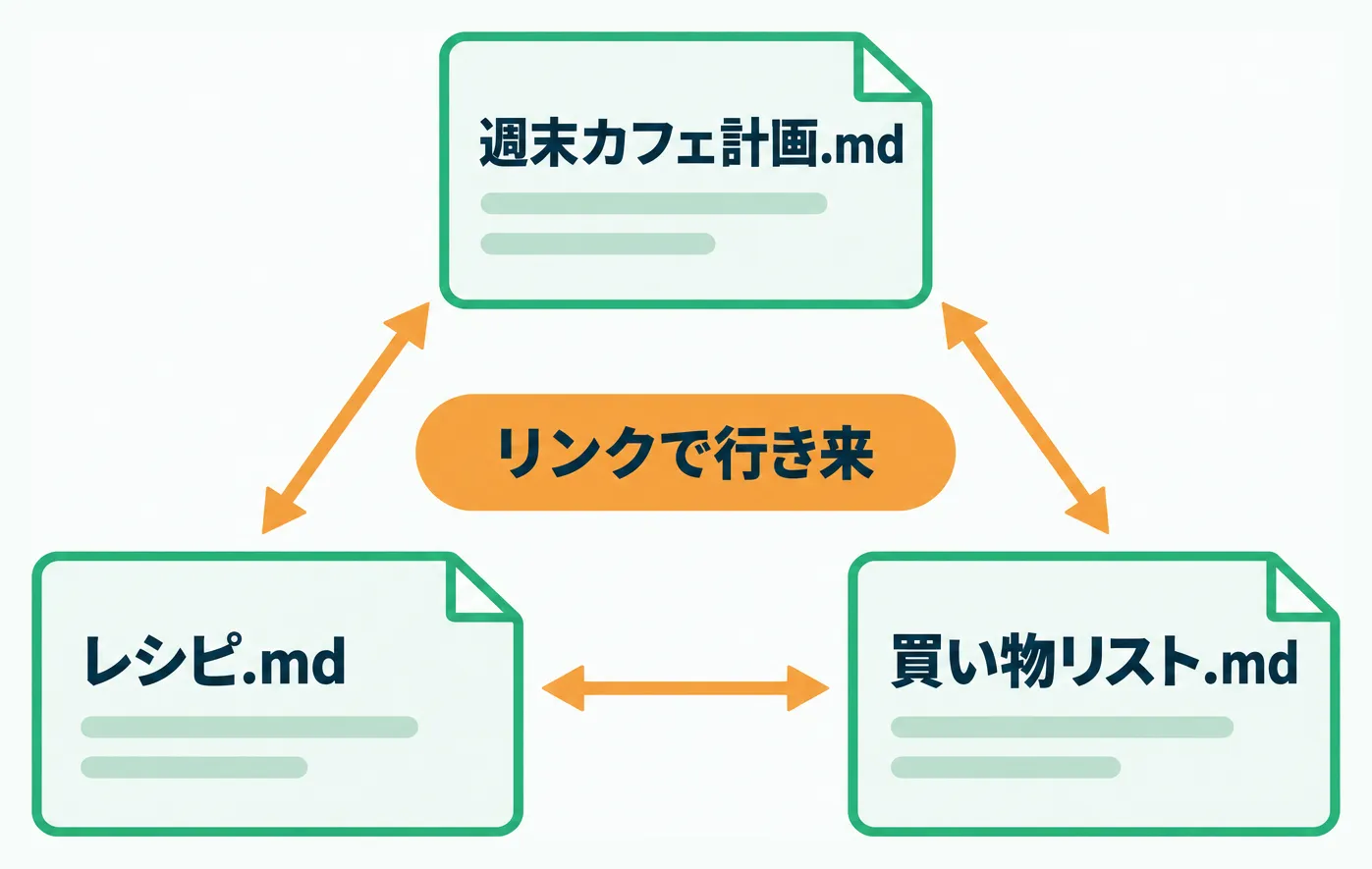
Google Driveには、Markdownというファイル形式で情報を書いて保存します。ファイル名の末尾を.mdにすると、Markdownファイルになります。
Markdownでは、見出しや箇条書き、画像、リンクなどで情報を表せます。
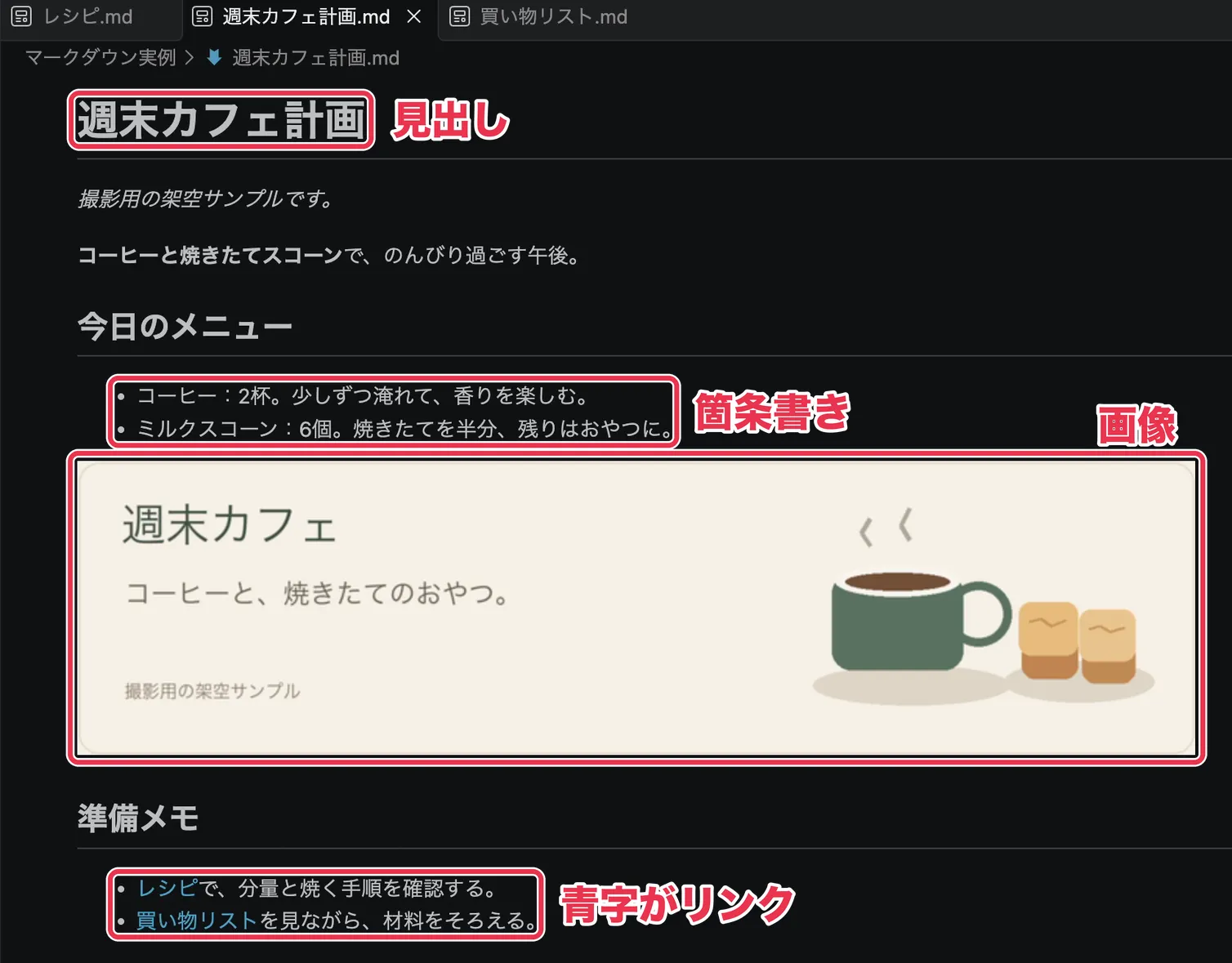
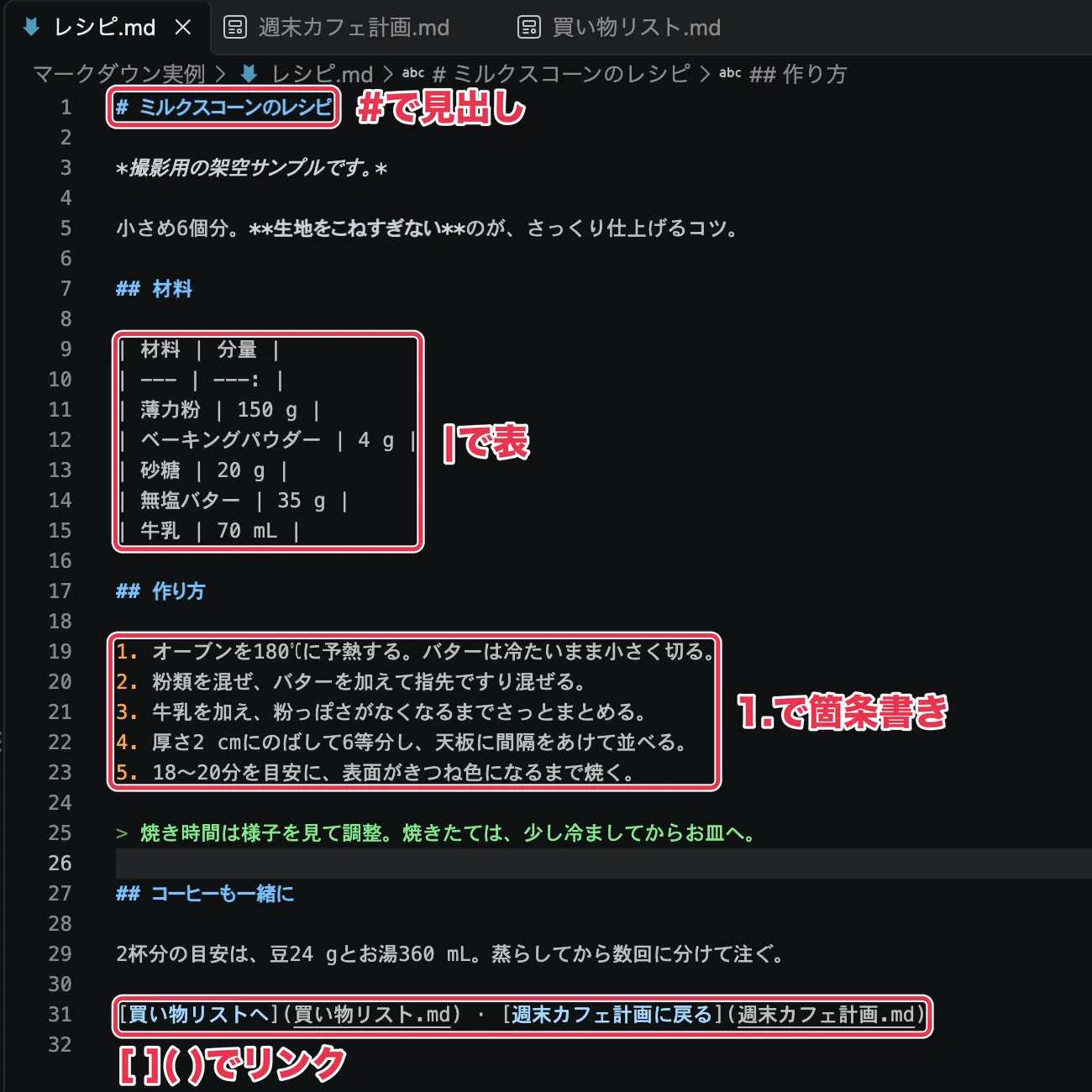
青字のリンクを押せば、Markdownファイル同士を行き来するのも簡単です。

Markdownでは以下のように、記号で見出しや表、リンクなどを表現します。それをVSCodeなどのエディタ(ファイル編集ツール)で閲覧モードで開くと、上記のように装飾が見やすく表示されます。
情報管理ツールでは、Obsidianも有名です。ただ、情報同士の関連はMarkdownでもリンクで表せるので、ぼくはMarkdownで十分だと思っています。
Markdownは2004年に公開され、今も世界中で使われているオープンな形式です。今後も廃れる心配が少ない点でも安心できます。
dotsをGoogle Driveにつなぎ、情報の整理は任せる
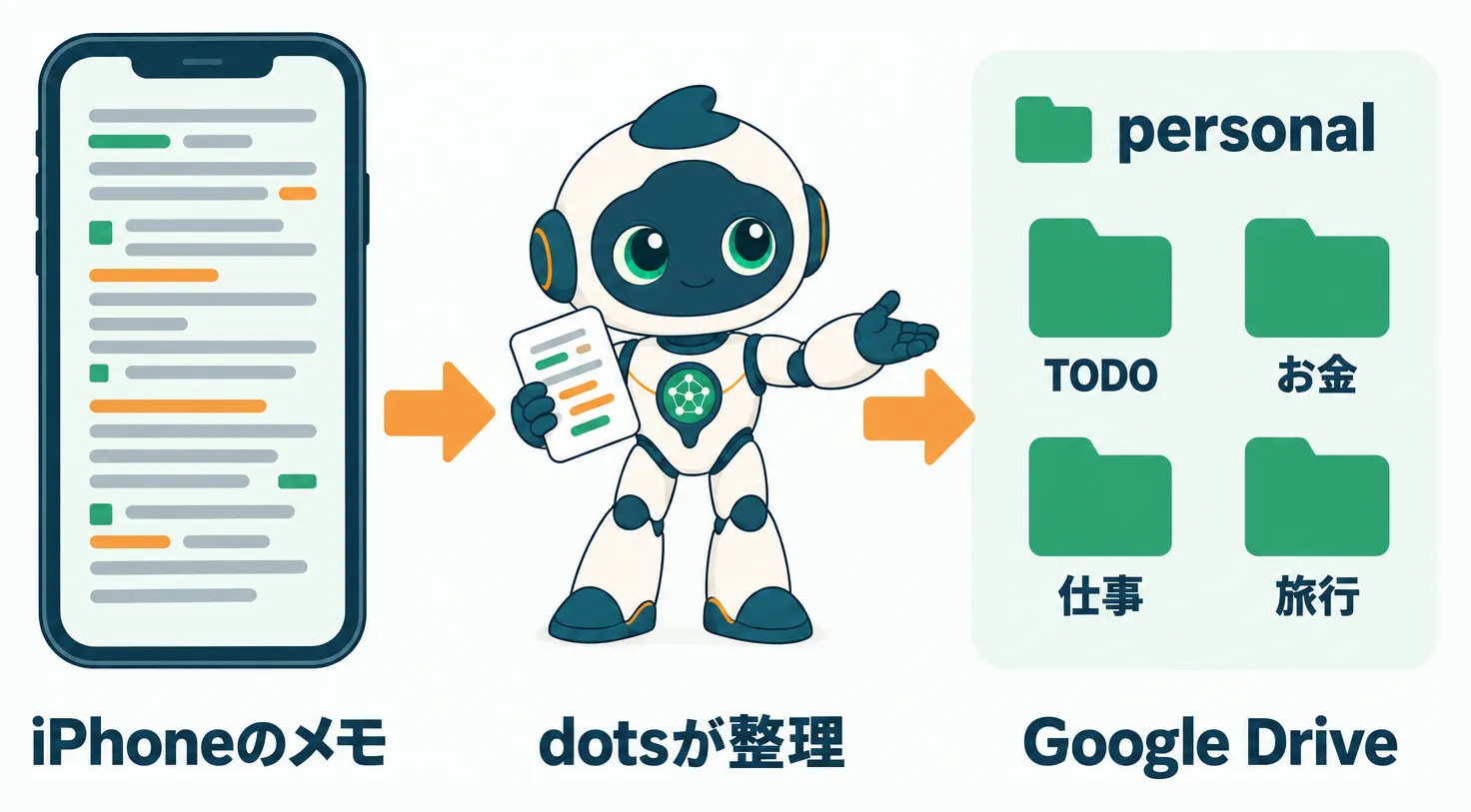
dotsとGoogle Driveは、チャットで「Google Driveに接続して」と指示するだけでつながります。あとはdotsの案内どおりに、Googleへのログインなどを済ませればOKです。
自分の情報フォルダの整理や編集をdotsに任せます。フォルダ構成も、dotsに考えてもらうとラクです。
ぼくはdotsが出るまで、iPhoneのメモで自分の情報を整理していました。そのメモを丸ごとdotsに渡し、次のように指示しました。
メモの情報をもとに、あなたも私も整理しやすい形で、personalフォルダに情報を整理して
こうしてできたのが、次のフォルダ構成です。personalフォルダの中が、TODOやお金、仕事、旅行などのフォルダに分かれています。README.mdにはpersonal全体の説明が書かれています。
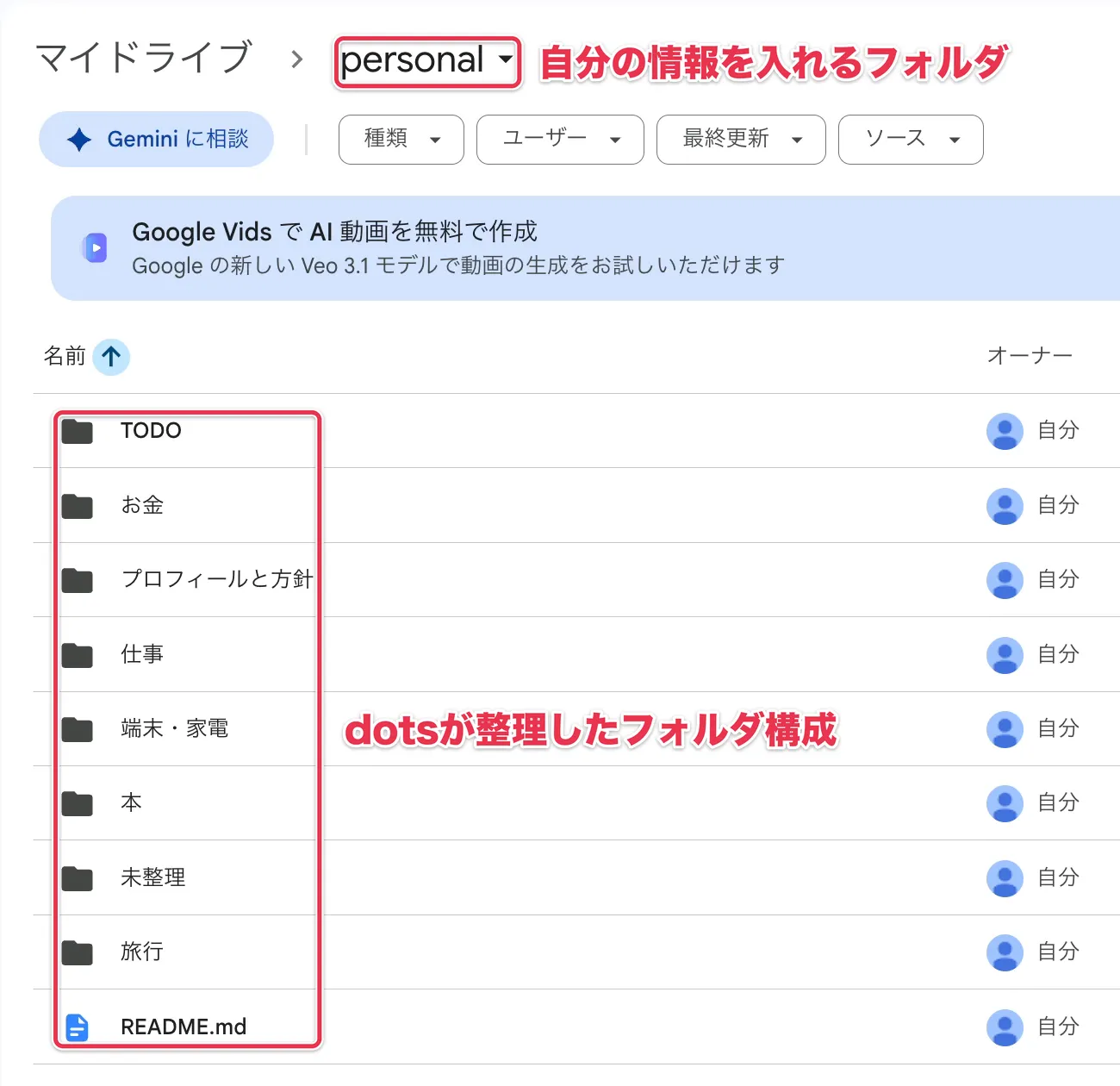
元になる自分の情報がまだなければ、dotsと会話しながら自分の情報フォルダを少しずつ作っていくのがおすすめです。
MacはGoogle Driveの公式アプリで同期し、バックアップにも使う
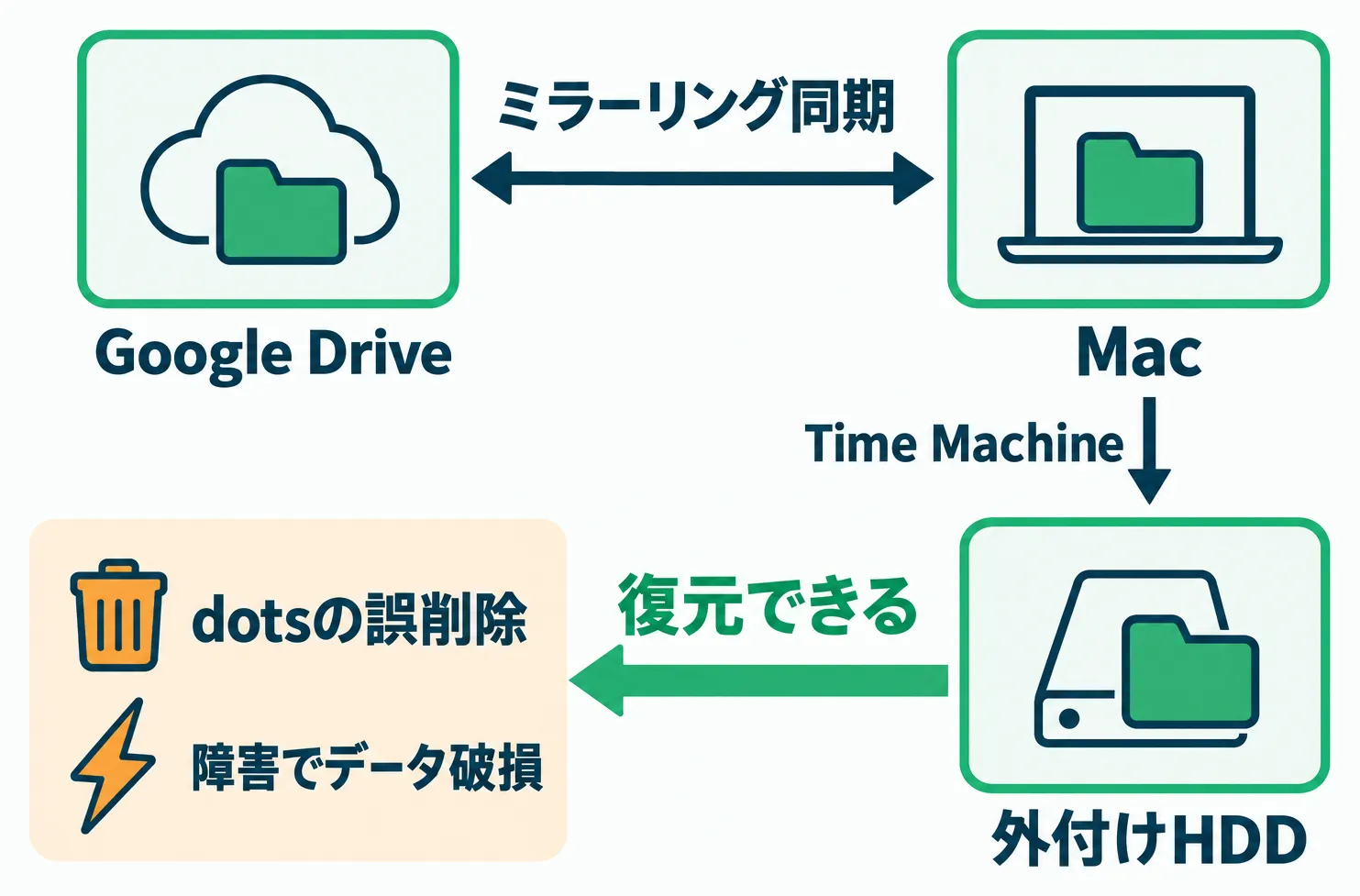
MacとGoogle Driveは、無料のGoogle Drive公式アプリでつなぎます。アプリを入れて画面に従って数分の操作で、Macの中にGoogle Driveのフォルダが表示されます。
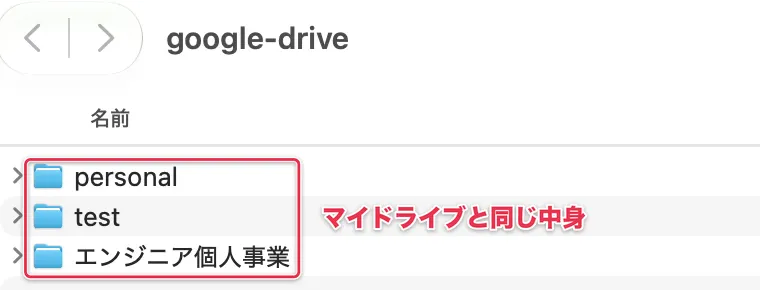
MacとGoogleドライブの同期方法は以下の2つがあります。
- ミラーリング:ドライブと同じフォルダをMac内にも作成。オフラインでも使えて、オンラインのときは同期される
- ストリーミング:ドライブへの参照をMac内に作成。Mac内は参照のみなので、HDDの消費が最小限。ドライブの中身を見るにはオンライン接続が必要
ミラーリングで、Macを外付けHDDなどにTime Machineで丸ごとバックアップしておけば、dotsが誤ってファイルを消したり、Google Driveの障害でデータが壊れたりしても、バックアップから復元できます。
iPhoneでは、3つのアプリでGoogle Driveのフォルダを見る
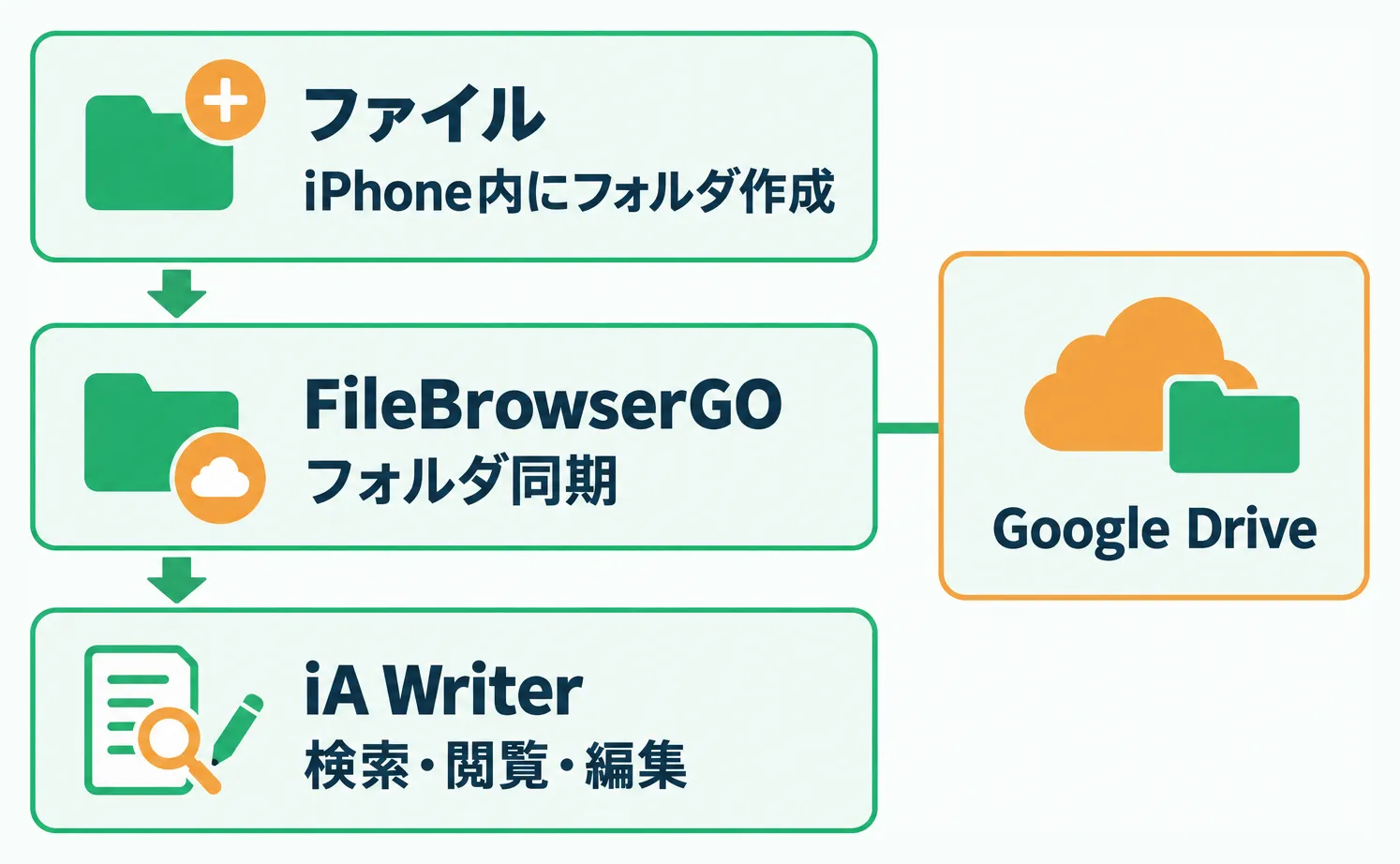
iPhoneからGoogle Driveのフォルダを見られるようにする設定は、少し手間がかかります。使うのは、「ファイル」・FileBrowserGO・iA Writerの3つのアプリです。
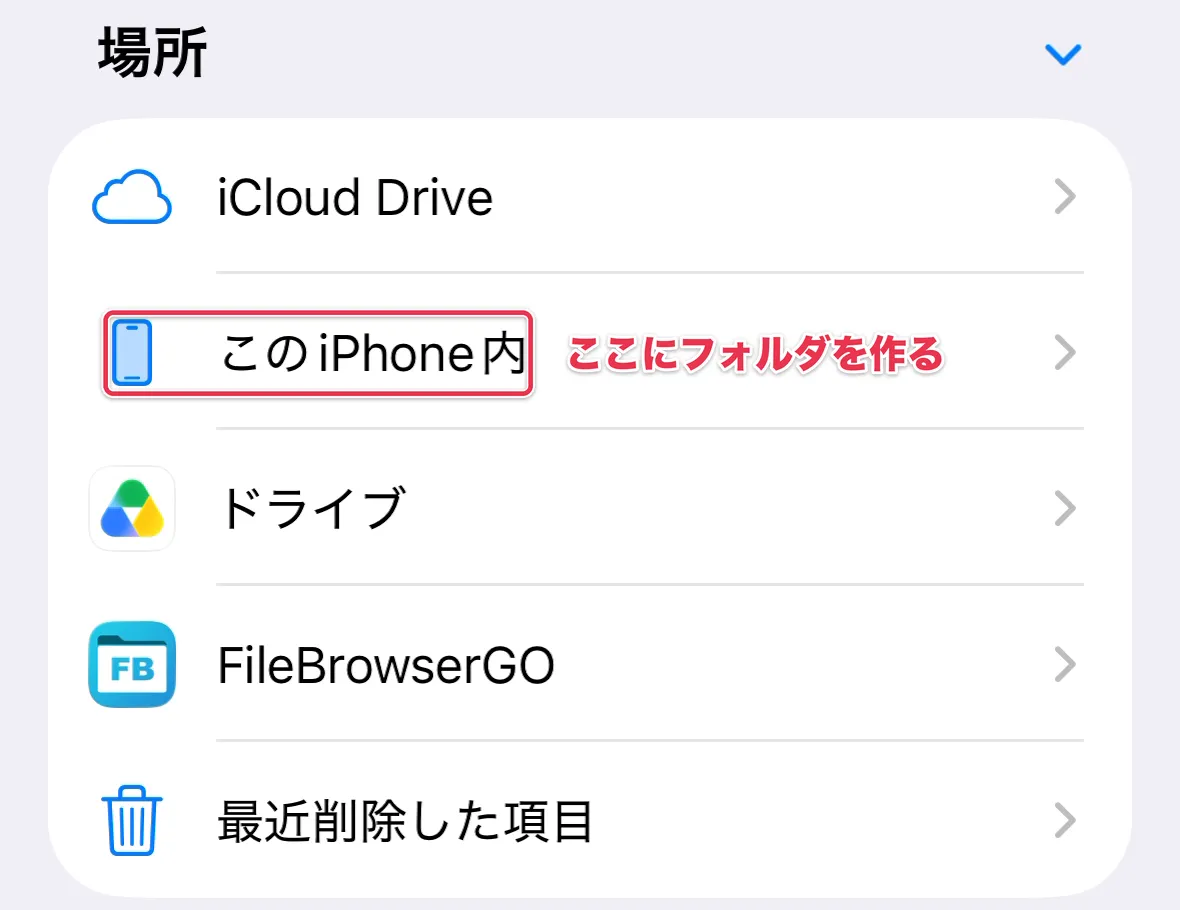
1つ目の「ファイル」は、iPhone標準のアプリです。「場所」にある「このiPhone内」に、Google Driveと同期するためのフォルダを作ります。ぼくはpersonalというフォルダを作りました。
次にFileBrowserGOで、iPhone内のpersonalフォルダとGoogle Driveのpersonalフォルダを同期します。同期の詳しいやり方は、dotsに聞いてみてください。
FileBrowserGOは、月額100円または年額900円で使えるアプリです。
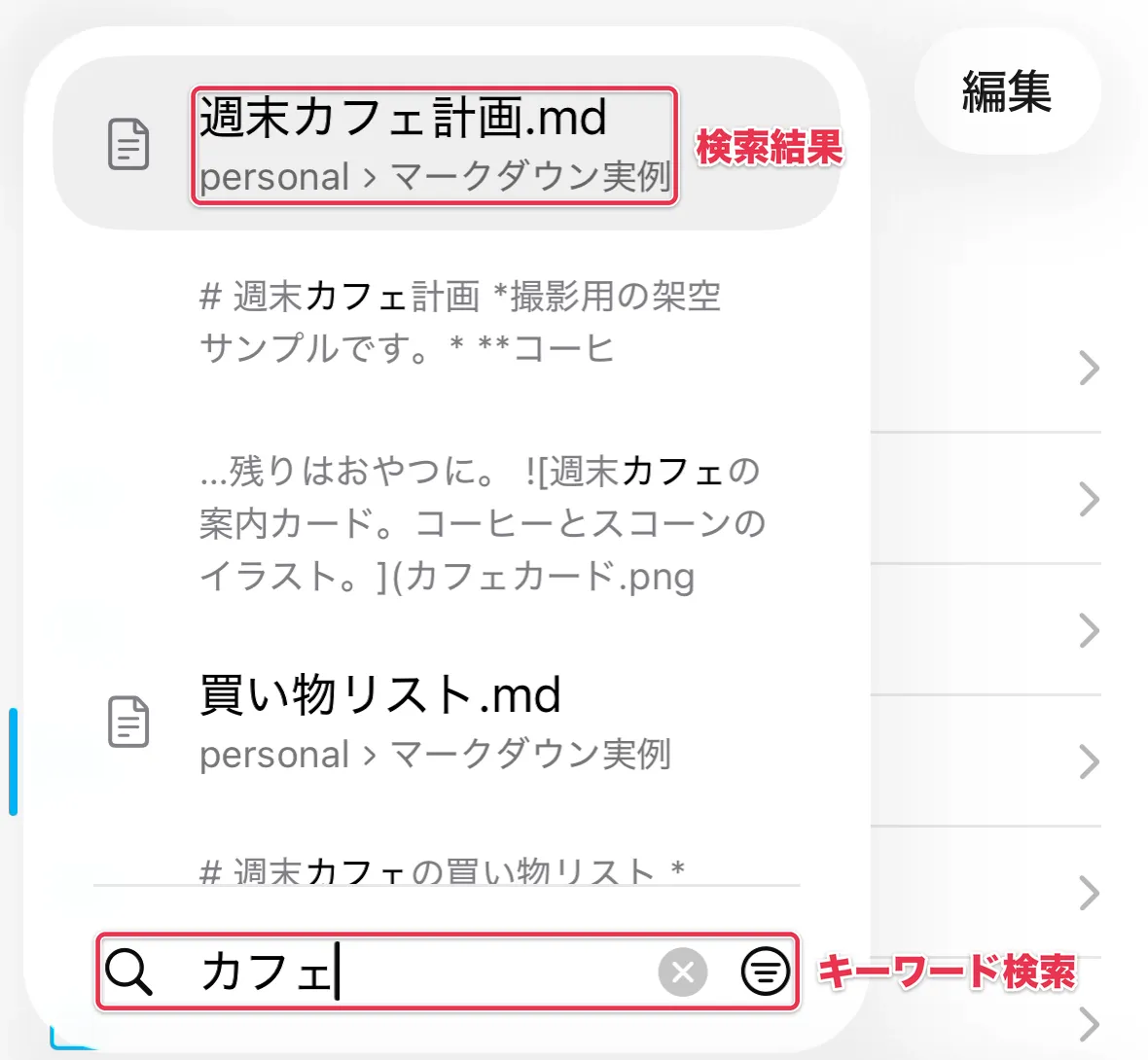
そしてiA Writerで、iPhone内のpersonalフォルダを開きます。iA Writerは3,000円の買い切りアプリで、フォルダ内のファイルを検索・閲覧・編集できます。

ファイルを開いて画面右上の▶ボタンを押すと、Markdownが見出しや箇条書きを整えた表示に切り替わります。
なお、iA WriterはDropboxやiCloud Driveのフォルダなら、同期しなくても直接開けます。そちらに情報を置くなら、FileBrowserGOは必要ありません。
iPhoneへの同期はGoogle Driveからの一方向にし、編集はdotsに任せる
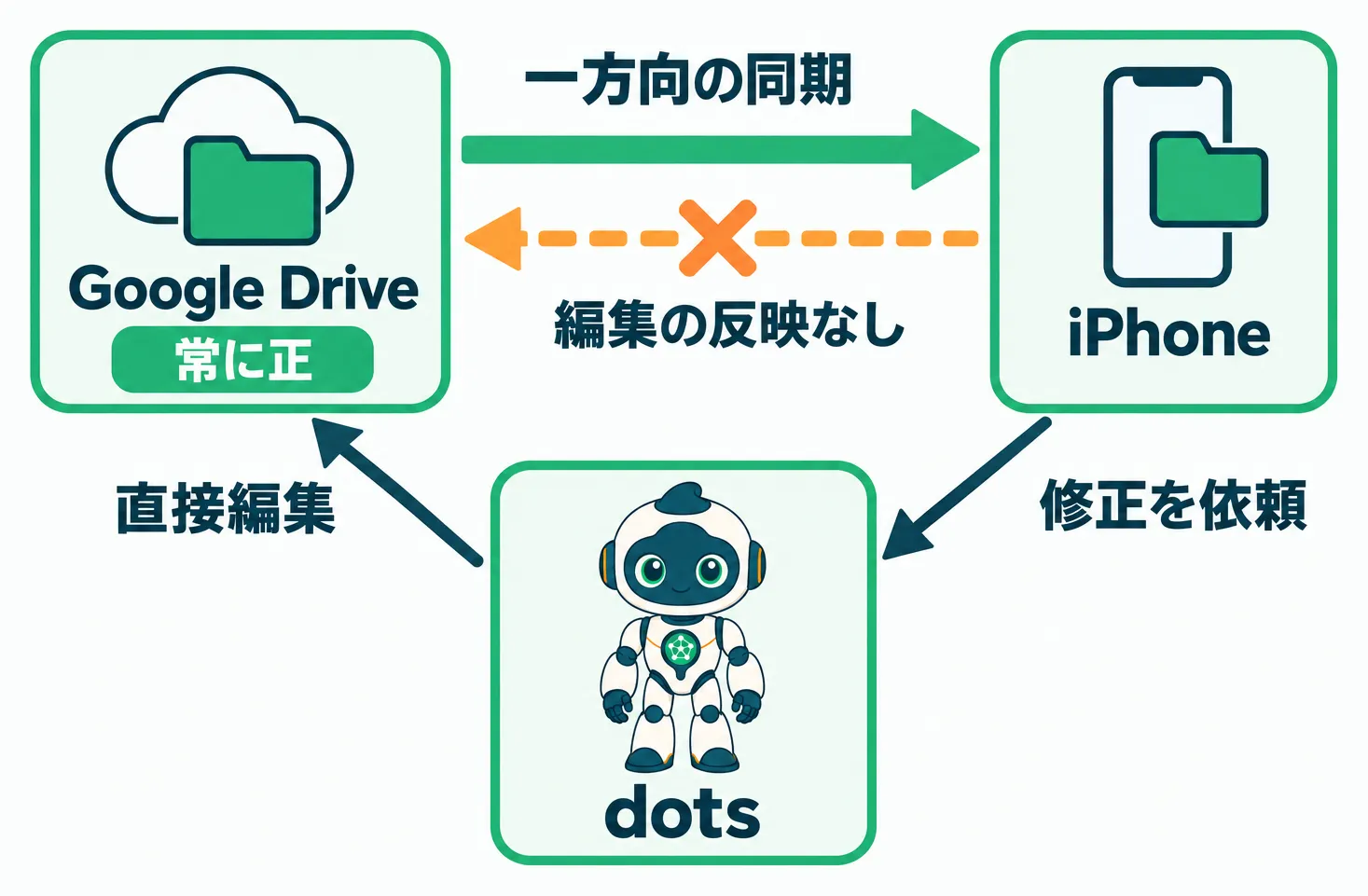
FileBrowserGOでは、Google Drive ↔ iPhoneの双方向同期ができます。ただ、双方向の同期はやめたほうがいいです。
ぼくも最初は双方向で同期していました。すると、Google Driveで消したはずのファイルがiPhoneに残ったり、iPhoneに残ったファイルがGoogle Driveに戻ったりして、同期が不安定でした。
そこで、FileBrowserGOのバックアップ機能を使い、Google DriveからiPhoneへの一方向の同期に変えました。Google Driveの内容を常に正として、iPhoneのファイルは上書きするイメージです。
以下はFileBrowserGOに作ったバックアップのタスクです。コピー元がGoogle Driveのpersonalフォルダで、コピー先の「App Folder」がiPhone内のpersonalフォルダです。
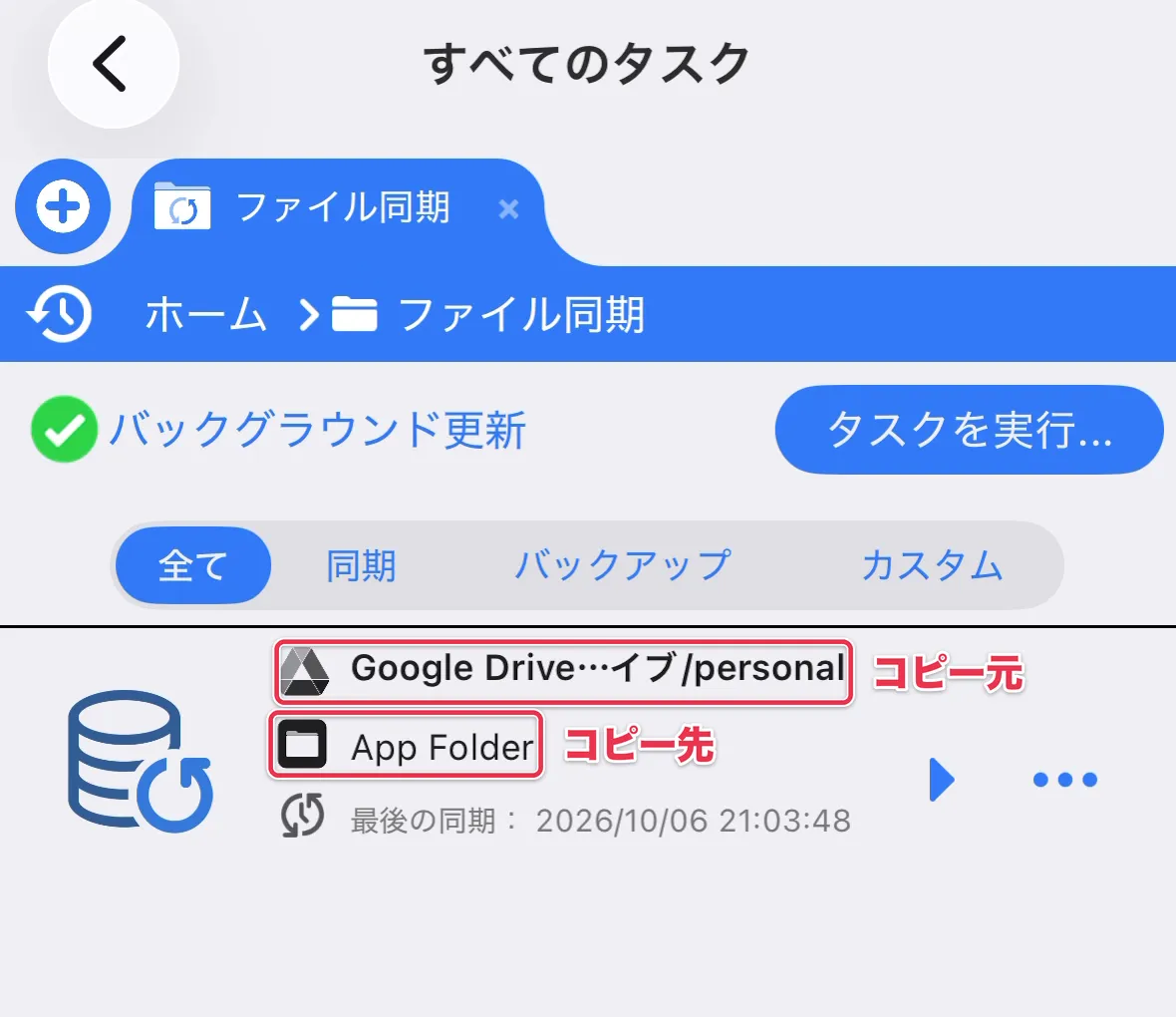
バックアップはタスクを実行ボタンを押したタイミング、または1時間に1回など、設定した頻度で定期実行されます。
バックアップでは、iPhoneからのファイル編集がGoogle Driveに反映されません。なので、iPhoneから情報を直したいときは、dotsに任せます。dotsならGoogle Driveを直接いじれるからです。
まとめの前に、お知らせを。
公式LINEの友だち追加特典で、無料30分相談を受付中。オンライン(顔出し不要)で、AI活用のお困りごとに答えます。
友だち追加後、「相談」と送ると予約リンクが届きます。余裕がなくなったら締め切るので、お早めにどうぞ。
 はたらクラフト公式LINELINElin.ee
無料メルマガで実務で使えるAI活用を毎日配信中。1分で登録できます。
 超実践AI論Substacktaichiaiworker.substack.com
まとめ:自分の情報はGoogle Driveに置き、dotsをAI秘書に育てる
この記事の要点は次の5つです。
- dotsは、GPT-6 Astraで動き、専用のパソコンで24時間働くAIエージェント
- ChatGPTのProプランなら追加料金なし。会話は利用上限の対象外
- 自分の情報は、dotsに持たせず自分のGoogle DriveにMarkdownで保存
- Macはパソコン版ドライブでミラーリング同期し、バックアップにも活用
- iPhoneは「ファイル」・FileBrowserGO・iA Writerで閲覧。同期はGoogle DriveからMacへの一方向。iPhoneからの自分の情報編集はdotsに任せる
まずはGoogle Driveに、自分の情報を入れるフォルダを1つ用意し、dotsとつなげてみてください。dotsと会話して情報が増えるほど、タスクを先回りして提案してくれるような、有能な秘書に育っていきます。
この記事をシェア