
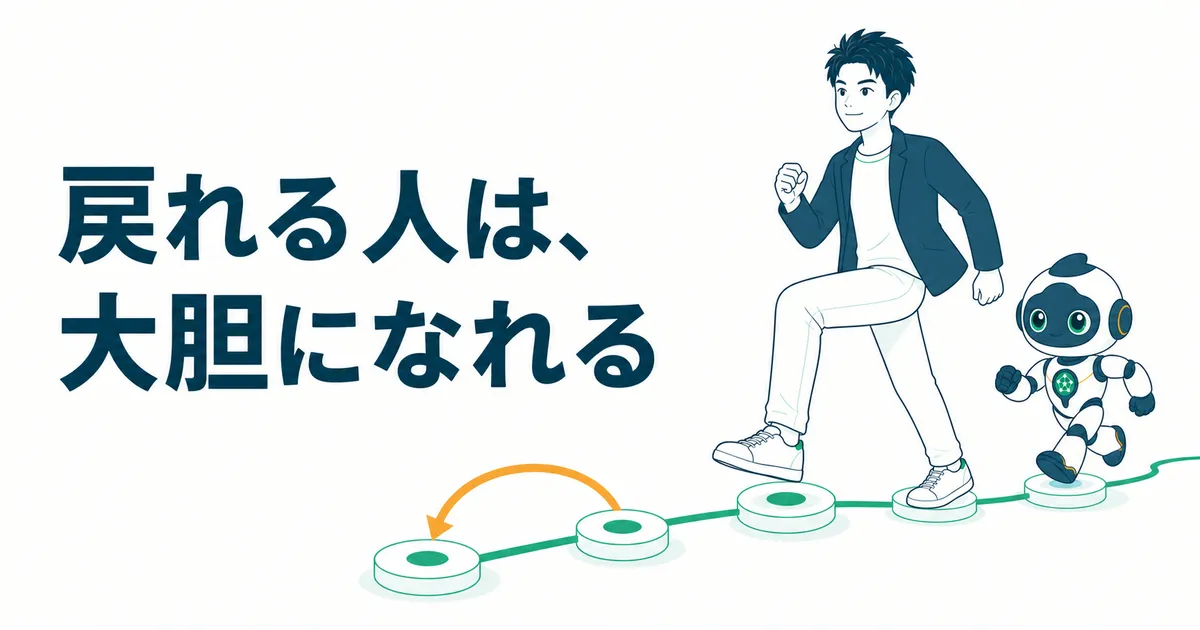
AI活用に必要なのは勇気ではなく安全網|非エンジニアのためのGit入門
1990年代、ハーバード大学の大学院生だったエイミー・エドモンドソンは、病院の医療チームを調べていて奇妙なデータにぶつかりました。
優れたチームほど、ミスの報告件数が多かったのです。
調べ直して分かったのは、逆の事実でした。優れたチームはミスが多いのではなく、ミスを隠さず報告していただけでした。
失敗を口にしても大丈夫だという安心感のあるチームほど、失敗から学び、成果を上げていました。
この発見は「心理的安全性」と呼ばれ、いまでは世界中の組織づくりの土台になっています。
なぜ30年前の病院の話から始めたのか。AIに仕事を大胆に任せられる人と、ためらう人を分けているものが、まったく同じ構造だからです。
分かれ目はAIの性能でも、あなたの技術力でもありません。失敗しても戻れる「安全網」を持っているかどうかです。
この記事では、その安全網の作り方を紹介します。道具の名前は、履歴管理ツールのGitとGitHubです。エンジニアの道具だと思われていますが、本当の価値は別のところにあります。
動画で見たい方はこちら。
AIをためらう本当の理由は「取り返しがつかない」という恐れ
「AIにファイル整理を任せたら、大事な資料が消えるかもしれない」
「知らないうちに、契約書の数字が書き換わっているかもしれない」
こうした不安は、心配しすぎではありません。むしろ理にかなっています。
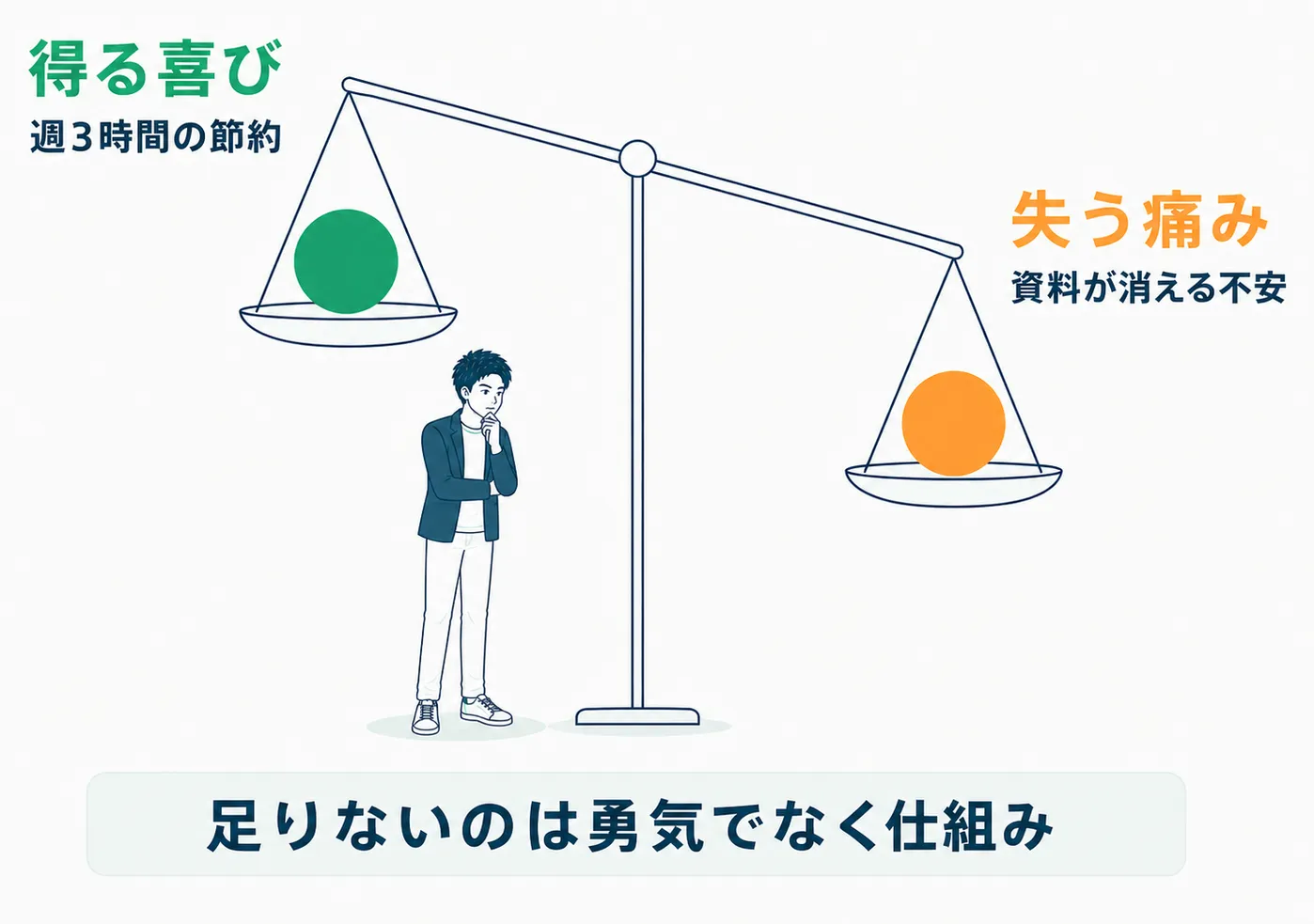
行動経済学者のダニエル・カーネマンとエイモス・トヴェルスキーは、人が利益と損失を同じ天秤にかけないことを明らかにしました。
同じ大きさでも、失うことの痛みは得る喜びよりはるかに重いのです。
だから「AIが毎週3時間を節約してくれる」という期待より、「ファイルが1つ消えるかもしれない」という恐れのほうが、心の中で大きく響きます。
多くの人がAIに小さな仕事しか任せないのは、臆病だからではありません。失敗が取り返しのつかないものに見えているからです。
ならば、解決策もはっきりしています。取り返しがつくようにすればいい。
足りないのは勇気ではなく、仕組みです。
Gitはフォルダの変更履歴を丸ごと残すタイムマシン
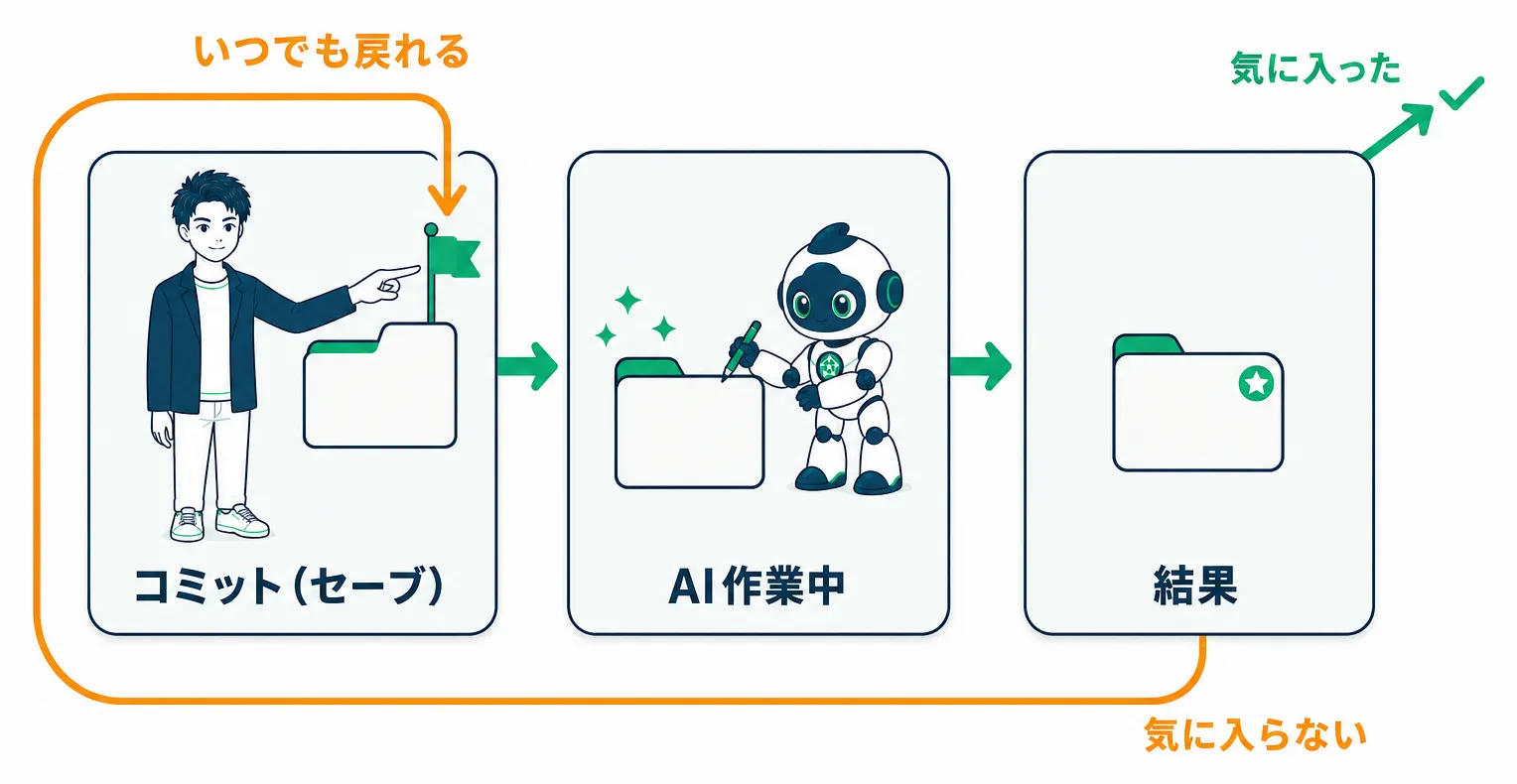
Gitは無料で使える履歴管理ツールです。「コミット」という保存操作をするたびに、「何を・いつ・どう変えたか」が記録されていきます。
ゲームのセーブポイントを思い浮かべてください。強敵に挑む前にセーブしておけば、負けてもやり直せます。コミットはあれと同じです。
AIに作業を任せる前にコミットしておけば、結果が気に入らないとき、いつでも元に戻れます。特定の変更だけ取り消すことも、フォルダ全体を昨日の状態へ戻すことも簡単です。
なお、Gitで履歴管理するフォルダは「リポジトリ」と呼ばれます。覚える用語はこれ1つで十分です。
履歴の内容はVisual Studio Codeで確かめる
履歴の確認には、マイクロソフトの無料ファイル編集ソフト「Visual Studio Code」が便利です。
コミットの履歴が時系列に並び、クリックすると変更前と変更後が左右に並びます。
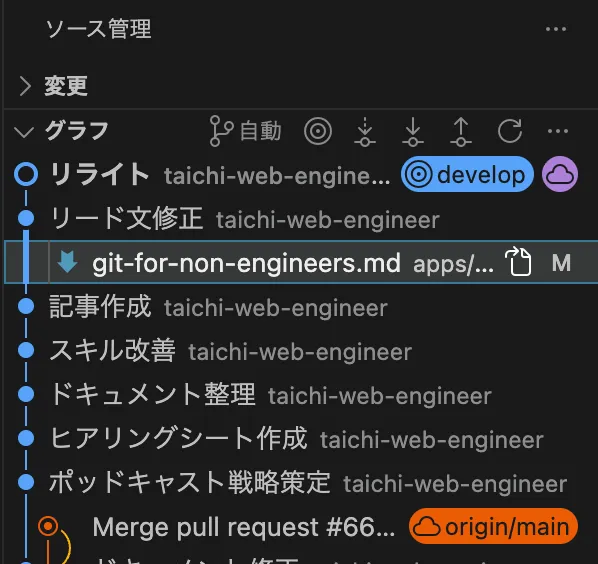
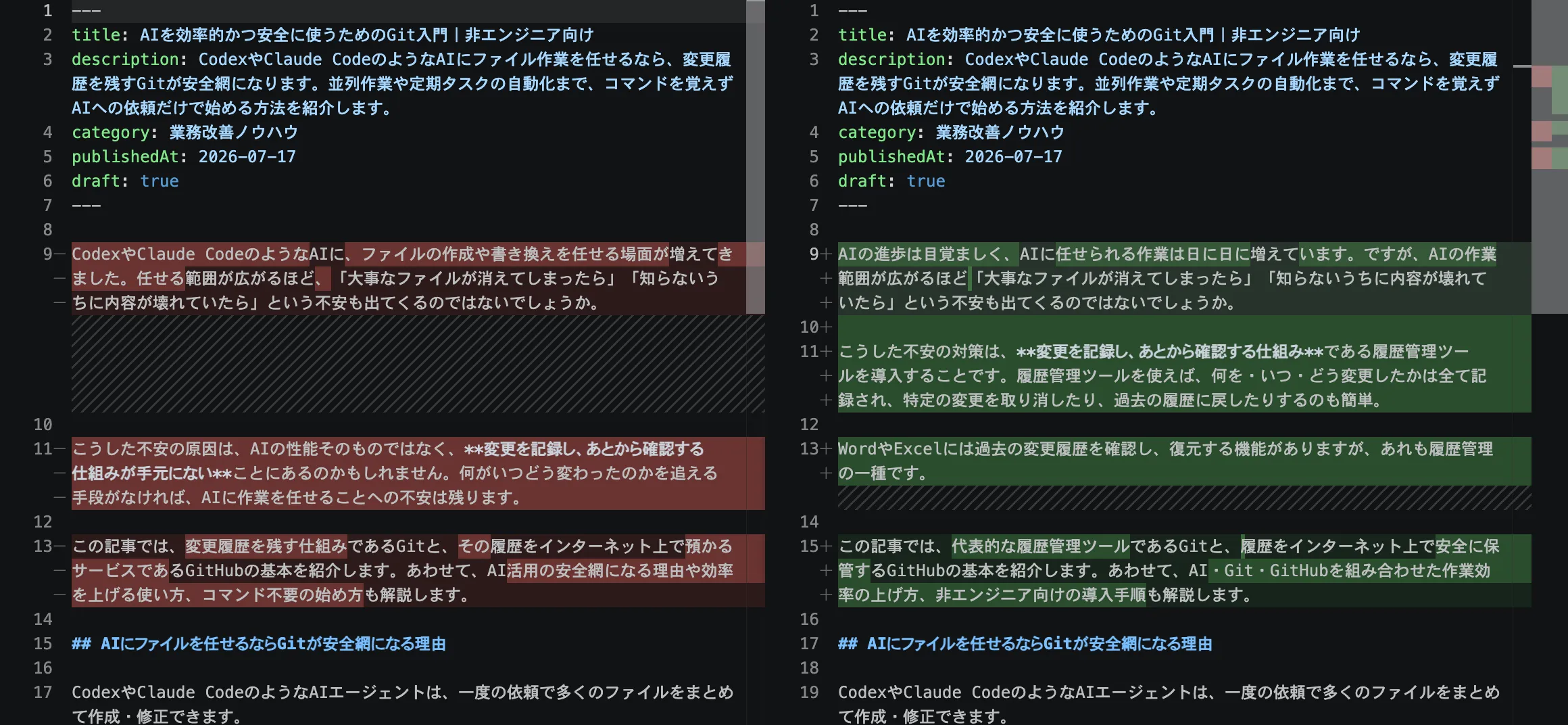
削除した行は赤、追加した行は緑という色分けです。AIが何をしたのか、人目でわかります。
GitHubは履歴をインターネットに保管する第二の安全網
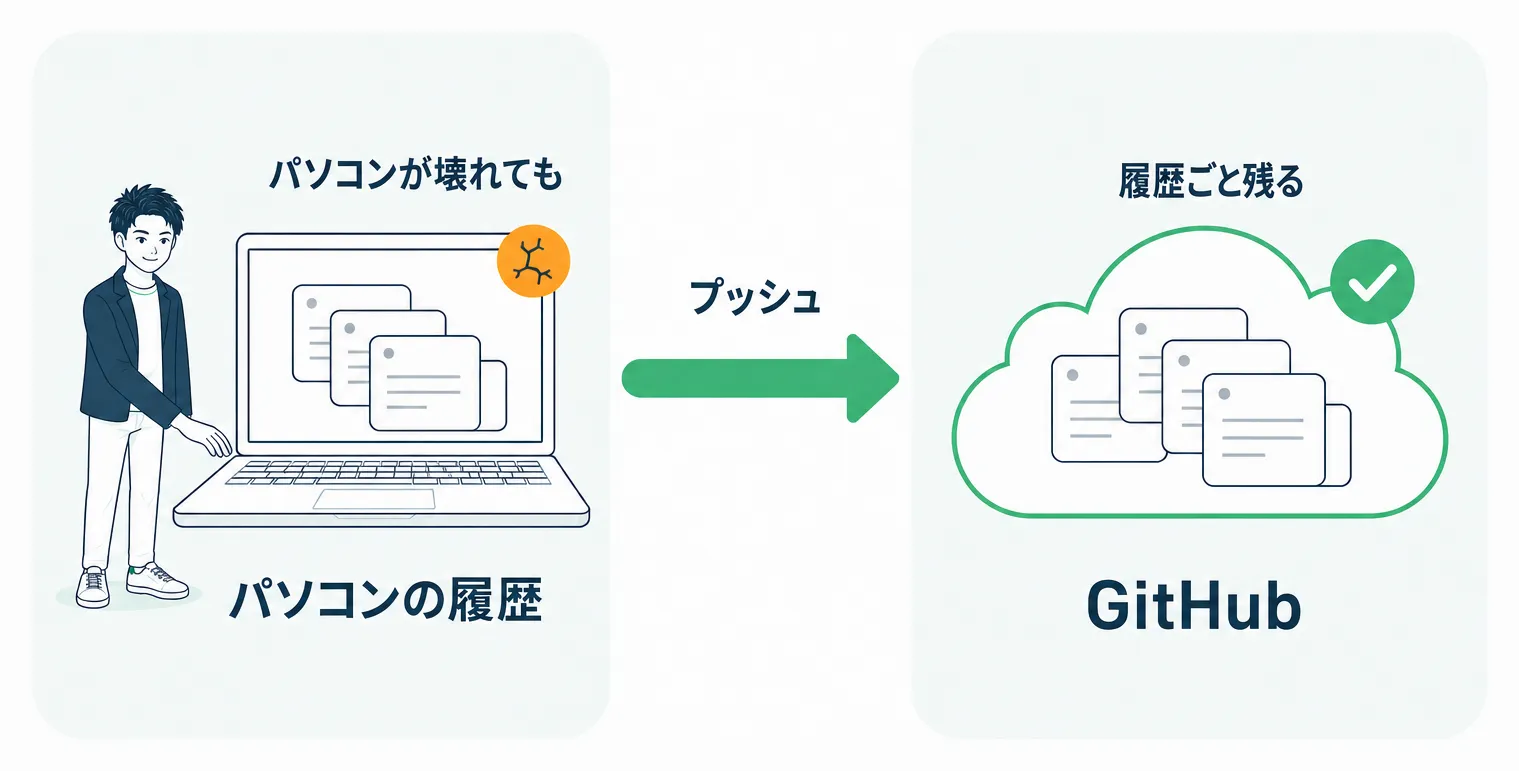
セーブポイントがパソコンの中にしかなければ、パソコンが壊れた瞬間に全てを失います。そこで2つ目の道具、GitHubの出番です。
GitHubは、Gitで保存した履歴をインターネット上で保管できるクラウドサービスです。コミットした履歴を「プッシュ」という操作で送っておけば、パソコンが壊れても紛失しても、履歴ごと残ります。
社外秘はプライベートリポジトリで守る
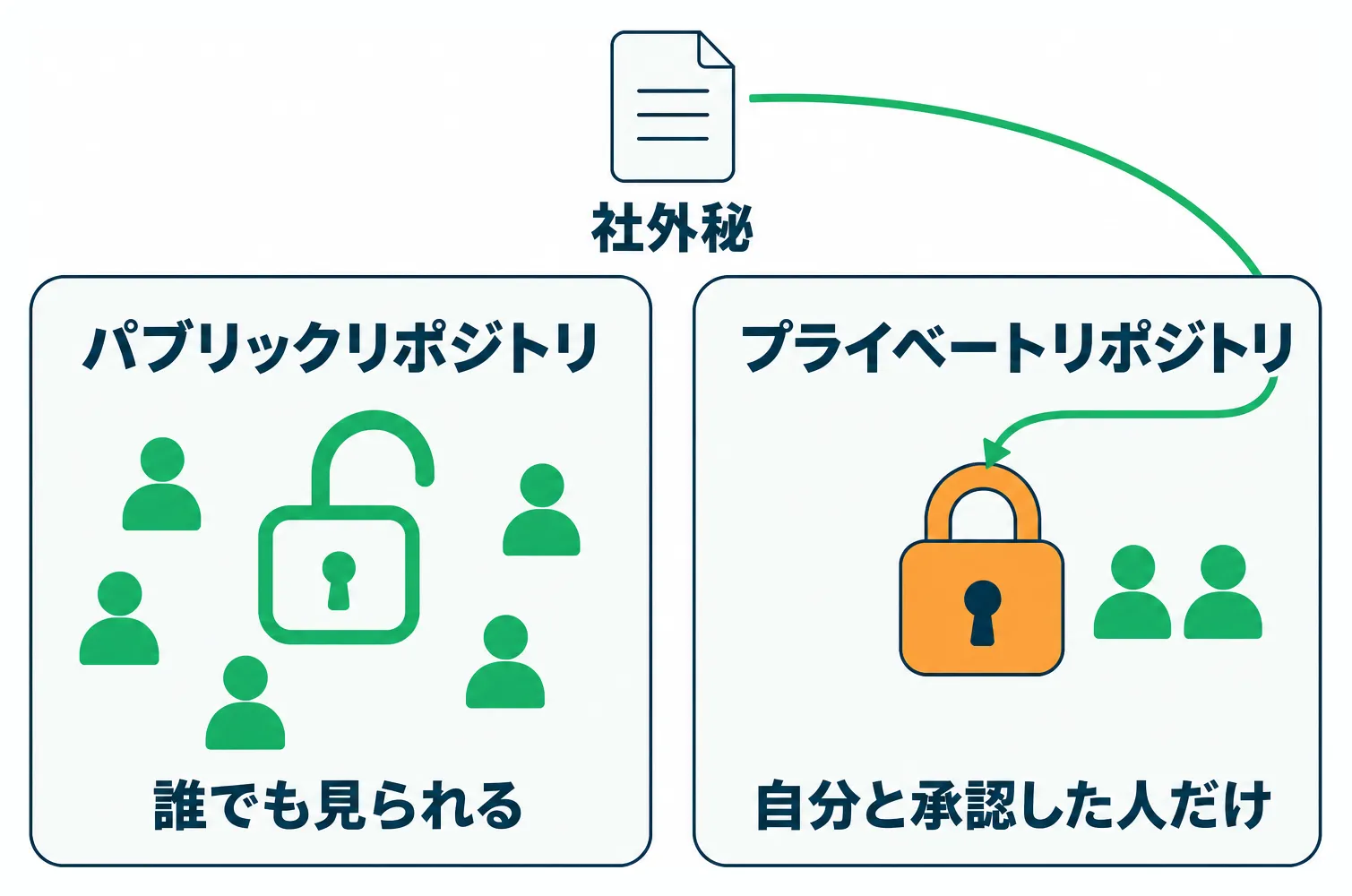
「社外秘の情報をインターネットに置くのは不安だ」と感じた方もいるでしょう。リポジトリの公開範囲は2種類から選べます。
- 誰でも見られる「パブリックリポジトリ」
- 自分と承認した人だけが見られる「プライベートリポジトリ」
公開したい情報以外は、プライベートリポジトリに置きます。無料プランでもプライベートリポジトリを無制限に作成できます。
安全網の真価は挑戦の回数を増やすこと
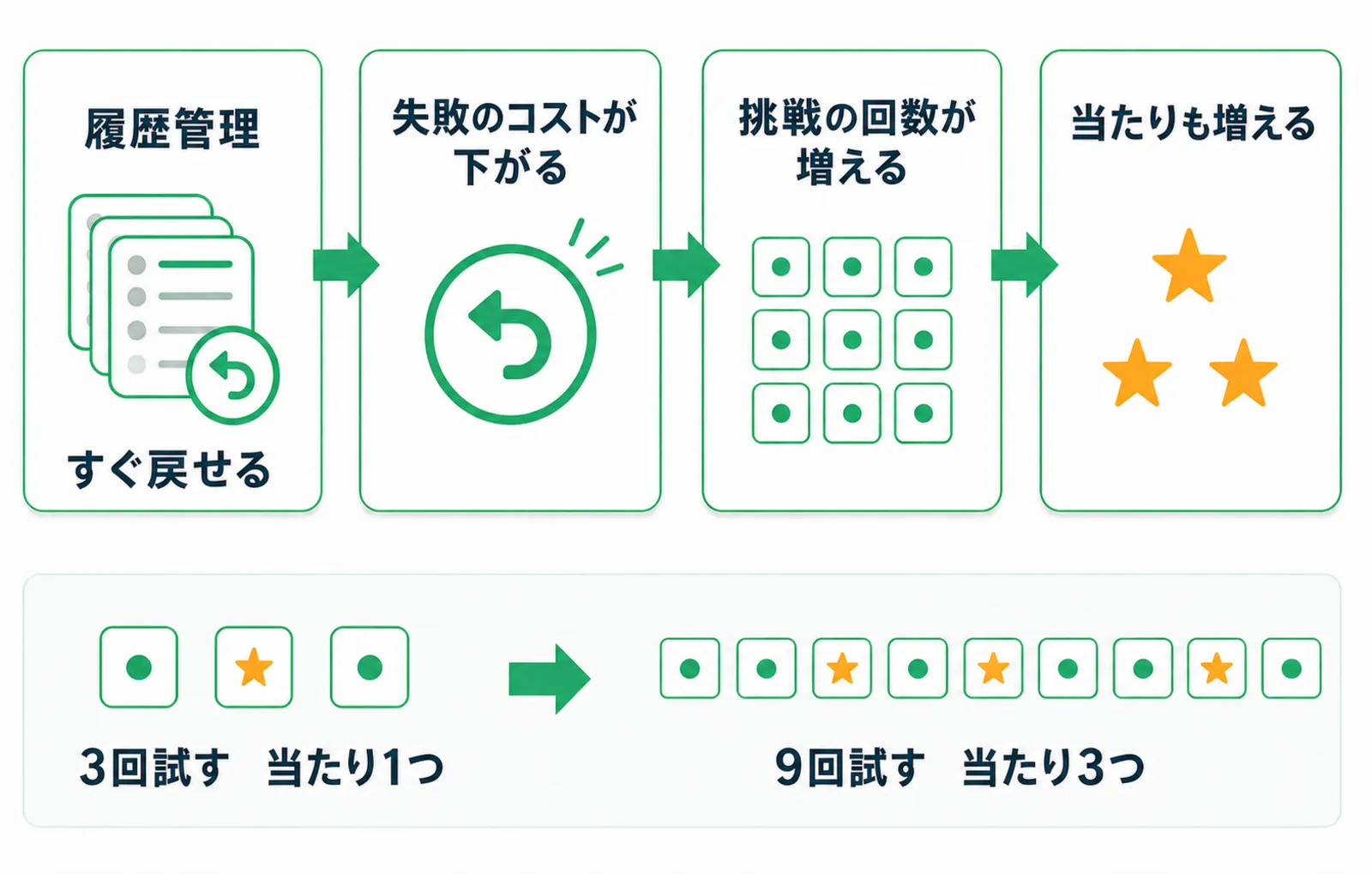
ここで、発想を一度ひっくり返してみましょう。サーカスの空中ブランコ乗りが下にネットを張るのは、落ちるためではありません。ネットがあるから、大技に挑めるのです。
履歴管理もまったく同じ構造をしています。守りの道具に見えて、その正体は、AIへの任せ方を大胆にする攻めの道具です。
創造性を研究するディーン・サイモントンは、傑出した創作者たちに共通する意外な事実を見つけました。天才を天才にしているのは、アイデアの的中率ではなく総量だったのです。
エジソンは1,000件を超える特許を取りましたが、歴史に残る発明はひと握り。当たりの数は、試した数に比例していたのです。
ここに、履歴管理のもう1つの価値があります。失敗のコストが下がると、人は挑戦の回数を増やせるのです。GitとGitHubには、この「実験を増やす」ための仕組みが2つあります。
git worktreeで複数の実験を同時に走らせる
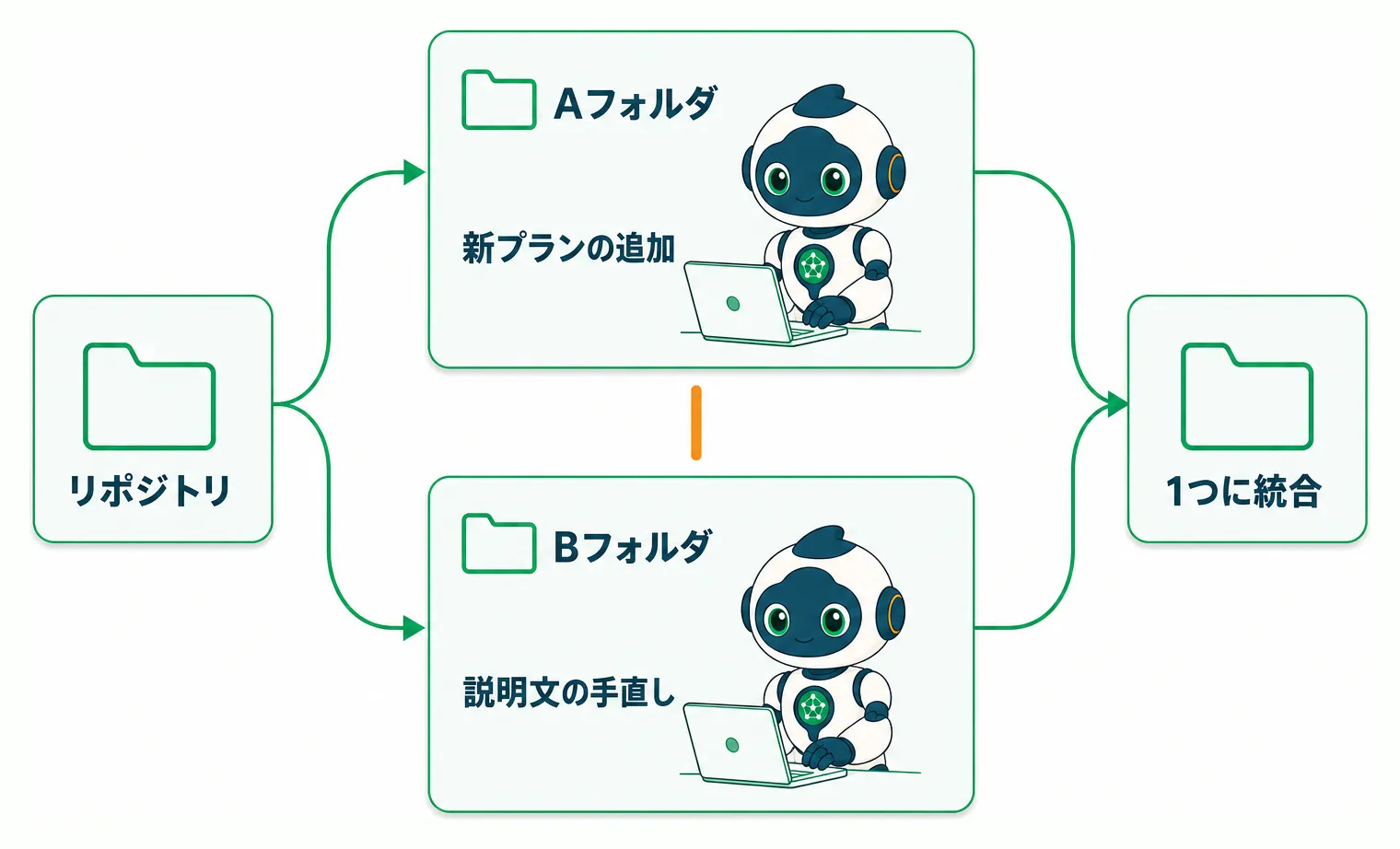
git worktreeはGitの機能で、1つのリポジトリから作業用フォルダを複数作れます。
フォルダを分ければ、複数のAIに同時に作業を頼んでも、互いの変更がぶつかりません。
たとえば自社サイトの料金ページで、「新プランの追加」と「説明文の手直し」を同時に進めたいとします。
同じフォルダのまま2つのAIに頼むと、プランの追加中に急に文章が変わり、手直し中になぜかプランが増えます。これではAIがミスをしても文句を言えません。
worktreeでフォルダを分ければ、それぞれのAIは邪魔されずに作業を進められます。終わったら「AフォルダとBフォルダのworktreeを統合して」とAIに頼めば、成果は1つにまとまります。
GitHub Actionsで定期タスクを仕組みに任せる
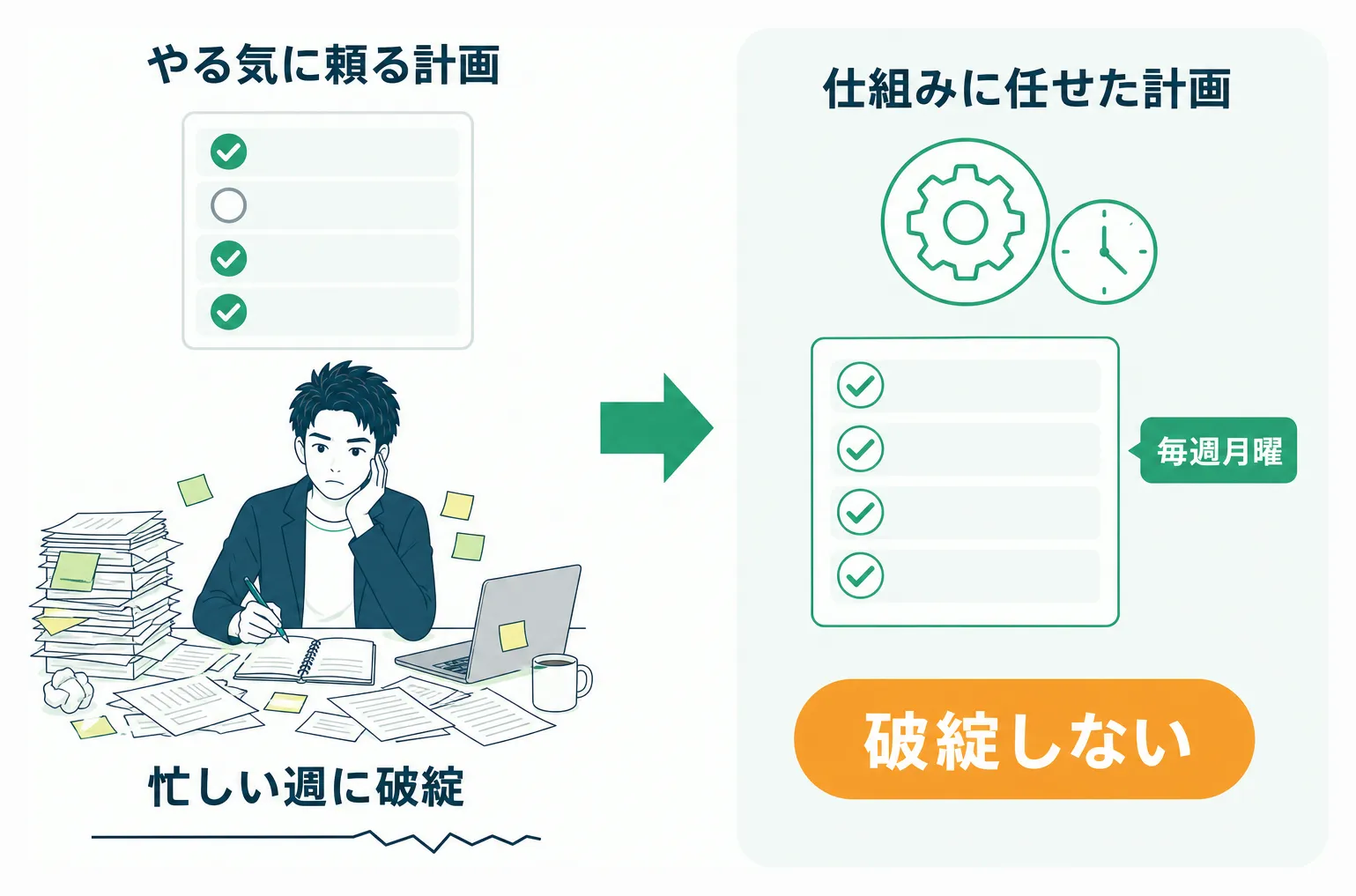
GitHub Actionsは、曜日や時刻を決めてタスクを自動実行できるGitHubの仕組みです。
バックアップやリンク切れの点検は、大事だと分かっていても後回しになりがちです。やる気に頼る計画は、忙しい週に破綻します。仕組みに任せた計画は、破綻しません。
弊社では、次の定期タスクをGitHub Actionsで動かしています。
- データベースを毎週月曜の朝にバックアップ
- Webサイトのリンク切れを毎週月曜の朝に点検し、あれば通知
- 利用ツールのバージョンアップを確認し、あればテスト環境で実行・テスト・通知
料金は、パブリックリポジトリなら無料です。プライベートリポジトリでも毎月2,000分(約33時間)までは無料で、弊社も無料枠に収まっています。
「エンジニアの道具」という思い込みを疑う
ここまで読んで、こう感じた方がいるはずです。「便利そうだけれど、結局はエンジニアの道具でしょう」と。
その直感は、少し前までは正しいものでした。Gitは本来、エンジニアが「ターミナル」という黒い画面にコマンドを打ち込んで操作する道具だからです。
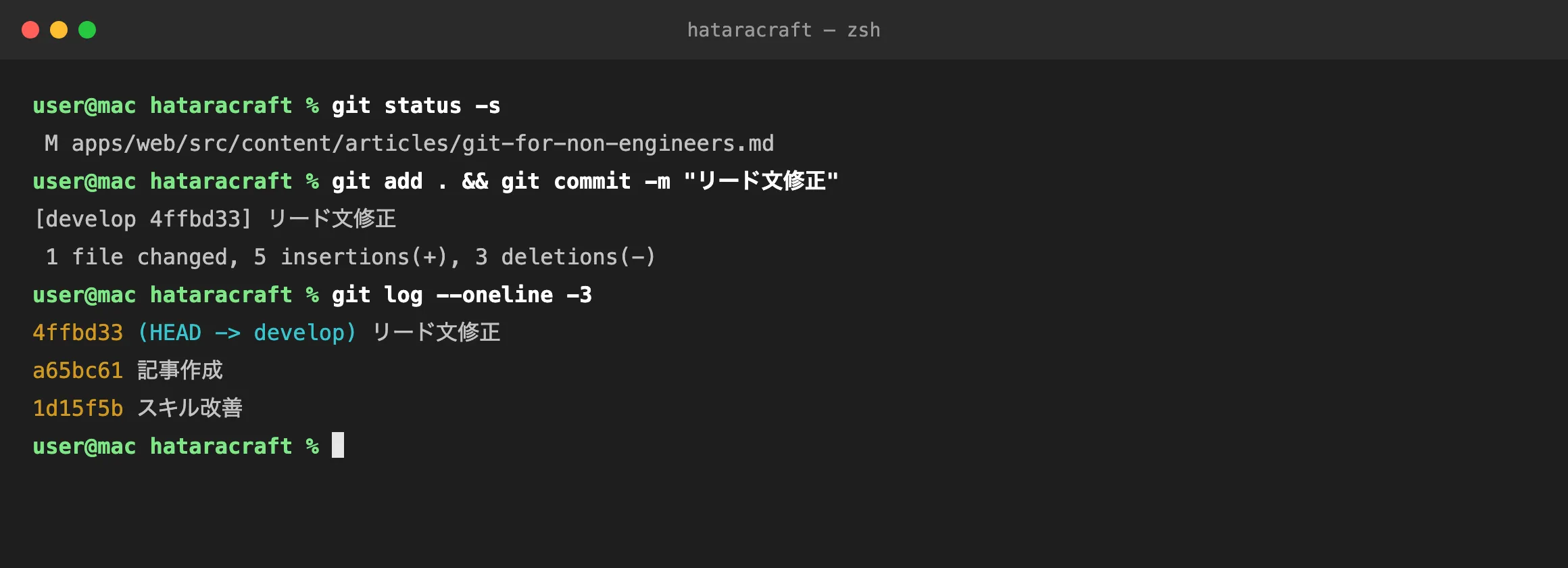
しかし、この前提はもう崩れています。CodexやClaude Codeを使っているなら、コマンドを1つも覚える必要はありません。
「今の状態を保存して」
「GitHubにも反映して」
「さっきの変更を元に戻して」
日本語でこう頼めば、AIが必要な操作へ翻訳して実行してくれます。GitHubの画面での確認や作業も、ブラウザ操作ごとAIに任せられます。
導入も同じです。Gitで管理したいフォルダを1つ用意して、CodexやClaude Codeへ次のように頼んでください。
◯◯のフォルダをGitHubのプライベートリポジトリとして管理したい
初期設定からリポジトリ登録まで、AIが進めてくれます。アカウント登録のような人にしかできない作業は、AIのほうから依頼してくるので、案内どおりに進めれば大丈夫です。
問われているのは、コマンドの知識ではありません。何を頼めばいいかを知っているかどうかです。道具を使う資格を決めるのは、もう職種ではないのです。
まとめの前に、お知らせを。
業務のAI活用の個別サポートや、研修・システム開発などのお仕事は、公式LINEからお問い合わせください。相談は無料です。
記事の内容やその他のご質問も、公式LINEで回答しています。
 はたらクラフト公式LINELINElin.ee
無料メルマガで実務で使えるAI活用を毎日配信中。1分で登録できます。
 超実践AI論Substacktaichiaiworker.substack.com
「失敗しないか」ではなく「失敗から戻れるか」を問おう
この記事の要点は次のとおりです。
- AIへのためらいの正体は、能力への疑いではなく「取り返しがつかない」という恐れ
- Gitはフォルダのタイムマシンで、コミットというセーブポイントへいつでも戻れる
- GitHubは履歴ごとインターネットに保管する第二の安全網で、プライベートリポジトリは無料でも無制限
- 安全網は攻めの道具でもあり、worktreeの並行作業とGitHub Actionsの自動化が挑戦の回数を増やす
- 導入も操作もコマンド不要で、CodexやClaude Codeへ日本語で頼めばいい
エドモンドソンが病院で見つけた真実を思い出してください。成果を上げるチームは、失敗しないチームではありませんでした。失敗を隠さず、そこから学べるチームでした。
AIとの仕事も同じです。問うべきは「AIは失敗しないか」ではなく、「失敗したとき、戻れるか」です。
戻れる人は、大胆になれます。まずはフォルダを1つ選んで、AIに安全網を張ってもらいましょう。
この記事をシェア
関連記事

Cloudflare公式のセキュリティ監査スキルで、アプリの脆弱性をつぶす
AIのセキュリティ監査には、見落としも嘘もよくあります。その対策として、アプリを網羅的に調べ、脆弱性を全て台帳にまとめ、実際に攻撃もして確かめるCloudflare公式のセキュリティ監査スキルの使い方を解説します。

Claude Codeの/designで直感的に使いやすいアプリデザインを作る
Claude Codeの/designコマンドを使えば、直感的に使いやすいアプリのデザインをAIが作ってくれます。さらに、作ったデザインをもとに実際にアプリを組み立て、長期的に運用しやすい形で実装する方法も解説します。