

AIのミスを取り消せるGit・GitHub入門。設定はClaude Code任せ
Claude CodeのようなAIエージェントにファイルの作成や編集を任せるなら、AIのミスを元に戻せる仕組みが欠かせません。
Claude Codeにも変更を巻き戻す機能はありますが、公式ドキュメントではGitなどのバージョン管理の代わりにはならないとされています。
そこで使うのが、フォルダの変更履歴を管理するGitと、その履歴をクラウドに保管するGitHub。AIに複数の作業を同時に任せるときにも必須の道具です。
この記事では、Claude Codeへの指示でGitとGitHubの初期設定を済ませ、フォルダの変更履歴をパソコンとGitHubに保存するまでを、実際の画面で解説します。
MacでAIエージェント環境を作る記事で入れたClaudeアプリ・Homebrew・Warp・VS Codeが入っている前提で進めます。
動画で見たい方はこちら。
Git・GitHubで覚える言葉は5つだけ
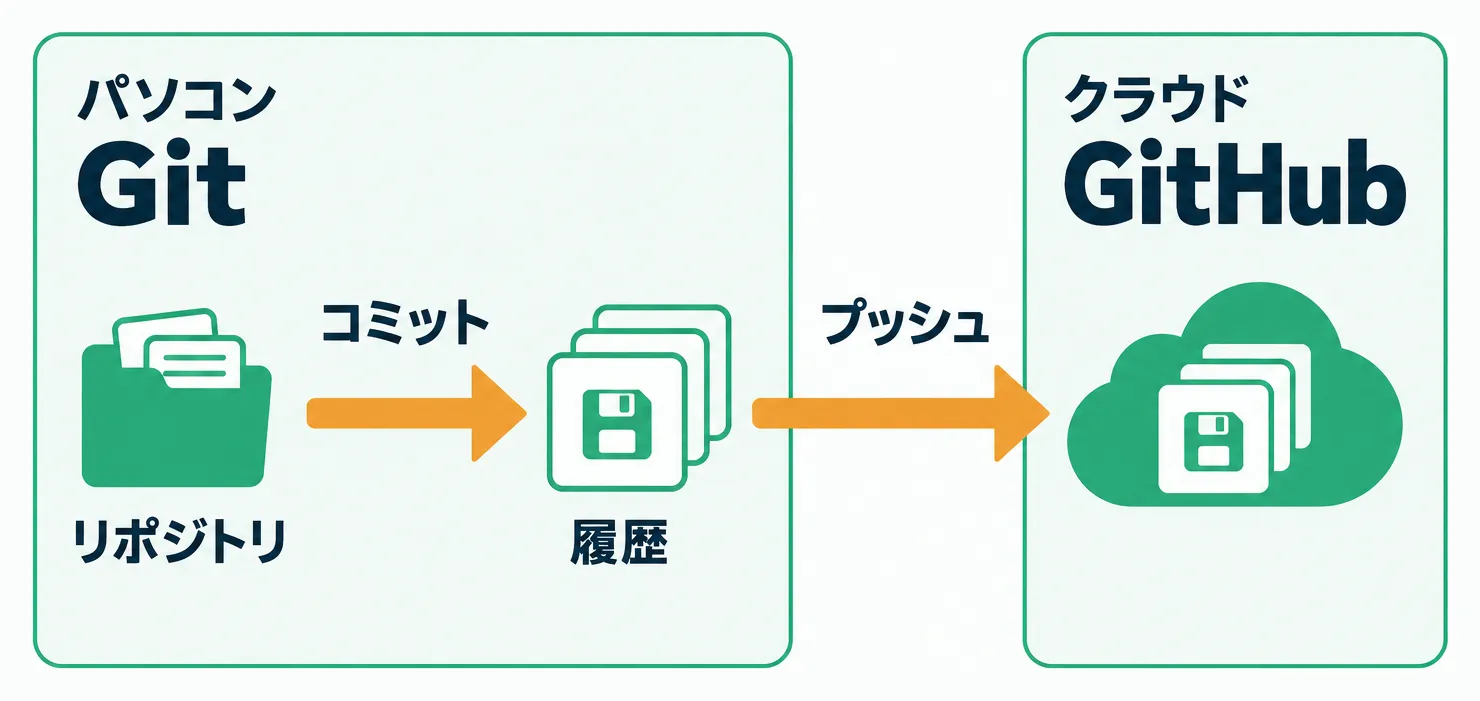
GitとGitHubを使い始めるときに覚えてほしい言葉は、次の5つです。
- Git:フォルダの変更履歴を管理する無料のツール
- リポジトリ:Gitで履歴を管理するフォルダ
- コミット:リポジトリの今の状態を履歴に保存する操作
- GitHub:Gitの履歴をパソコンの外で保管するクラウドサービス
- プッシュ:コミットした履歴をGitHubにも保存する操作
Gitは無料で使えるバージョン管理システムです。フォルダをGitで管理すると、すべての変更をいつでも確認でき、変更の取り消しも一瞬でできます。
コミットは、ゲームのセーブのようなもの。コミットするたびに履歴が積み重なり、コミットした時点の状態を見返したり、その時点まで巻き戻したりできます。
Gitの履歴は、自分のパソコンの中にあります。GitHubにもプッシュしておけば、パソコンのGitのデータが壊れても、GitHubから復元が可能。GitHubも、個人なら無料で使えます。
Git自体の管理はHomebrewがおすすめ
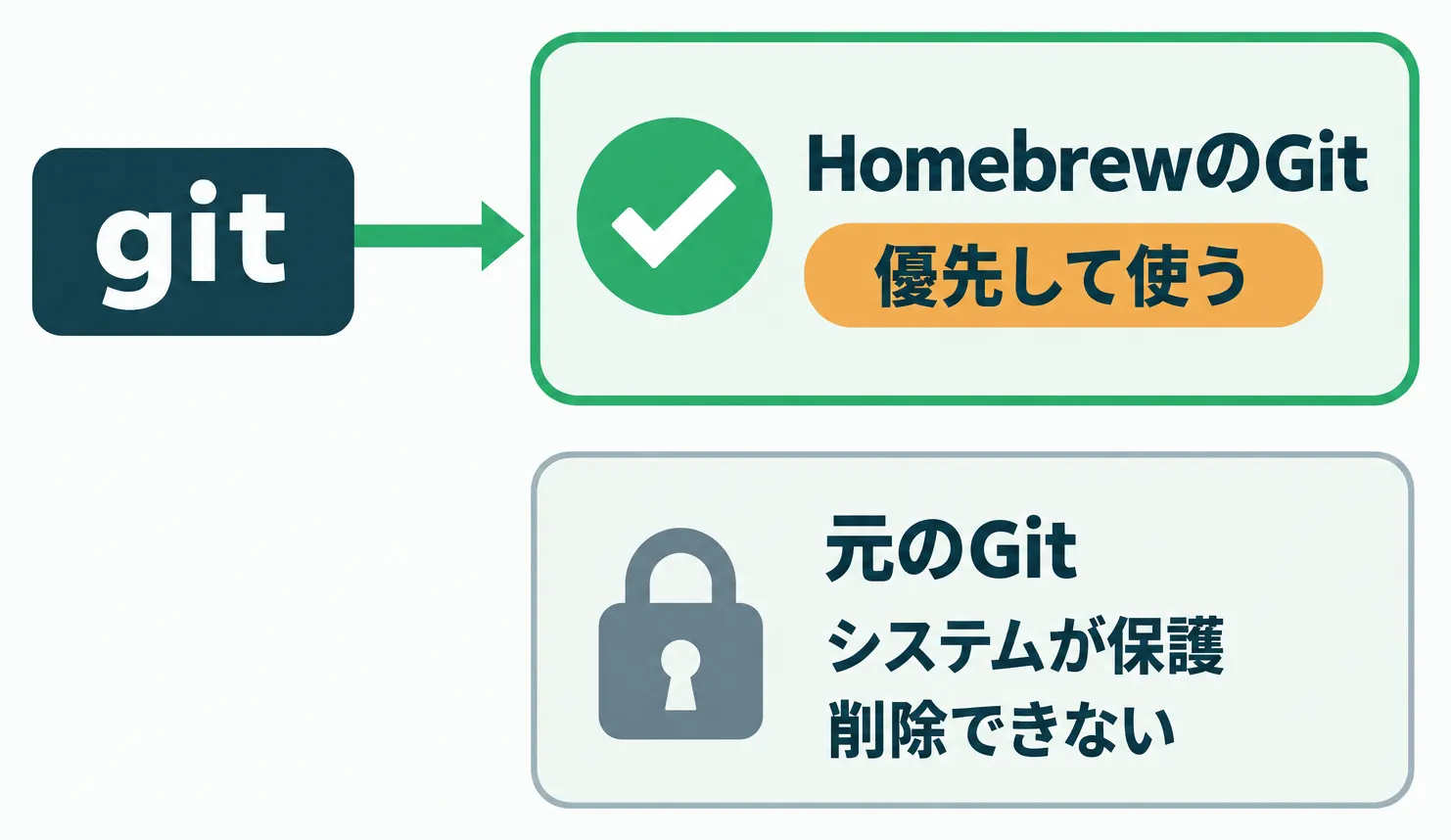
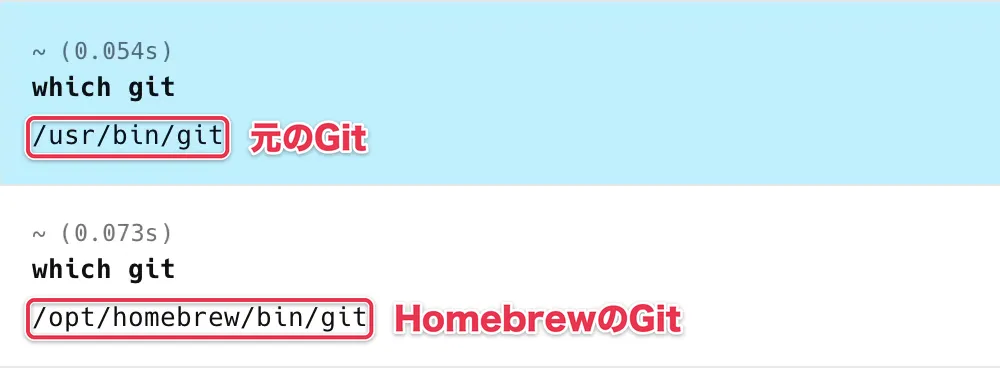
実はGitは、Homebrewを入れると一緒に入ります。Warpで which git と入力すると、Gitの置き場所として /usr/bin/git が表示されます。
ただ、ツールはなるべくHomebrewでまとめて管理したいところ。Homebrewで一元管理しておけば、更新やアンインストールも一括でできるからです。
そこで、Claude Codeに次のように指示します。
Gitをアンインストールして、Homebrewで入れ直して
Claudeによると、元のGitはシステムに保護されていて削除できず、Gitを含む開発ツールごと消すとHomebrewが動かなくなるとのこと。
そのため、Homebrewで新しくGitを入れ、そちらを優先して使う設定にしてくれました。もう一度Warpで which git と入力し、/opt/homebrew/bin/git と表示されれば、HomebrewのGitに切り替わっています。
GitHubのアカウントは、機密情報を扱うので自分で作る
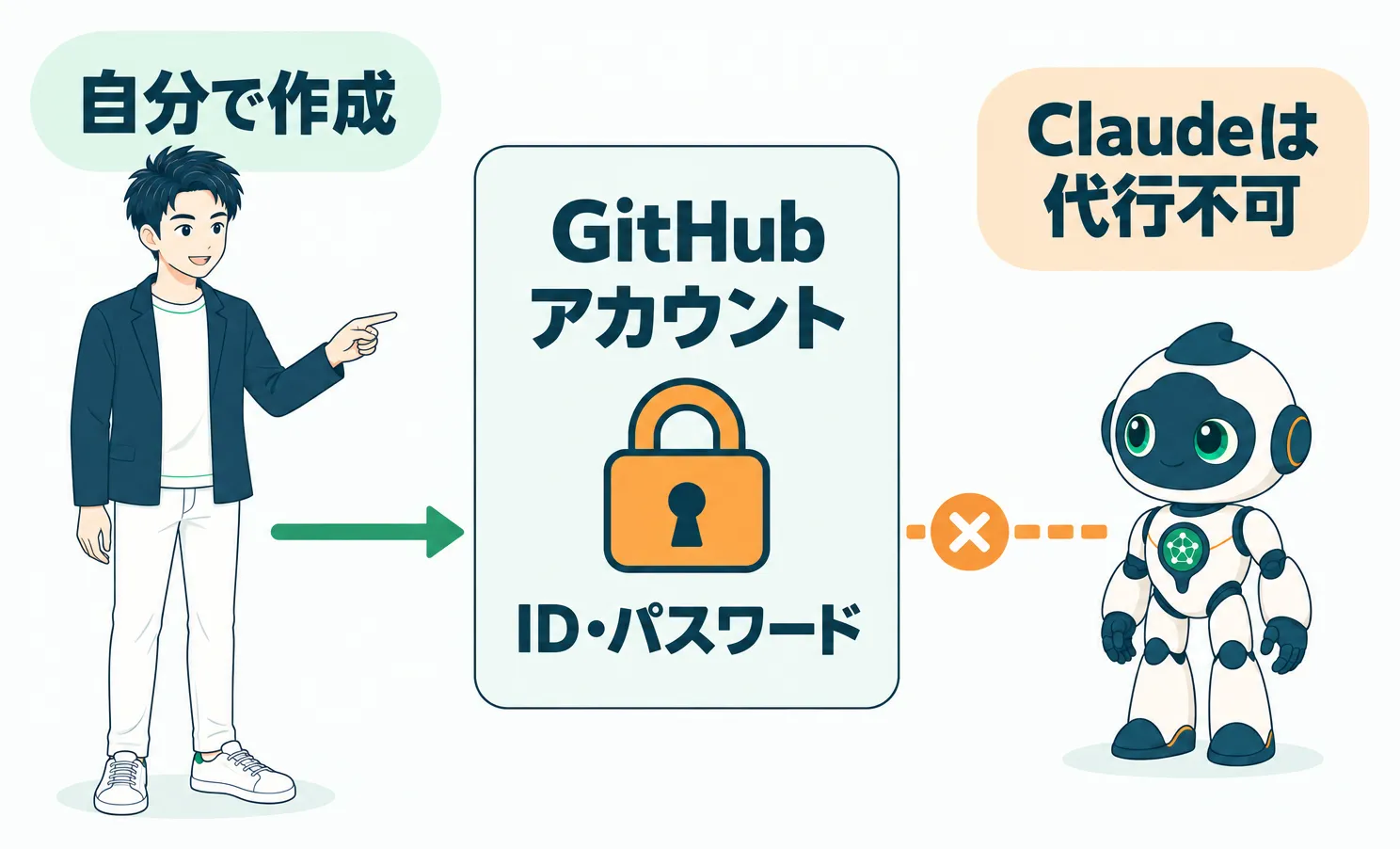
次は、GitHubのアカウントを作ります。IDやパスワードなどの機密情報を扱う操作なので、Claudeは代わりにやってくれません。簡単な作業なので、GitHub公式ページから自分で進めましょう。
Googleアカウントもしくはメールアドレスなどでアカウント登録をし、画面に従って操作をすれば数分で終わります。
本格的に使うなら、2段階認証とパスキーは必ず設定してください。アカウントを乗っ取られないために必須の設定です。
SSH接続を設定すると、プッシュのたびにログインせずに済む
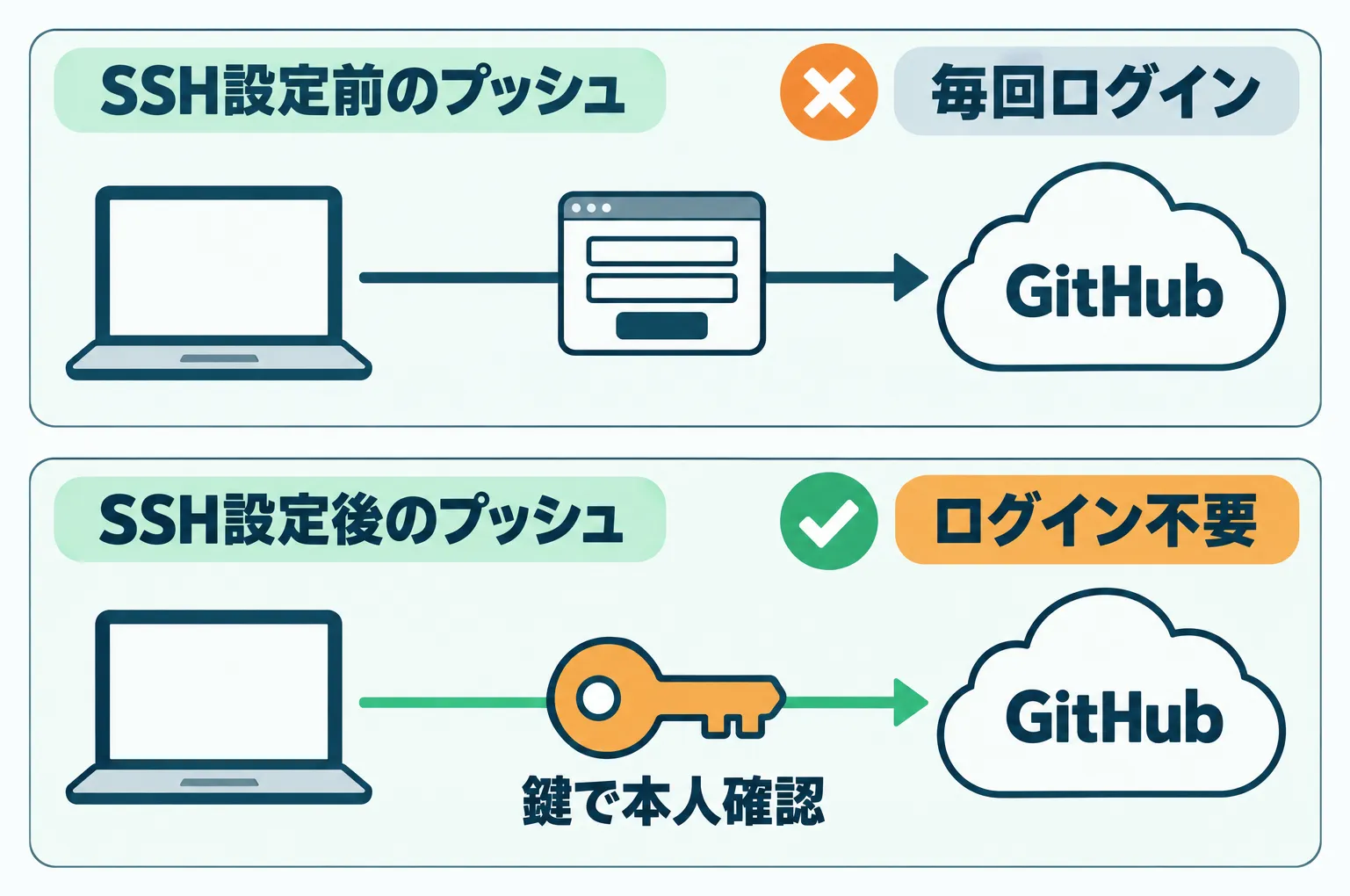
続いて、作ったGitHubアカウントにSSH接続できるようにします。SSH接続とは、本人であることを証明する鍵を使って、外部のサービスやコンピューターに接続する仕組みです。
設定しておくと、自分のパソコンからプッシュするときに、毎回GitHubへログインする必要がなくなります。
設定は以下の指示でClaude Codeに任せます。
HomebrewでGitHub CLIを入れて、GitHubにSSHで接続できるようにして、私の操作が必要なところは私に依頼して
GitHub CLIは、GitHubの操作をコマンドで行える無料の公式ツールです。
あとはClaudeの言う通りに作業をすすめれば、数分でSSH接続も完了します。
フォルダをリポジトリにするのも、Claude Codeへの指示1つ
これでGitとGitHubの準備は完了。さっそくフォルダを1つリポジトリにして、GitHubにプッシュするところまでやってみます。
まず、リポジトリにするフォルダを作ります。ぼくはデスクトップに git-practice というフォルダを作りました。
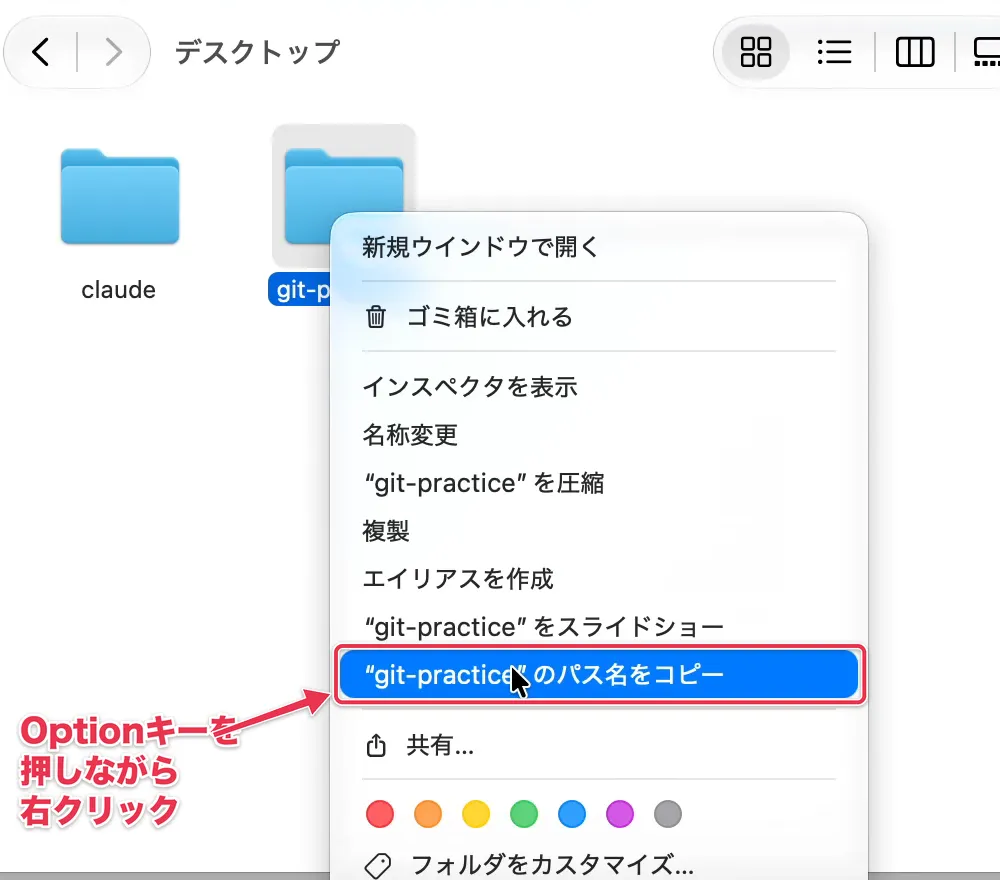
フォルダをOptionキーを押しながら右クリックし、「“git-practice”のパス名をコピー」を選びます。
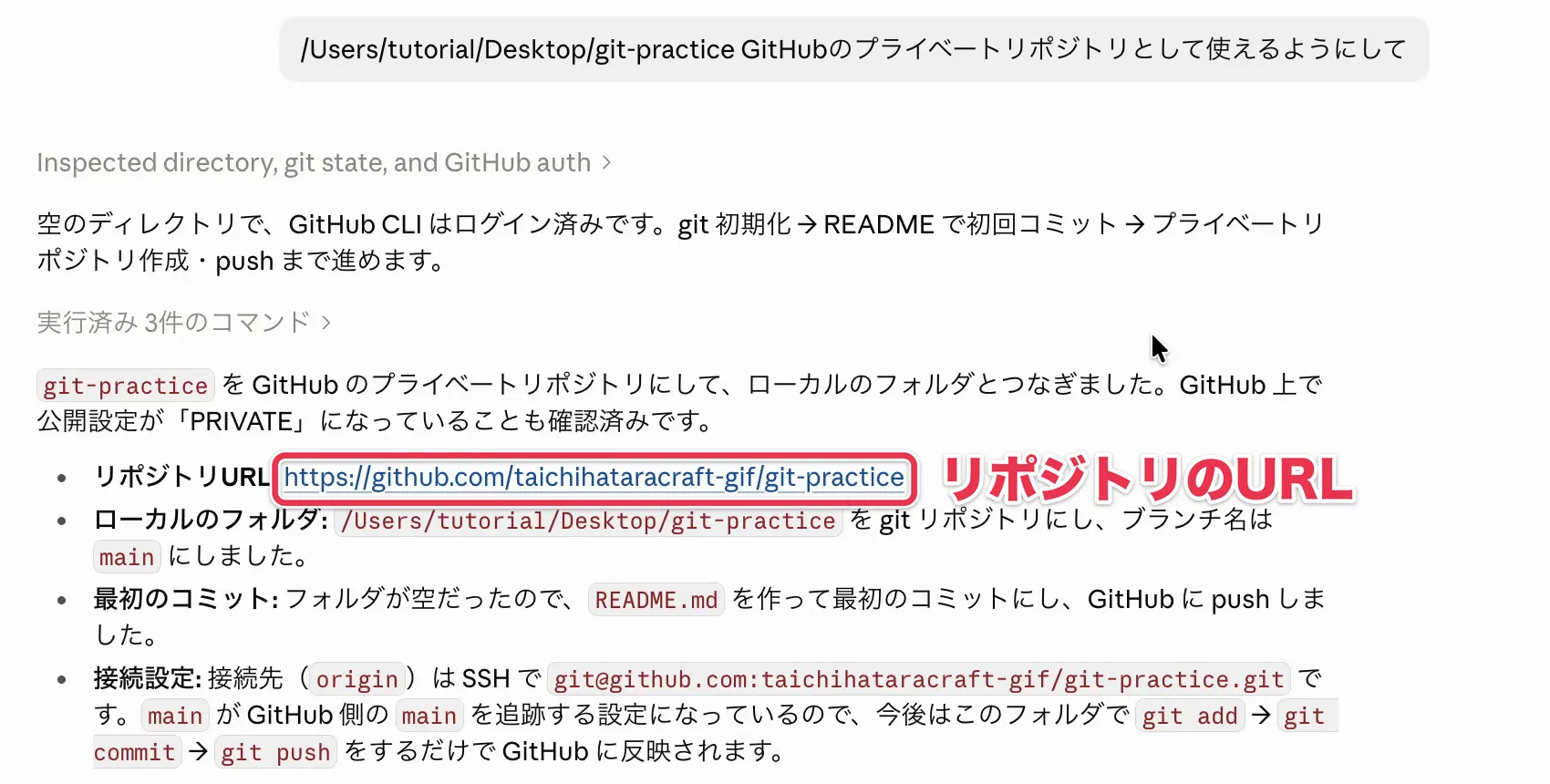
Claudeで新しい会話を始めてパスを貼り付け、続けて次のように指示します。
{git-practiceのパス} このフォルダをGitHubのプライベートリポジトリとして使えるようにして
GitHubのリポジトリには、プライベートとパブリックの2種類があります。プライベートは自分と許可した人だけ、パブリックは世界中の誰でも見られるリポジトリ。
個人で使うなら、基本はプライベートにしておくと安全です。
作業が終わると、Claudeから報告が届きます。フォルダをGitのリポジトリにして README.md を作り、最初のコミットとGitHubへのプッシュまで済ませてくれました。
VS CodeとGitHubで、コミットとプッシュの結果を確かめる
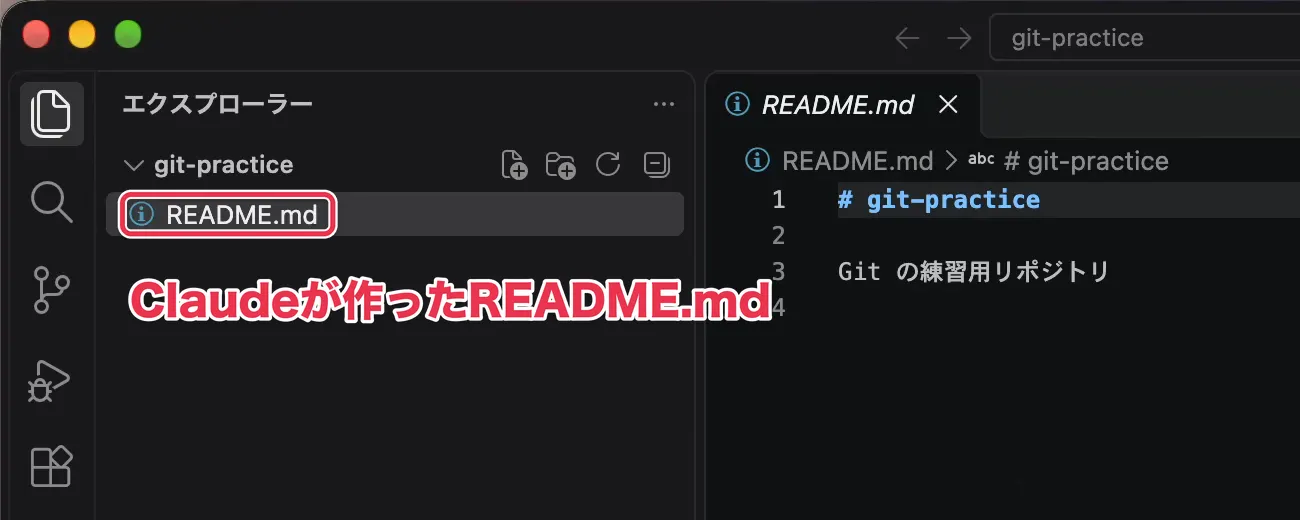
git-practice フォルダをVS Codeで開くと、Claudeが作った README.md があります。
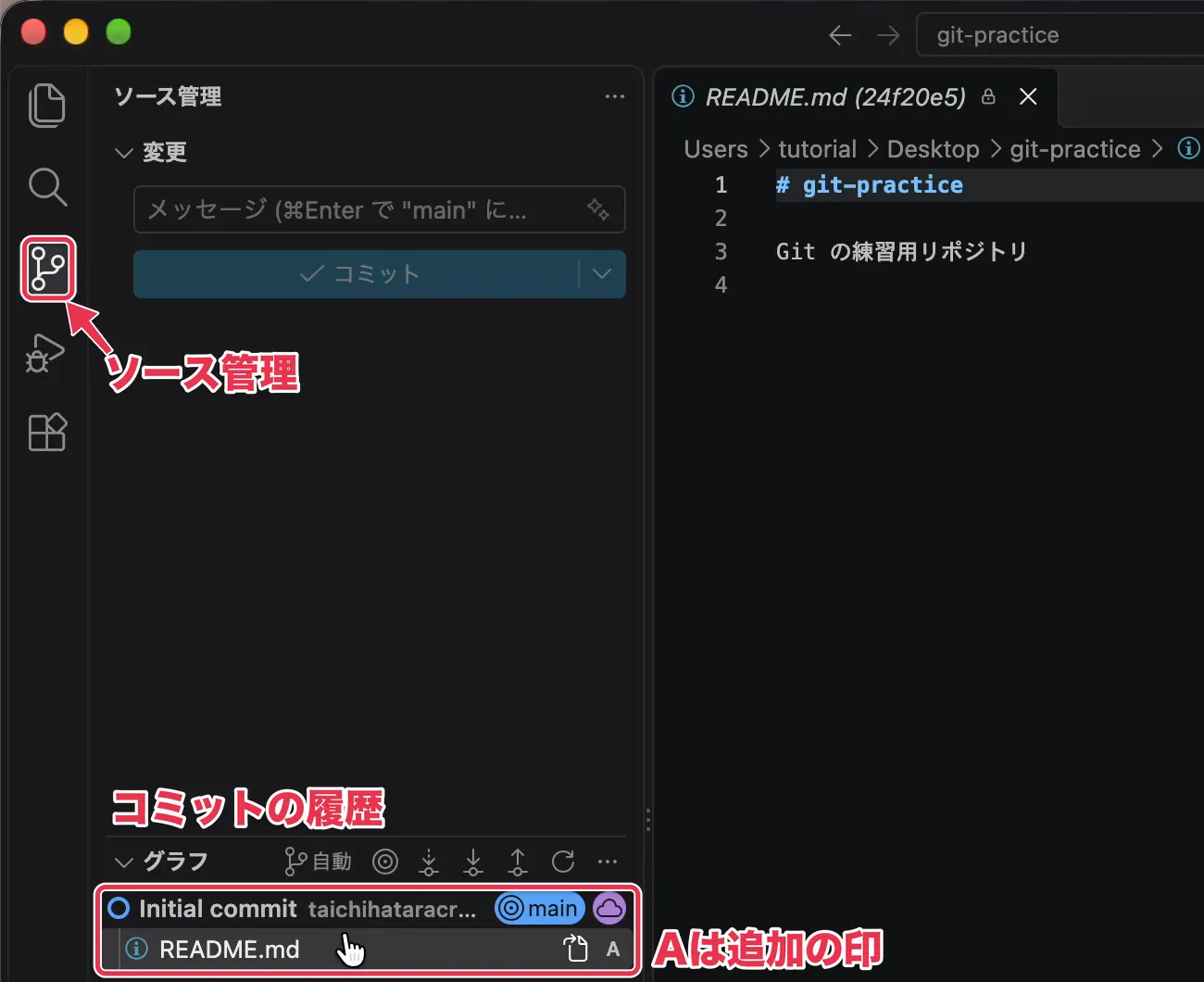
左端の枝のようなアイコンを押すと「ソース管理」が開き、下の「グラフ」にコミットの履歴が表示されます。
新しく追加したファイルに付く「A」は、追加(Add)の印。
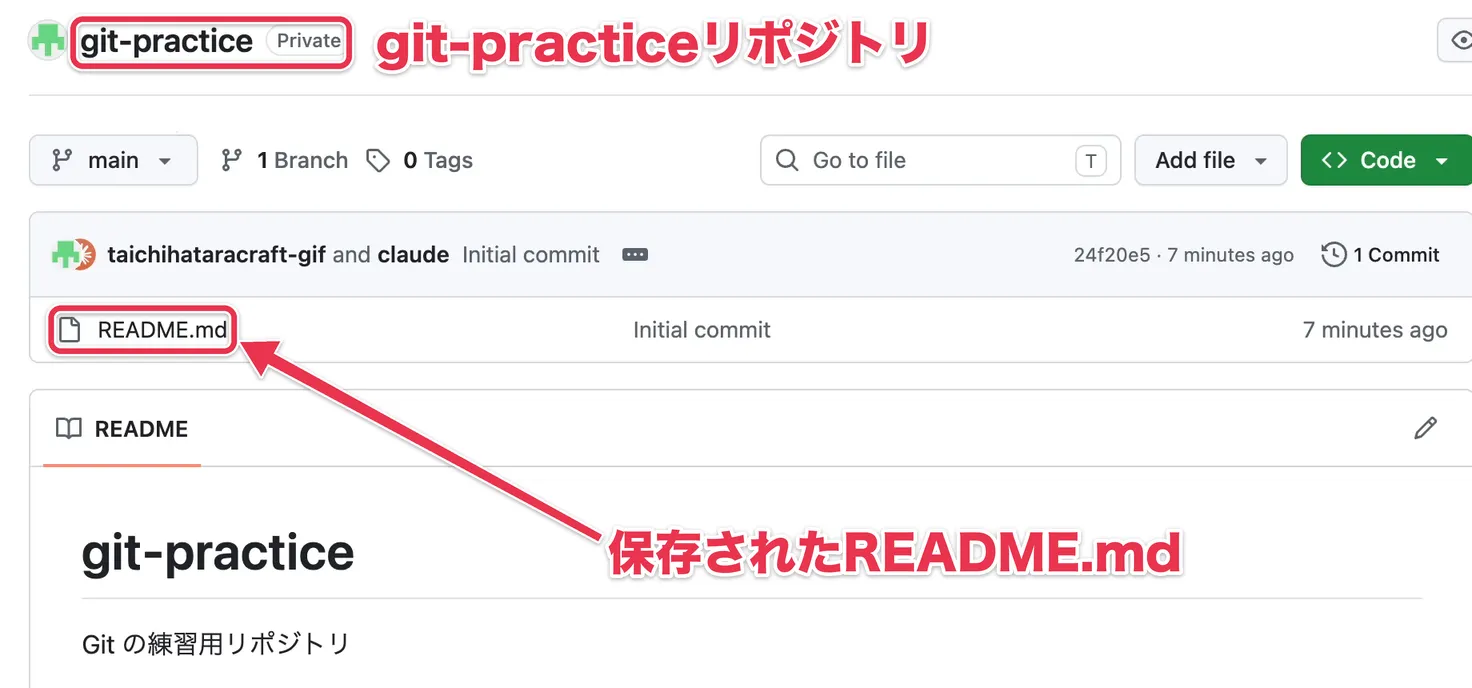
Claudeの報告にあるリポジトリのURLを開くと、GitHubにも git-practice リポジトリができていて、README.md が保存されています。
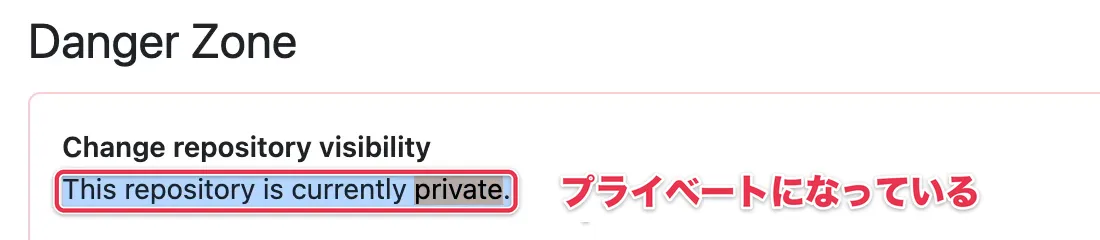
リポジトリの「Settings」を開き、ページ内検索で「private」を探すと、「This repository is currently private」と表示され、プライベートリポジトリであることが確認できます。
履歴管理したいフォルダを作ってClaude Codeに指示するだけで、GitとGitHub設定ができました。
リポジトリ作成を毎回のAIに指示するのは手間なので、ぼくはフォルダのパスを渡すだけでプライベートリポジトリにするプログラムを、Claude Codeに作ってもらっています。
コミット・プッシュ・プルは、VS Codeのボタンでできる
ここからは自分でコミット・プッシュ・プルを試してみます。
コミット:差分を確かめ、ステージしてから保存する
VS Codeで README.md を適当に編集します。
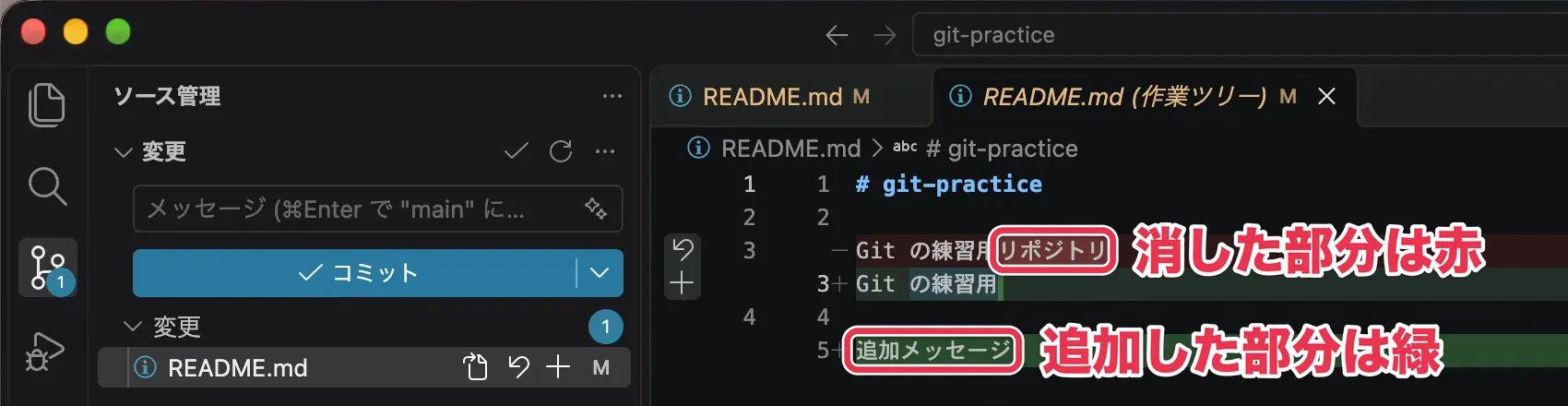
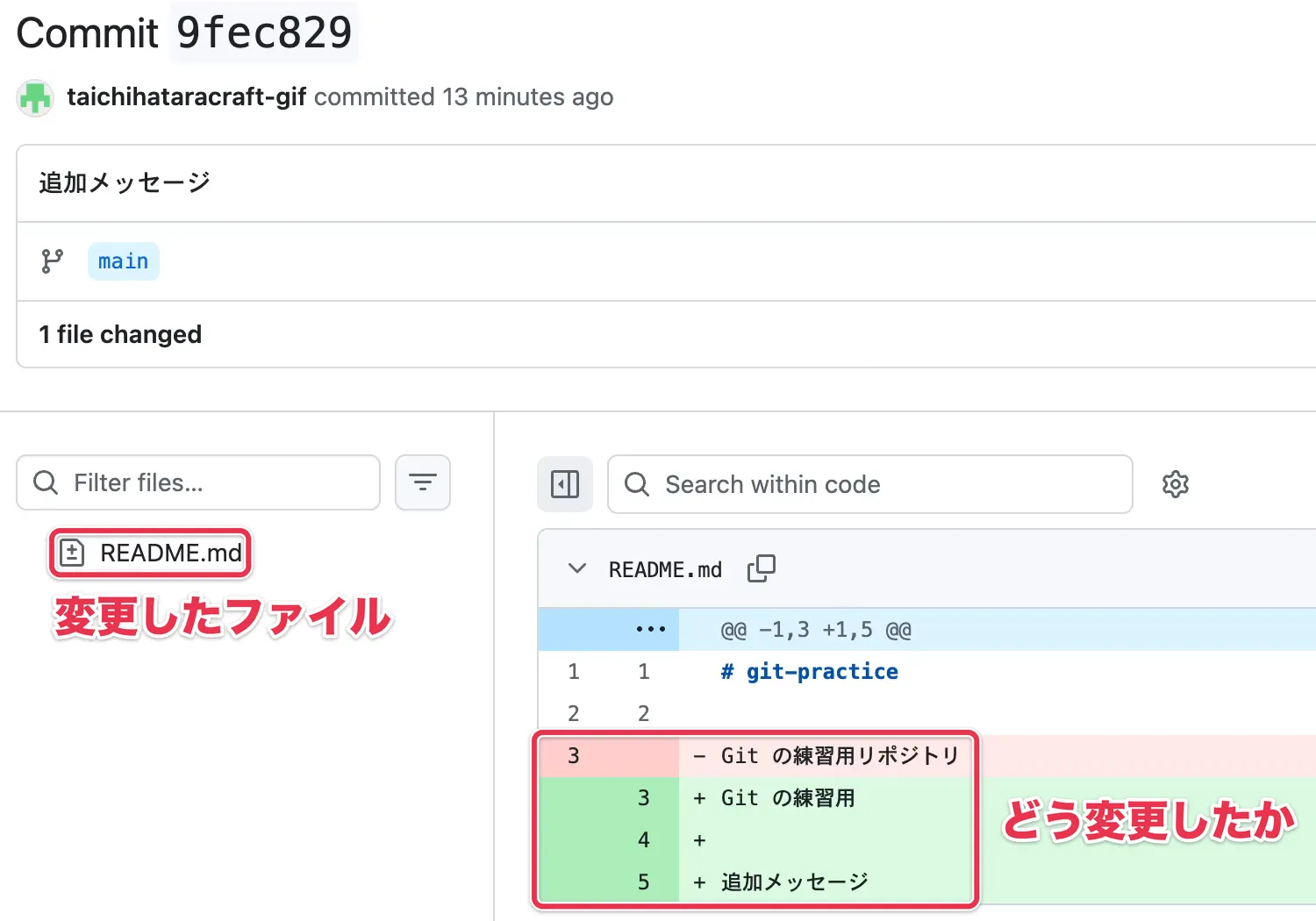
そして、ソース管理の「変更」に出ているファイルを押すと、最新のコミットとの差分が表示されます。消した部分は赤、追加した部分は緑の背景です。
コミットするときは、変更内容を表すメッセージを書きます。今回は「追加メッセージ」と入力して「コミット」を押しました。
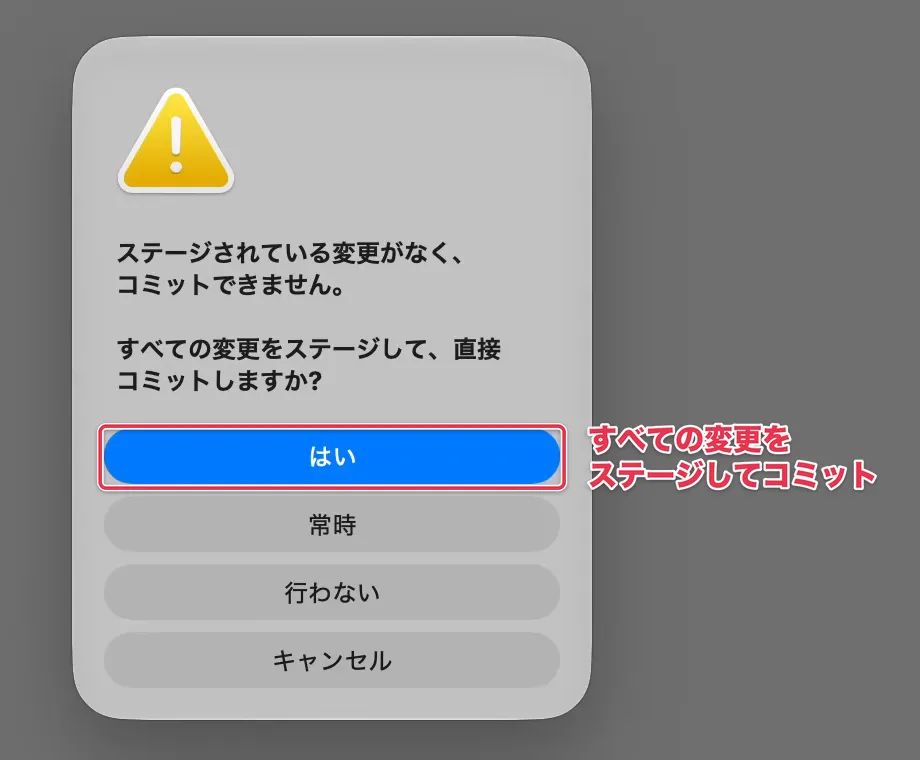
すると、「ステージされている変更がなく、コミットできません。」と表示されます。ステージとはコミットする前の一時保存で、Gitでは変更をステージしてからでないとコミットできません。
ここで「はい」を押すと、すべての変更をステージしてそのままコミットできます。
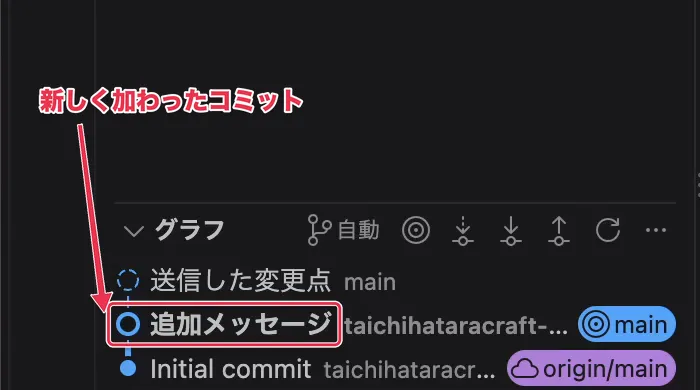
差分の表示が消え、グラフに「追加メッセージ」のコミットが加わりました。
プッシュ:「変更の同期」でGitHubにも保存する
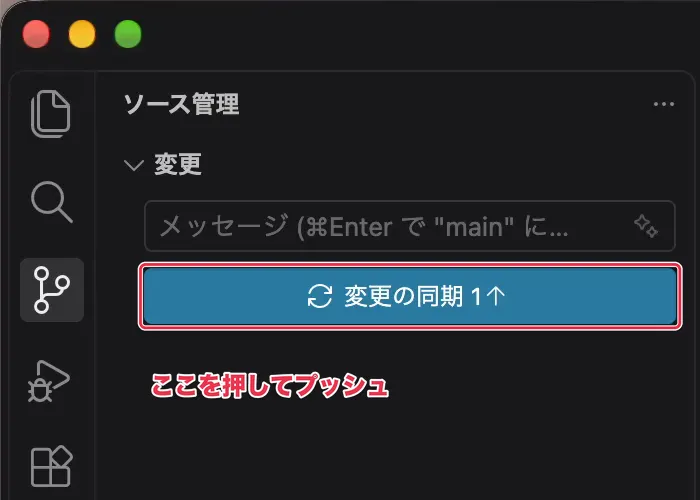
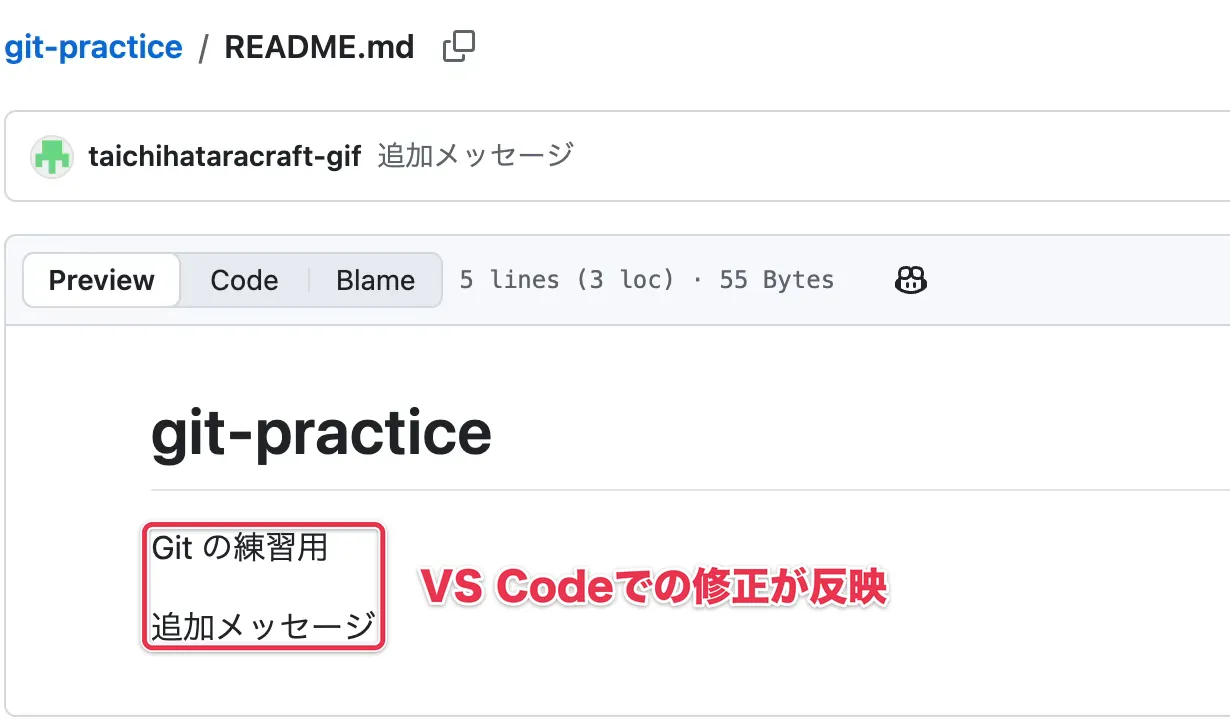
まだプッシュしていないので、GitHubの README.md には追加したメッセージが反映されていません。
プッシュは、ソース管理の「変更の同期」ボタンでできます。
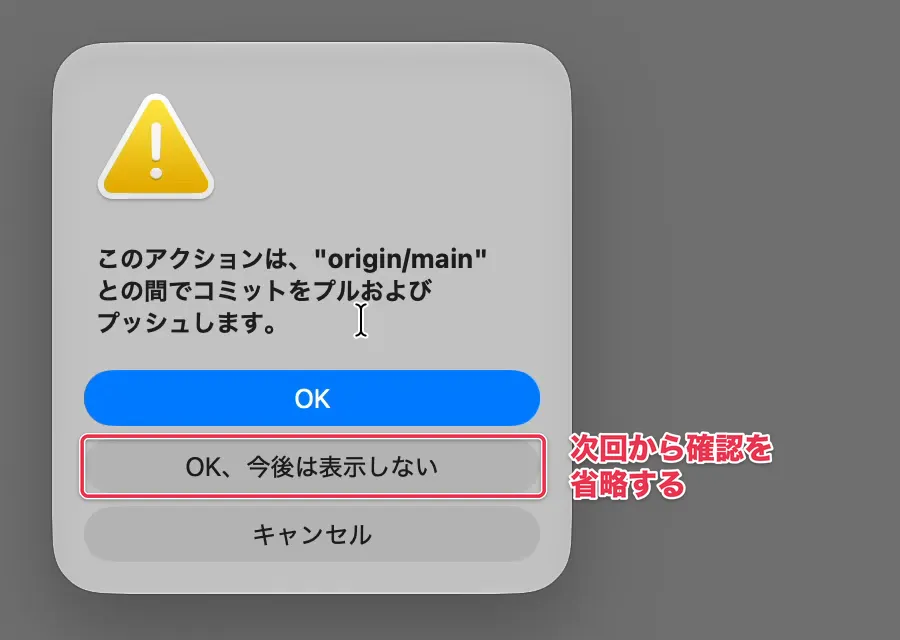
押すと、プルとプッシュをしてよいかの確認が出ます。「OK、今後は表示しない」を選ぶと、次回から確認を省略できます。
プルは、GitHub側の最新の状態をパソコンに取り込む操作。「変更の同期」は、プルしてからプッシュするボタンです。
変更の同期が終わってからGitHubの画面を更新すると、 README.md の修正が反映されています。
プル:GitHubで直接編集した内容をパソコンに取り込む
ファイルはGitHubの画面でも編集できます。GitHubで README.md の「追加メッセージ」の後ろに「2」を足し、コミットメッセージは初期値のまま保存しました。
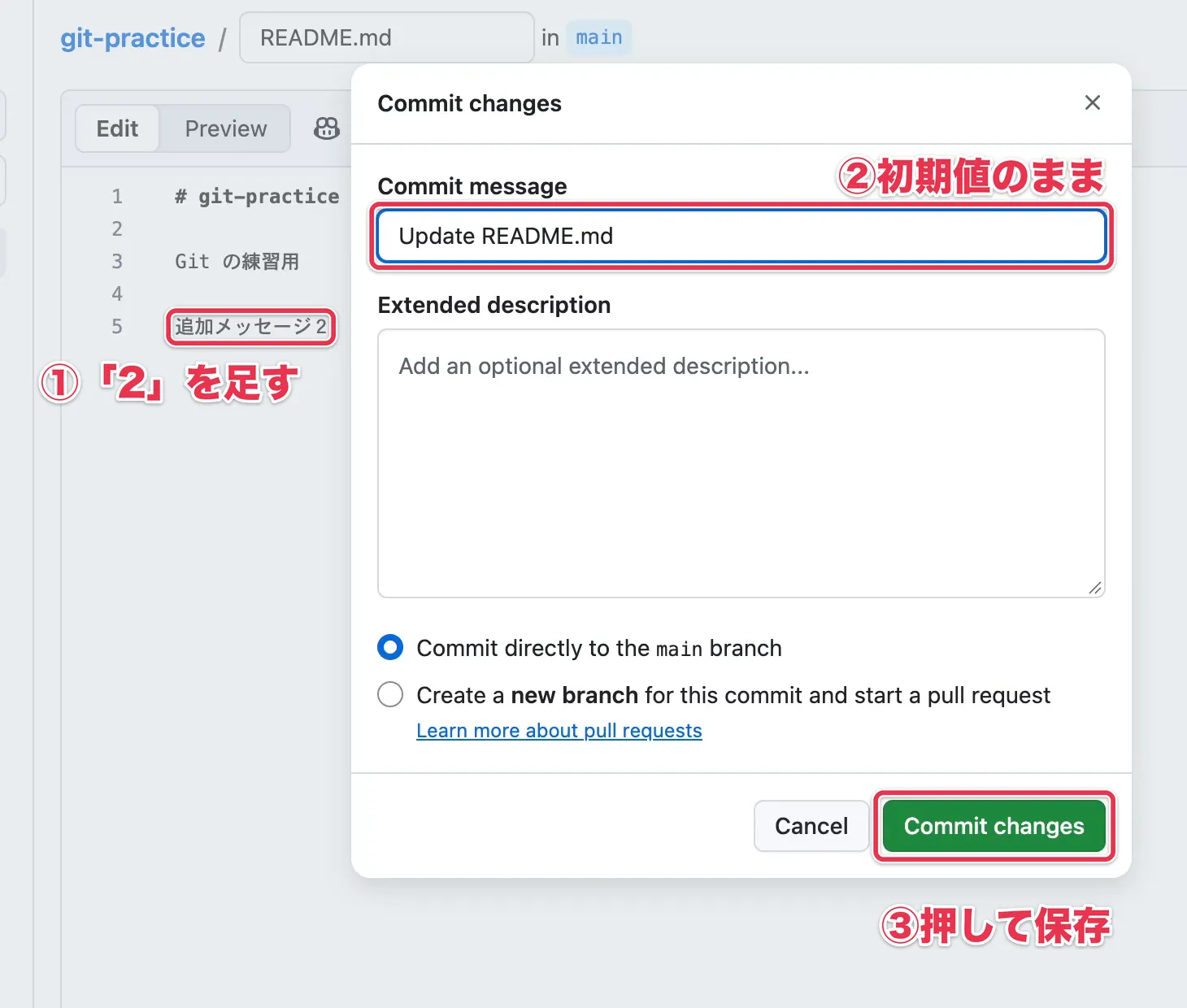
この時点では、パソコンの README.md には、まだ「2」がありません。
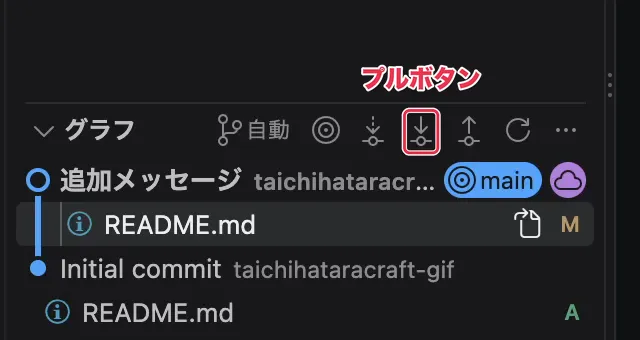
ソース管理の「グラフ」の右に並ぶアイコンのうち、プルボタンを押すと、GitHubの最新の状態が取り込まれてパソコンの README.md も「追加メッセージ2」になります。
コミットの履歴は、GitHubでも確認できる
コミットの履歴は、GitHubでも見られます。リポジトリの「Code」の画面で、時計のアイコンのコミット一覧リンクを押してみましょう。
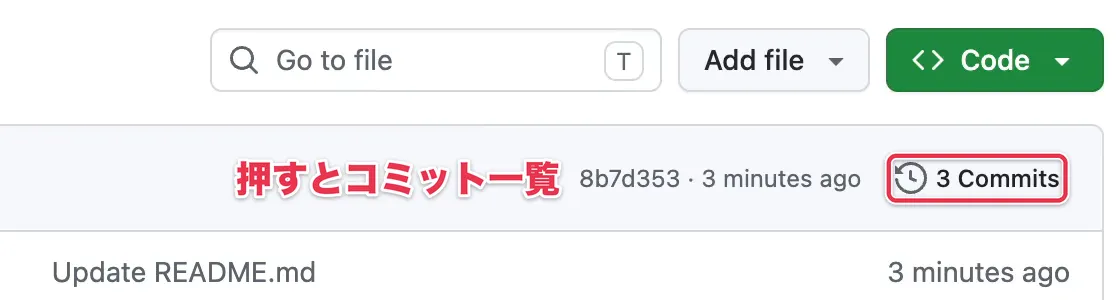
一覧には、Claude Codeが作った最初のコミット、VS Codeでのコミット、GitHubで「2」を足したコミットの3つが並びます。
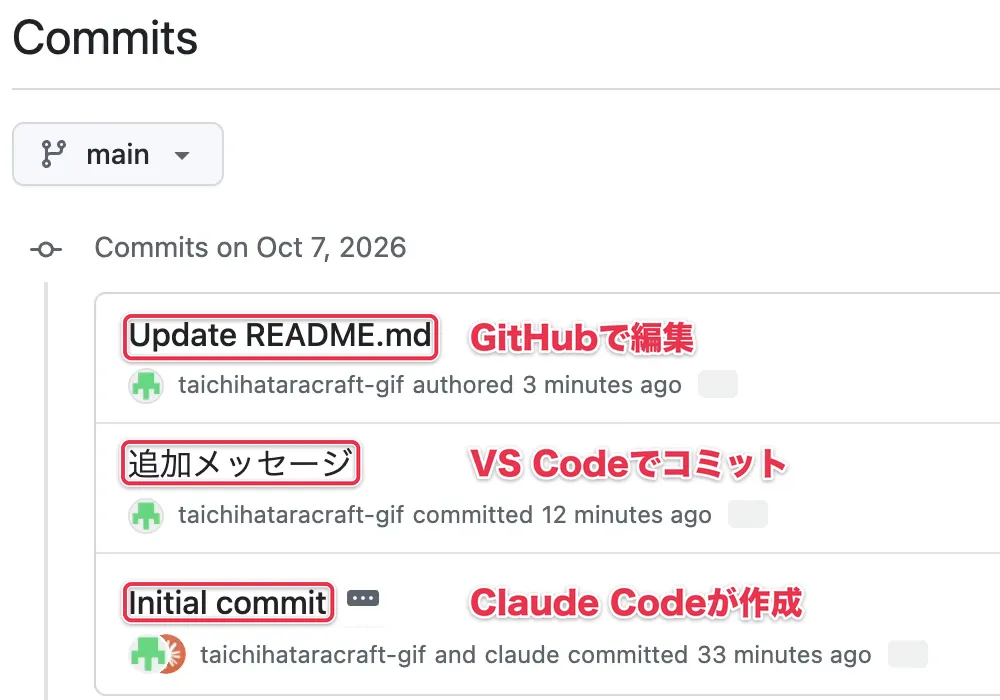
各コミットのリンクを押せば、どのファイルをどう変更したのかも見られます。
普段のGit操作はClaude Codeに任せるとラク
今回は仕組みを理解するために、コミットやプッシュを1つずつ自分で操作しました。
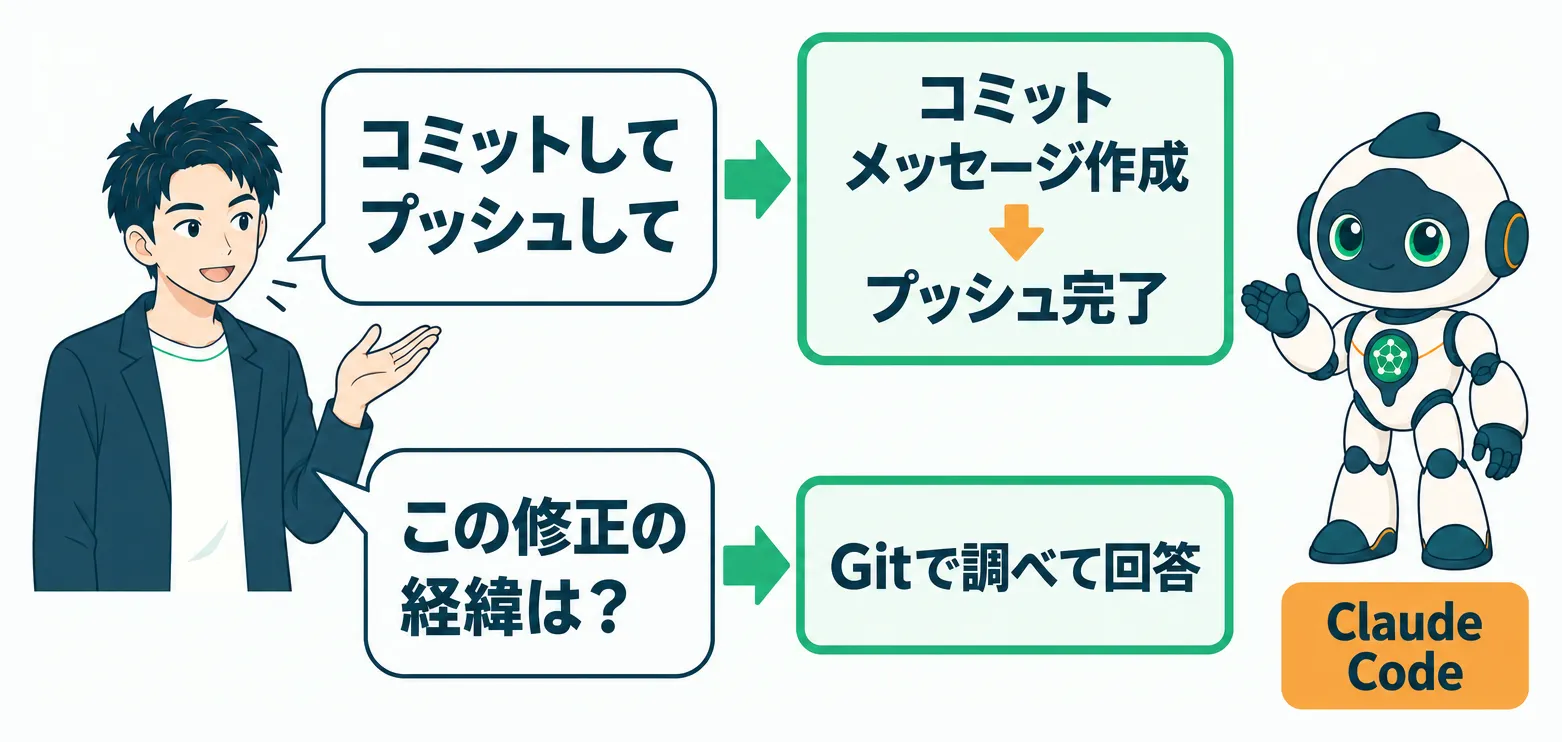
ふだんは、Claude Codeに「コミットしてプッシュして」のように指示すれば、適切なコミットメッセージを考え、プッシュまでやってくれます。
また、変更の取り消しや過去の変更の調査なども、「この修正はいつ、どういう経緯で入った?」といった感じでClaudeに指示すれば、Gitを使って対応してくれます。
まとめの前に、お知らせを。
公式LINEの友だち追加特典で、無料30分相談を受付中。オンライン(顔出し不要)で、AI活用のお困りごとに答えます。
友だち追加後、「相談」と送ると予約リンクが届きます。余裕がなくなったら締め切るので、お早めにどうぞ。
 はたらクラフト公式LINELINElin.ee
無料メルマガで実務で使えるAI活用を毎日配信中。1分で登録できます。
 超実践AI論Substacktaichiaiworker.substack.com
まとめ:GitとGitHubで、AIのミスをいつでも取り消せるようにする
この記事の要点は次の5つです。
- Gitはフォルダの変更履歴を管理し、GitHubはその履歴をクラウドに保管する
- Gitの入れ直し、GitHubへのSSH接続、リポジトリの作成はClaude Codeへの指示で済む
- GitHubのアカウントは自分で作り、本格的に使うなら2段階認証とパスキーも設定する
- コミット・プッシュ・プルは、VS Codeのボタンでもできる
- ふだんのGit操作はClaude Codeに指示するだけ
履歴が残っていれば、特定の修正だけの取り消しも、過去の時点への巻き戻しも簡単です。
まずは自分のフォルダを1つ、GitHubのプライベートリポジトリにして、履歴管理を始めてみてください。
以下の記事では、AIに複数作業を並列で行わせるために重要な、ブランチやプルリクエスト、マージ、コンフリクトについて解説しています。
(後日公開予定)
この記事をシェア
関連記事
MacでAIエージェント環境をゼロから構築。導入はClaude Code任せ
AIエージェントをMacで効率よく動かすには、AI本体のほかに、アプリの導入や成果物の確認を助けるツールが必要です。真っさらなMacにClaudeアプリを入れるところから、各ツールの役割と、Claude Codeへの指示で導入する方法を解説します。
AIが書くテストは無駄だらけ。OpenClawのテスト監査スキルで3割削減
AIがコードを書くと、不要なテストが増え続けます。ですが、価値があるテストはバグを未然に防ぐものだけです。AIのテストから無駄を削り、価値あるものだけを残すOpenClawのテスト監査スキルを紹介します。