
アプリの切り替えは1日1,200回。ランチャーアプリでキーボード一発に
アプリやウェブサイトの切り替えを、1日に何回やっているか。意識したことはありますか。
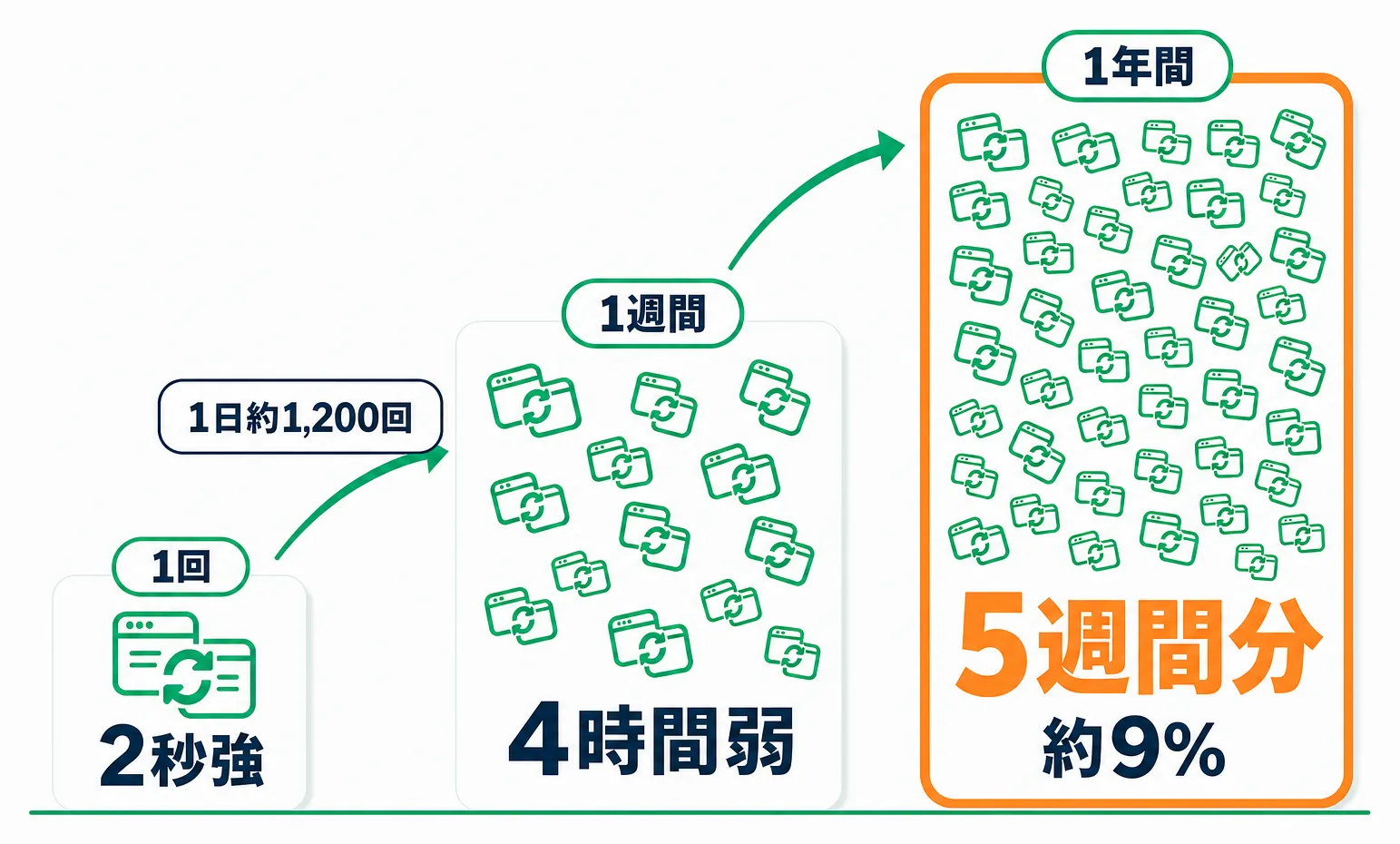
研究で計測された平均は、約1,200回です。1回のロスは2秒強だから、誰も気づきません。
この記事では、切り替えをキーボード一発にするランチャーアプリについて、ロスの大きさを示す研究データ、私が5年以上使ってきた実例、無料で始める方法を解説します。
動画で見たい方はこちら。
働く人は1日1,200回、アプリやサイトを切り替えている
Harvard Business Reviewが2022年に公開した研究は、Fortune 500企業3社・20チーム・137人の働き方を最長5週間計測しました。
結果、働く人は1日平均で約1,200回、アプリやウェブサイトを切り替えていました。切り替え1回のコストは2秒強です。
1回なら誤差でも、積もると週4時間弱。年間では5週間分の労働時間、率にして約9%に達します。
問題は回数の多さより、1回が2秒と小さすぎて、誰も損失として数えないことです。
ランチャーアプリは、パソコン操作をキーボード一発にする
ランチャーは「起動するもの」という意味です。その名の通り、ランチャーアプリはパソコン上のあらゆる操作を、キーボードから一発で起動するアプリです。
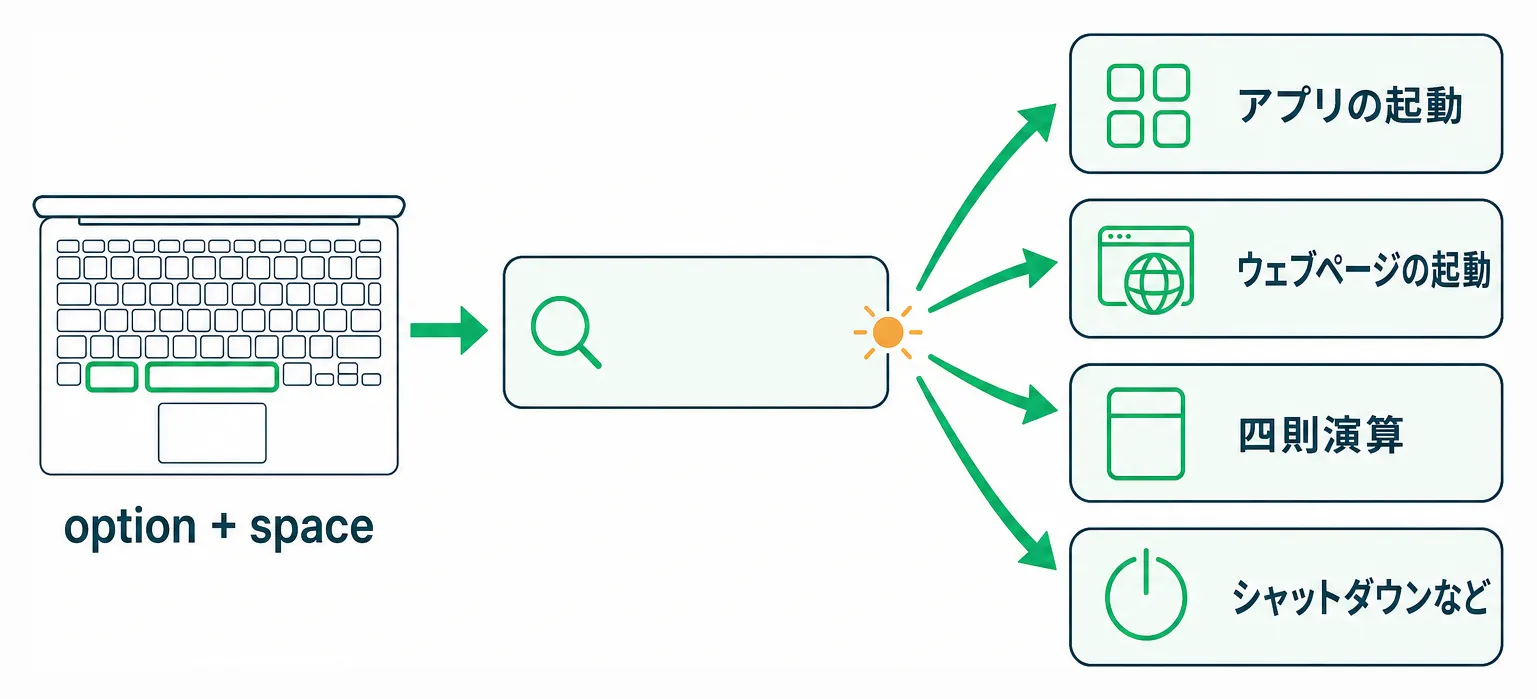
私はAlfredというランチャーアプリを5年以上使っています。option+spaceを押すと、Googleの検索窓のような画面が開きます。
この検索窓から、次のような操作ができます。
- アプリの起動
- 登録したウェブページの起動
- 電卓のような四則演算
- シャットダウン・スリープ・再起動といったパソコン操作
よく使うアプリほど速く開ける
検索窓にアプリ名を入力してEnterを押せば、アプリが起動します。しかも、よく使うアプリほど少ない入力で候補の上位に出てくるようになります。
私はMacのメモアプリをよく使うため、「m」と1文字押すだけで、メモアプリが一番上の候補に来ます。
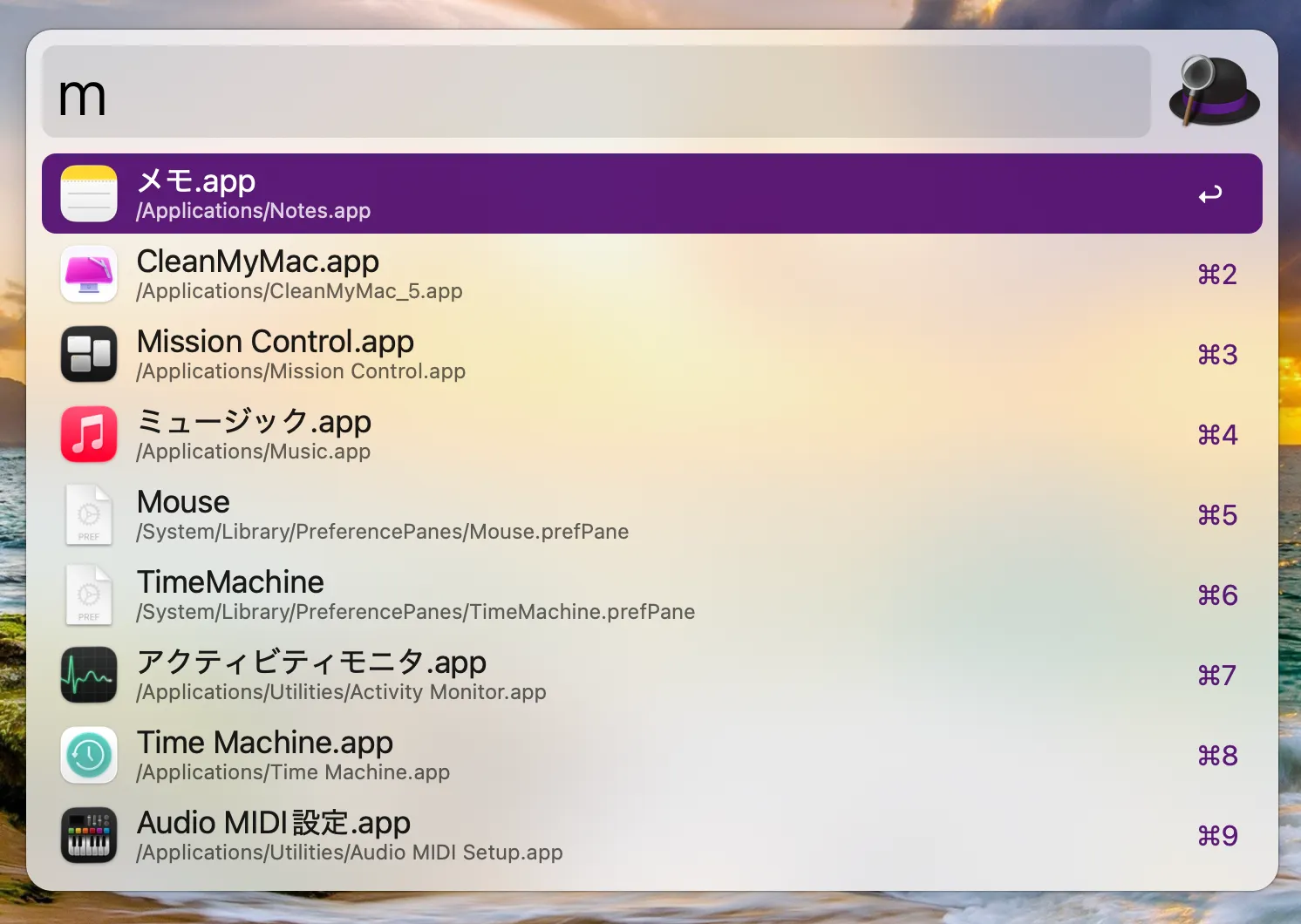
私がメモアプリを開く手順は、次の3ステップです。
- option+spaceでAlfredを開く
- mを押す
- Enterを押す
ここまで1秒もかかりません。ランチャーアプリを使えば、アプリやウェブサイトの切り替えは、マウスの数倍のスピードでできます。
クリップボード履歴で、3ヶ月分のコピーを検索して貼り付ける
クリップボード履歴も便利な機能です。コピーした文字・画像・ファイルを、あとからキーワード検索して貼り付けられます。
私はcmd+Hで開けるようにし、保持期間は3ヶ月に設定しています。どちらも私のカスタム設定です。
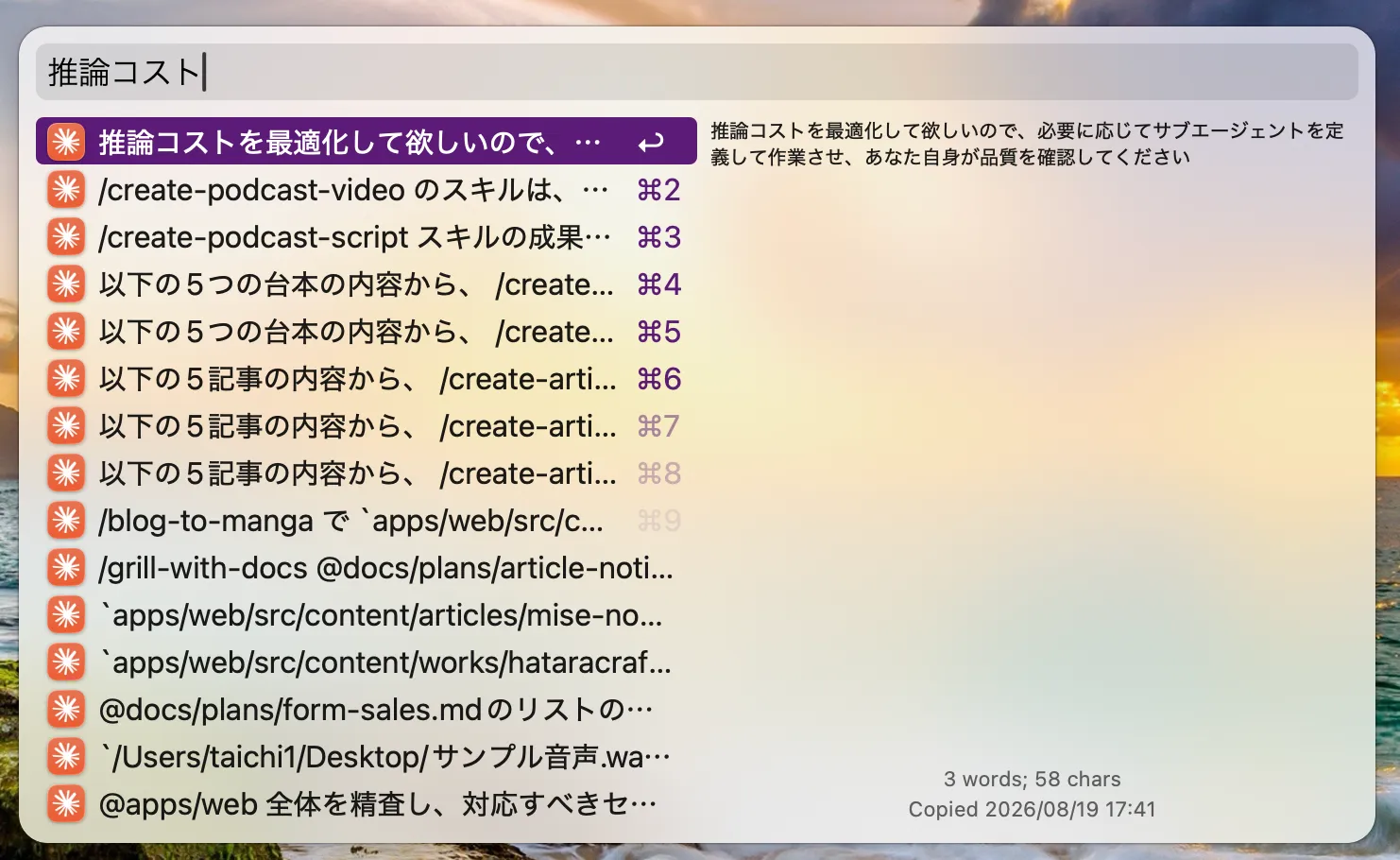
よく再利用するのは、住所・電話番号・メールアドレス、AIでよく使うプロンプトです。キーワードを一部打つだけで、3ヶ月以内のコピーがすぐ出てきます。
ワークフローで、複数アプリの起動を1つの合言葉にまとめる
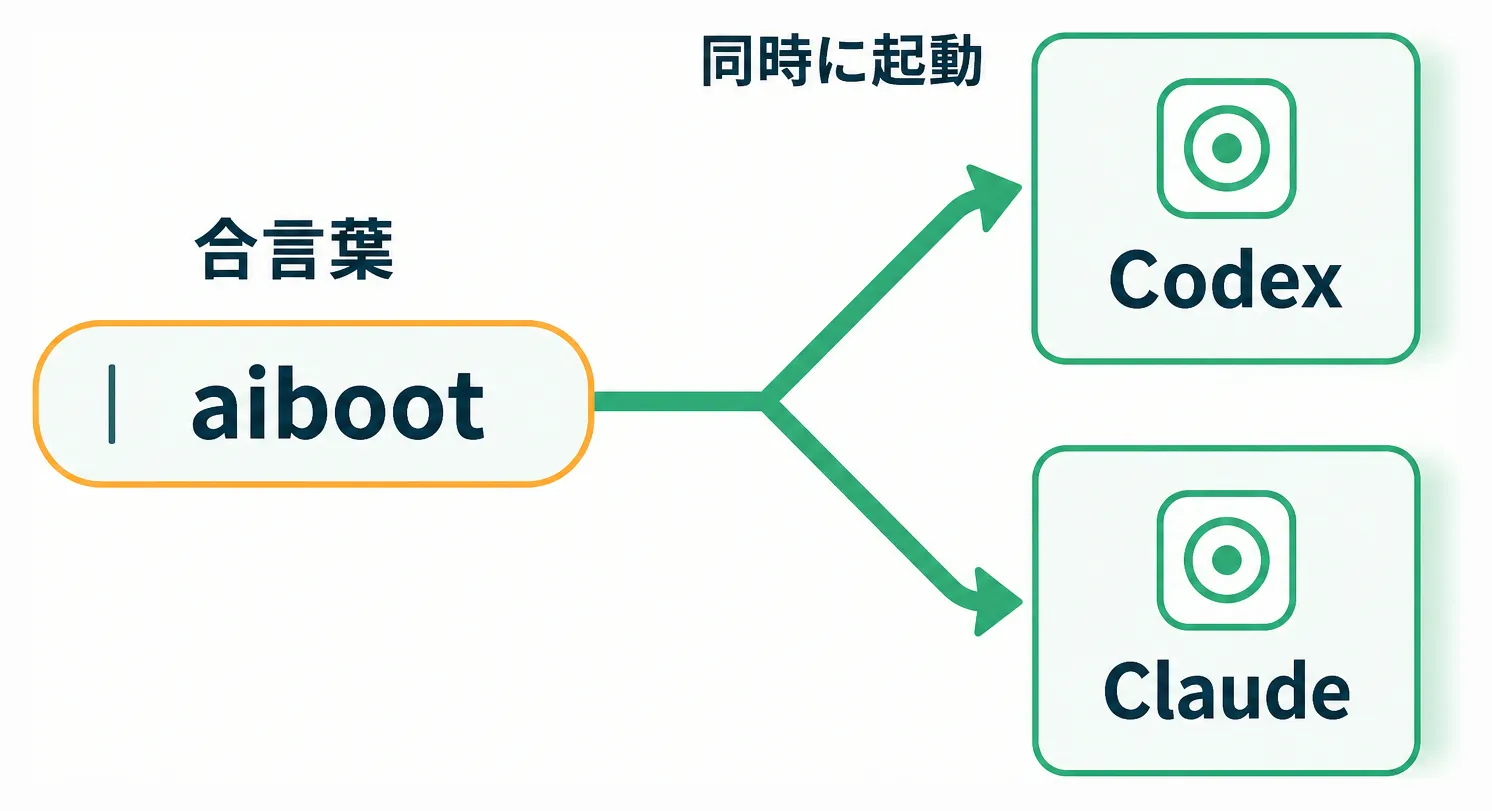
応用機能として、ワークフローがあります。複数のアプリやコマンド、プログラムを組み合わせて、一連の作業を自動化できる機能です。
私が実際に組んでいるワークフローは、例えば次の2つです。
aibootと入力すると、CodexとClaudeアプリが同時に起動するcontentsuploadと入力すると、Google ChromeでXの記事投稿画面・YouTubeのダッシュボード画面・Spotifyの投稿画面が同時に開く
後者は、ログイン済みの画面をChromeで開くためのワークフローで、その後の投稿作業はAIに任せています。
作り方はAIに頼むだけ
ワークフローと聞くと難しそうですが、作り方は簡単で、Codexに頼むだけです。私は次のように依頼しました。
Alfredでaibootというキーワードで、CodexとClaudeアプリを起動するワークフローを作成してCodexがパソコンを操作して、適切なワークフローを作成してくれます。
後述するRaycastで作る場合も、同じように作りたい内容を伝えれば作ってくれます。
今から始めるならRaycast。無料プランで十分
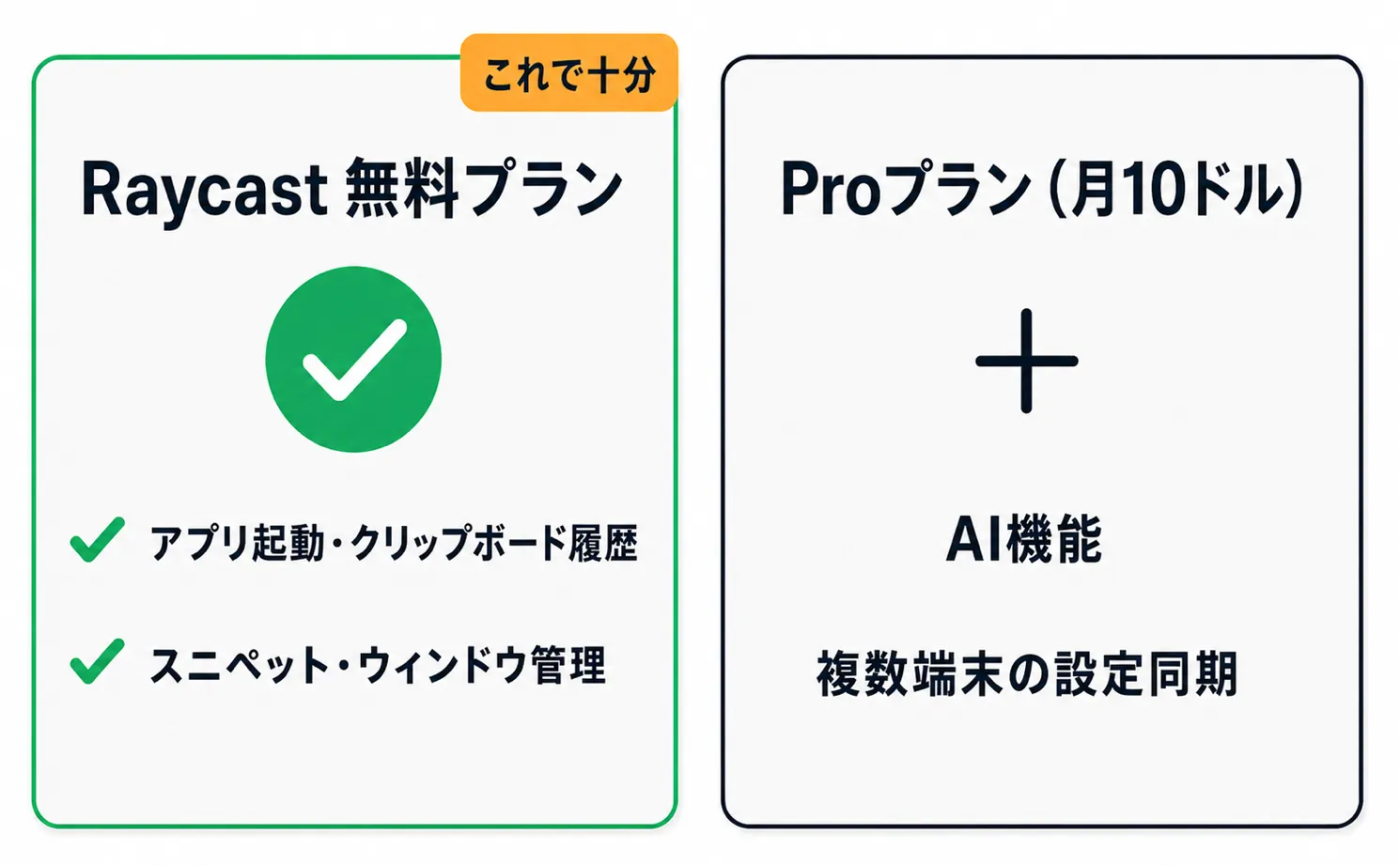
有名なランチャーアプリには、RaycastとAlfredの2つがあります。今から始めるなら、基本的にはRaycastでいいと思います。理由は2つです。
- 無料プランで基本機能が充実している(アプリ起動・クリップボード履歴〔保持3ヶ月まで〕・スニペット・計算機・ウィンドウ管理など)
- macOSに加えて、Windowsにも正式対応している(Windows 10〔21H2以降〕・Windows 11)
有料のProは月10ドル(年払いだと月8ドル相当)で、AI機能や複数端末の同期、クリップボード履歴の無制限化などが加わります。ただ、この記事で紹介した機能を使うだけなら、無料プランで十分です。
私がAlfredを使っているのは、使い始めた当時のランチャーアプリの最有力がAlfredだったからです。2つはできることがほぼ同じなので、乗り換えは検討していません。
まとめ:1日1,200回の切り替えを、キーボードに任せる
この記事の要点は次の通りです。
- 働く人は1日約1,200回アプリやサイトを切り替え、年間労働時間の約9%を費やしている
- ランチャーアプリを使えば、アプリやサイトの切り替えはキーボード一発で、マウスの数倍速くなる
- クリップボード履歴とワークフローを使えば、コピーの再利用や複数アプリの起動も一発になる
- 今から始めるなら、無料プランが充実してWindowsにも対応したRaycast
まずはRaycastを無料で入れて、普段よく使うアプリやウェブページを開いてみてください。マウスに比べていかに速く起動するかを、実感できるはずです。
ながら聞きでAI活用・業務改善に役立つポッドキャストをSpotifyでも配信中です。
 現場のAI・業務改善ラジオSpotifyopen.spotify.com
この記事をシェア
関連記事

アプリ開発はコードを書く前に勝負がつく|修正コスト100倍を防ぐ3つの準備
アプリのリリース後にバグを直すコストは、コードを書く前の100倍にもなります。AIで開発が速くなった今こそ、MVPの要件定義書・技術選定・本番公開までの流れ作りが効きます。3つの準備をAIへの依頼文つきで解説します。

ホームページの運営費がほぼ0円|Cloudflare無料枠の自社サイト事例
はたらクラフトの自社サイトでCloudflareを使い、面談予約・bot対策・自動公開などの機能を無料枠で運用している実例を解説。AIでCloudflareのホームページ作成を試す最初の一歩も紹介します。