
AIのデータ消去に備えてパソコンをバックアップ。Time Machineで簡単
Claude CodeやCodexのようなAIエージェントが、パソコンのデータを消す事例をたまに見かけます。
こうした事態に備えるには、パソコンのバックアップが欠かせません。
この記事では、Macの標準アプリTime Machineと外付けHDD(パソコンにつないで使う記録装置)を使い、自動でバックアップをとり続ける方法を解説します。
また、ぼくが実際に使っているHDDも紹介します。手順はMacを前提にしていますが、バックアップの考え方はWindowsでも同じです。
動画で見たい方はこちら。
AIの誤操作・ウイルス・経年劣化でPCデータが消える
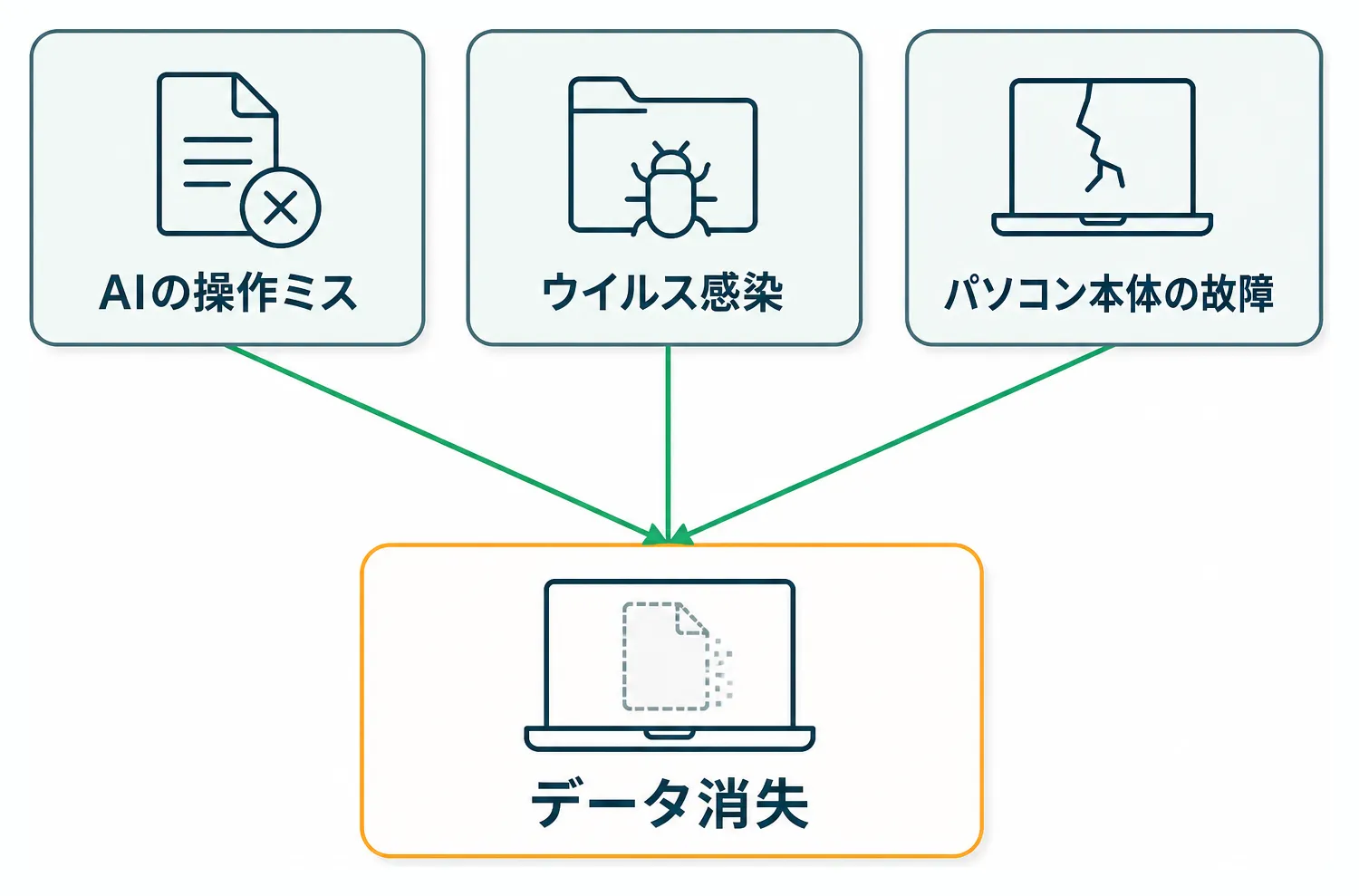
パソコンのデータが失われる原因は、冒頭で紹介したようなAIの誤操作だけではありません。
ウイルスの侵入でファイルが壊されたり、パソコン本体が経年劣化で突然使えなくなったりすることもあります。
ぼくの知り合いのエンジニアは、パソコンのバッテリーが突然3倍ほどに膨張して使えなくなったことがあるそうです。
MacならTime Machineが標準搭載。HDDをつなぐだけで自動バックアップ
Macには、Time Machineという標準のバックアップ機能があります。
設定の手順:HDDをつないで「+」から選ぶだけ
手順は次のとおりです。
- 外付けHDDをMacにつなぐ
- 「システム設定」→「一般」→「Time Machine」を開く
- 「+」ボタンからつないだHDDを選ぶ
- HDDの消去を求められたら、中に必要なデータが残っていないことを確かめてから進める
※新品ではないHDDを使う場合は、消去で中のデータが全て消えます。必要なファイルは先にHDD外へ移してください
HDDをつないだときに、バックアップに使うかを確認する画面が自動で出ることもあります。その場合は画面の案内に従うえばOKです。
あとはつなぎっぱなしにするだけ。たまに画面で確認
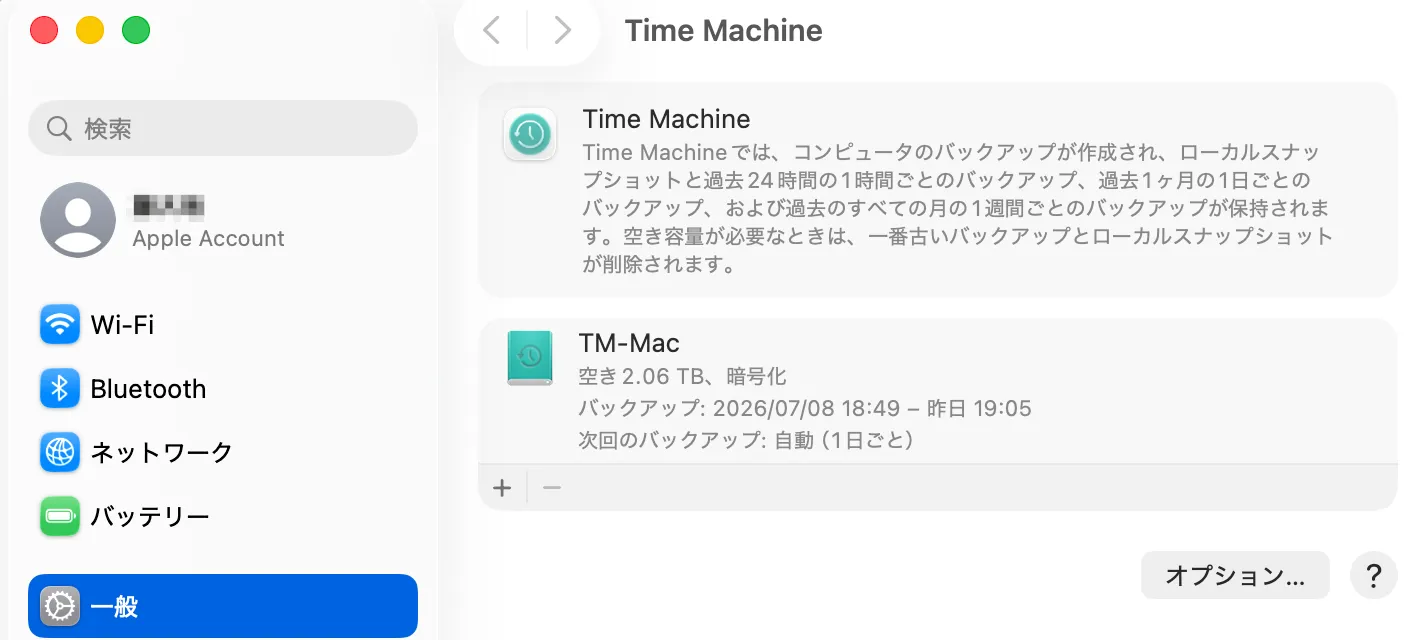
初期設定が終わったら、あとはHDDをつなぎっぱなしにしておくだけです。定期的に自動でバックアップが実行されます。
バックアップが動き続けているかは、Time Machineの設定画面でいつでも確認できます。最終バックアップの日時が新しければ順調です。
ファイル1つからMac丸ごとまで、いつでも復元できる
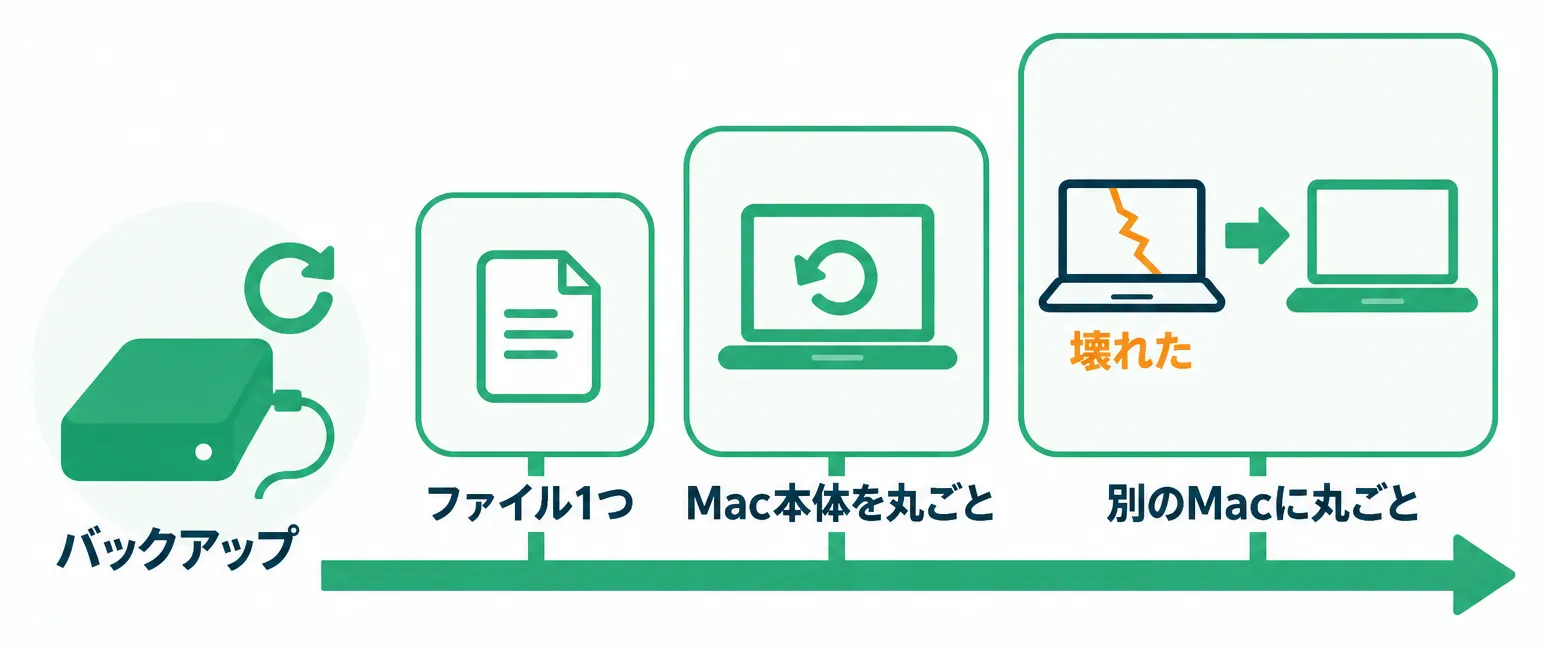
Time Machineにバックアップがあると、以下のようなことができます。
- Mac本体を丸ごと過去の特定の時点の状態に戻す
- Macが壊れたときに、別のMacを壊れたMacと同じ状態に復元
- 任意のファイルの過去の状態をバックアップで確認
つまり、MacもHDDも同時に壊れない限り、パソコンのデータを失うことはほぼありません。
ただし、盗難や火災、つないだままのHDDごと消される被害までは防げません。特に大事なデータは、Google Driveなどのクラウドにも置いておくと安心です。
バックアップ用HDDは本体の2倍以上の容量を選ぶ
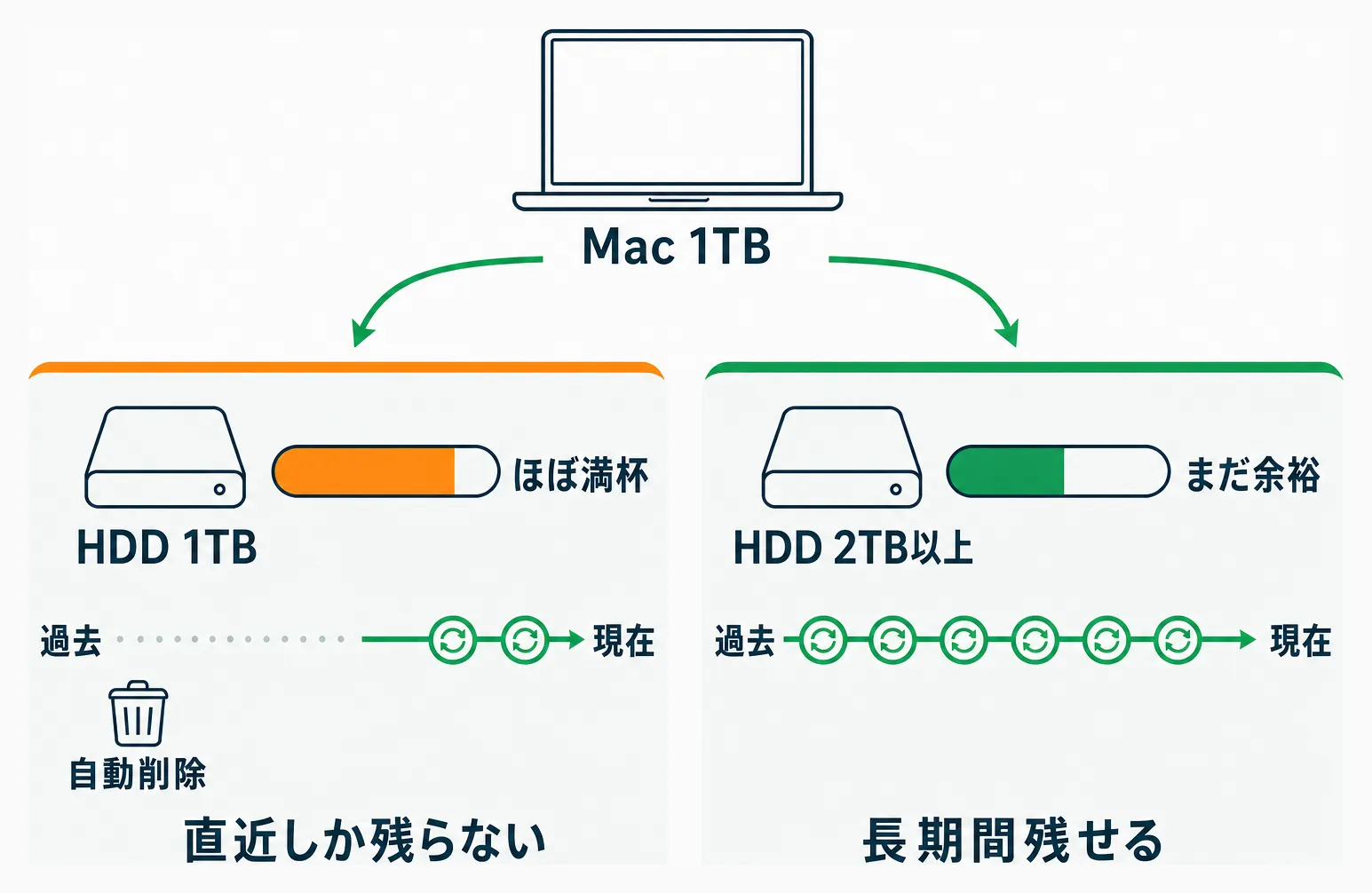
Appleの公式サポートページ「Time MachineでMacをバックアップする」では、本体の2倍以上の容量を推奨しています。たとえば、1TBのMacなら2TB以上のHDDが理想です。
Macと同じ容量のHDDでもバックアップ自体はできますが、数回のバックアップですぐに容量がいっぱいになり、古いバックアップの削除が必要になります。
※Time Machineは古いバックアップを自動削除してくれます
HDDの容量が少ないと直近のバックアップしか残せないので、バックアップとしては少し心もとないです。なので公式が推奨するように、Mac本体の2倍以上の容量のHDDがおすすめです。
ぼくは6TBのMy PassportをMac・Windows・iPhone用に分けて利用
ぼくは、ウエスタンデジタルの外付けHDD「My Passport」(6TB)を使っています。
選んだ理由:Type-C接続・Macユーザーからの評判・3年保証
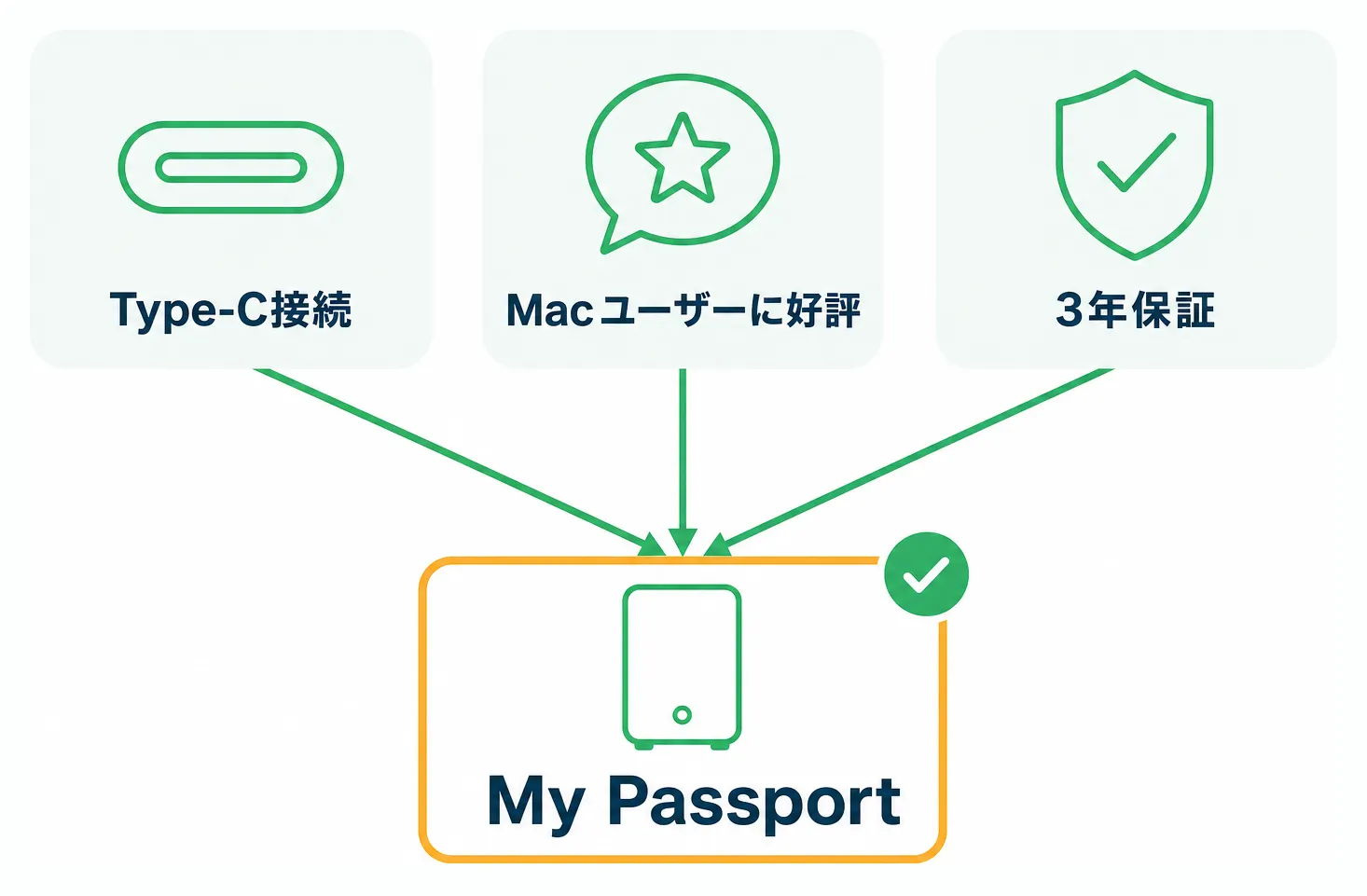
選んだ理由は3つあります。
- Type-C接続でMacと相性がよい
- ネットで調べると、MacユーザーがMy Passportを勧める情報が多い
- メーカーの3年保証がついている
価格はプライムデーのセールで38,970円でした。定価だと5万円以上するので、Amazonのプライムデーやブラックフライデーなどのセール時に買うのがおすすめです。
HDDを3つの用途に分ける作業もAIに聞けばOK
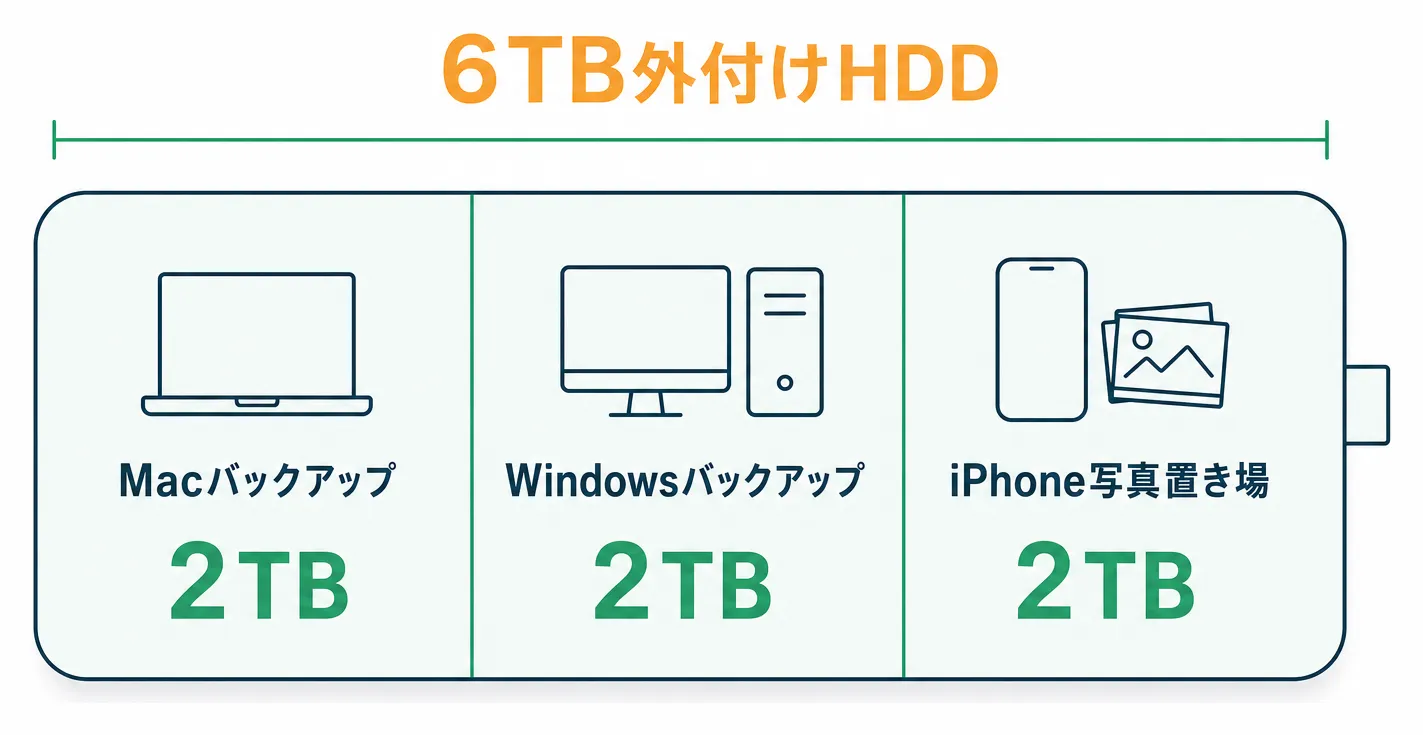
6TBのHDDは、パーティション(1台のディスクを複数の区画に分ける仕組み)を使い、3つの用途に分けています。
- Macのバックアップ用に2TB
- Windowsのバックアップ用に2TB
- iPhoneの写真置き場に2TB
パーティションを分けると、HDDの中身は全て消えるため、Time Machineの設定より先に、HDDの使い始めに行ってください。
分ける作業は、CodexやClaude Codeにやり方を教えてもらうとスムーズです。
この新品の外付けHDDを、Macのバックアップ用2TB・Windowsのバックアップ用2TB・iPhoneの写真置き場2TBに分けたい。やり方を教えて
Computer use(AIがパソコンの画面を直接操作する機能)で、分ける作業ごとAIに任せることもできます。
HDDの寿命は3〜4年。ぼくは5年をめどに買い替え
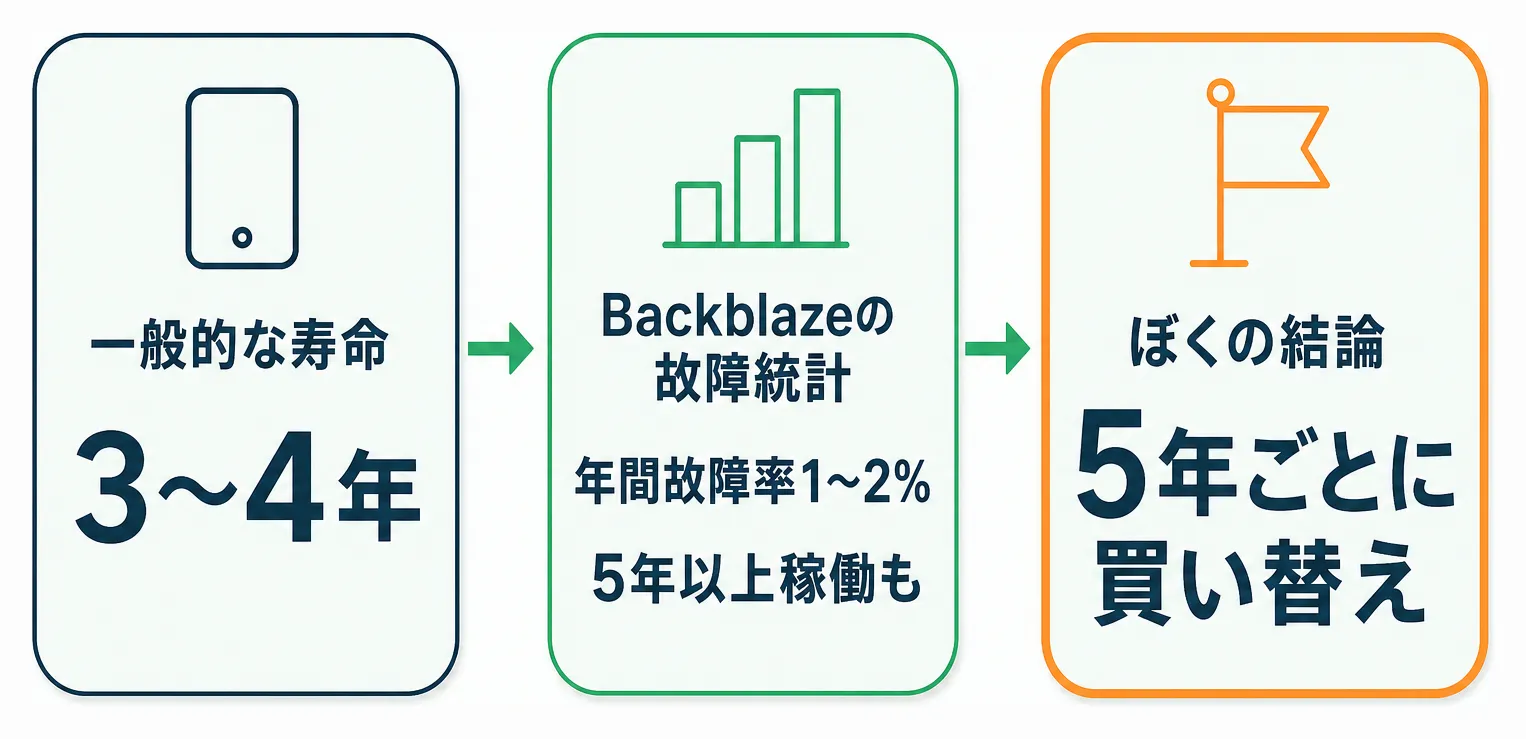
HDDの寿命は一般的に3〜4年と言われます。
ただ、クラウドストレージ企業Backblazeが公開しているHDDの故障統計によると、24時間365日の稼働でも年間の故障率は1〜2%ほどで、多くのHDDは5年以上動いています。
個人利用なら読み書きの量はデータセンターよりはるかに少ないので、ぼくは安全をみて5年ごとに買い替えています。
まとめの前に、お知らせを。
業務のAI活用の個別サポートや、研修・システム開発などのお仕事は、公式LINEからお問い合わせください。相談は無料です。
記事の内容やその他のご質問も、公式LINEで回答しています。
 はたらクラフト公式LINELINElin.ee
無料メルマガで実務で使えるAI活用を毎日配信中。1分で登録できます。
 超実践AI論Substacktaichiaiworker.substack.com
まとめ:HDDを1台つなぐことが、AI時代の保険になる
この記事の要点は次のとおりです。
- AIの誤操作やウイルス、パソコンの経年劣化でデータが失われることがある
- Macなら標準機能のTime Machineに外付けHDDをつなぐだけでバックアップできる
- バックアップ用HDDは、Mac本体の2倍以上の容量を選ぶ
- HDDの寿命は3〜4年と言われるが、個人利用なら5年ごとの買い替えで十分
まずは本体の2倍以上の容量の外付けHDDを1台用意し、Time Machineを設定してみましょう。設定で迷ったら、そのままAIに聞けば大丈夫です。
この記事をシェア
関連記事
Cloudflare公式のセキュリティ監査スキルで、アプリの脆弱性をつぶす
AIのセキュリティ監査には、見落としも嘘もよくあります。その対策として、アプリを網羅的に調べ、脆弱性を全て台帳にまとめ、実際に攻撃もして確かめるCloudflare公式のセキュリティ監査スキルの使い方を解説します。
Claude Codeの/designで直感的に使いやすいアプリデザインを作る
Claude Codeの/designコマンドを使えば、直感的に使いやすいアプリのデザインをAIが作ってくれます。さらに、作ったデザインをもとに実際にアプリを組み立て、長期的に運用しやすい形で実装する方法も解説します。