

AIエージェントにパスワードもAPIキーも見せない1Password活用術
Claude CodeやCodexなどのAIエージェントは、あらゆるパソコン作業をこなしてくれます。ただ、パスワードやAPIキー(外部サービスを使うための鍵)などの機密情報を扱わせると、流出が怖いところです。
実際に、AIエージェントがAPIキーを攻撃者に渡してしまい、3日で数千万円の被害が出た事例もあります。
この記事では、パスワード管理アプリ1PasswordとAIエージェントを組み合わせ、Webサイトのログイン情報とアプリのAPIキーをAIに見せずに扱う方法を、実際の画面で解説します。
1Passwordの基本的な使い方や安く契約する方法は、1Passwordの機能と料金を解説した記事をご覧ください。
動画で見たい方はこちら。
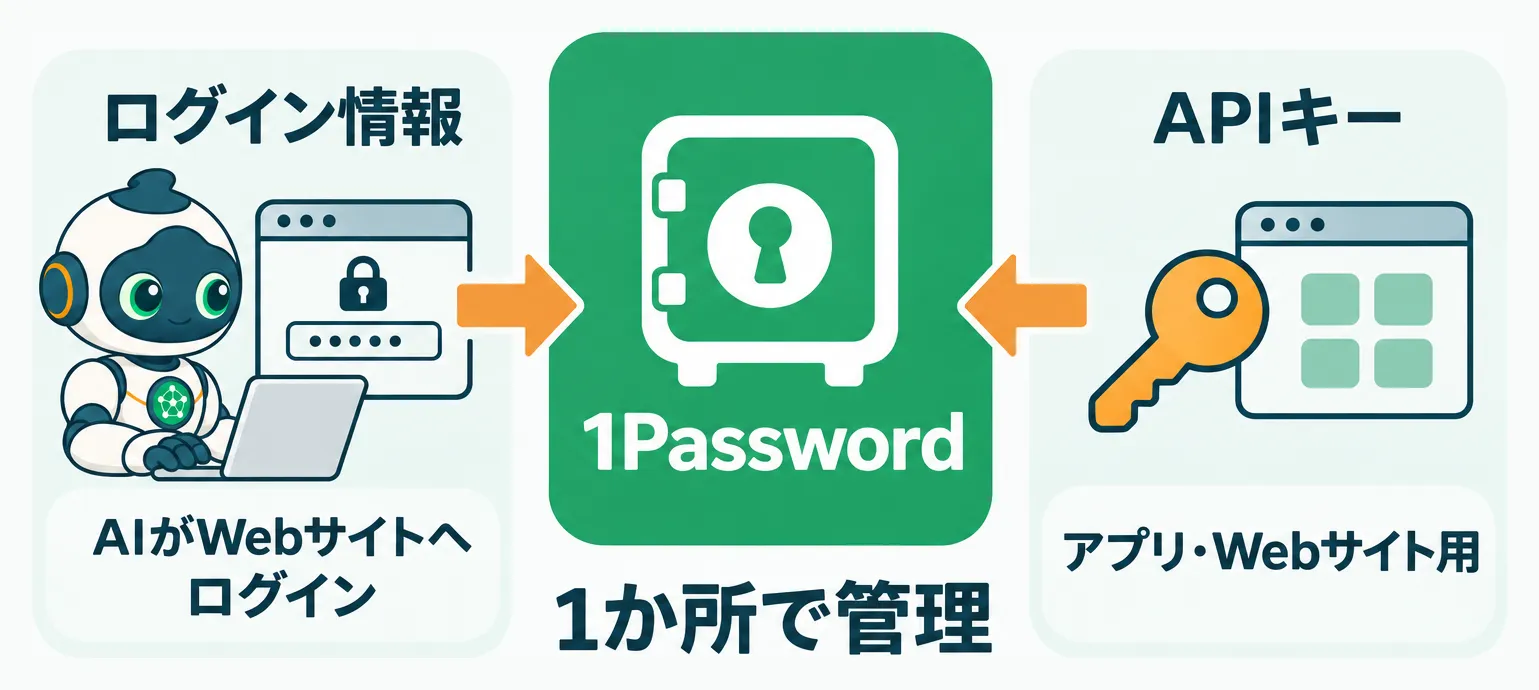
1Passwordなら、ログイン情報もAPIキーも1か所で管理できる
1Passwordは、カナダのAgileBits社が2005年から運営するパスワード管理サービスで、20万社超の企業と数百万人が利用しています。ぼく自身も、10年以上愛用しています。
料金は個人プランの年払いで月3.99ドル、新規契約の初年度は月2.99ドルです(2026年11月9日時点)。14日間は無料で試せます。
ぼくは1PasswordとAIエージェントを、次の2つの場面で組み合わせています。
- AIエージェントによるWebサイトへのログイン
- アプリやWebサイトのAPIキーなどの管理
1Password for Claudeなら、AIにパスワードを見せずにログインさせられる
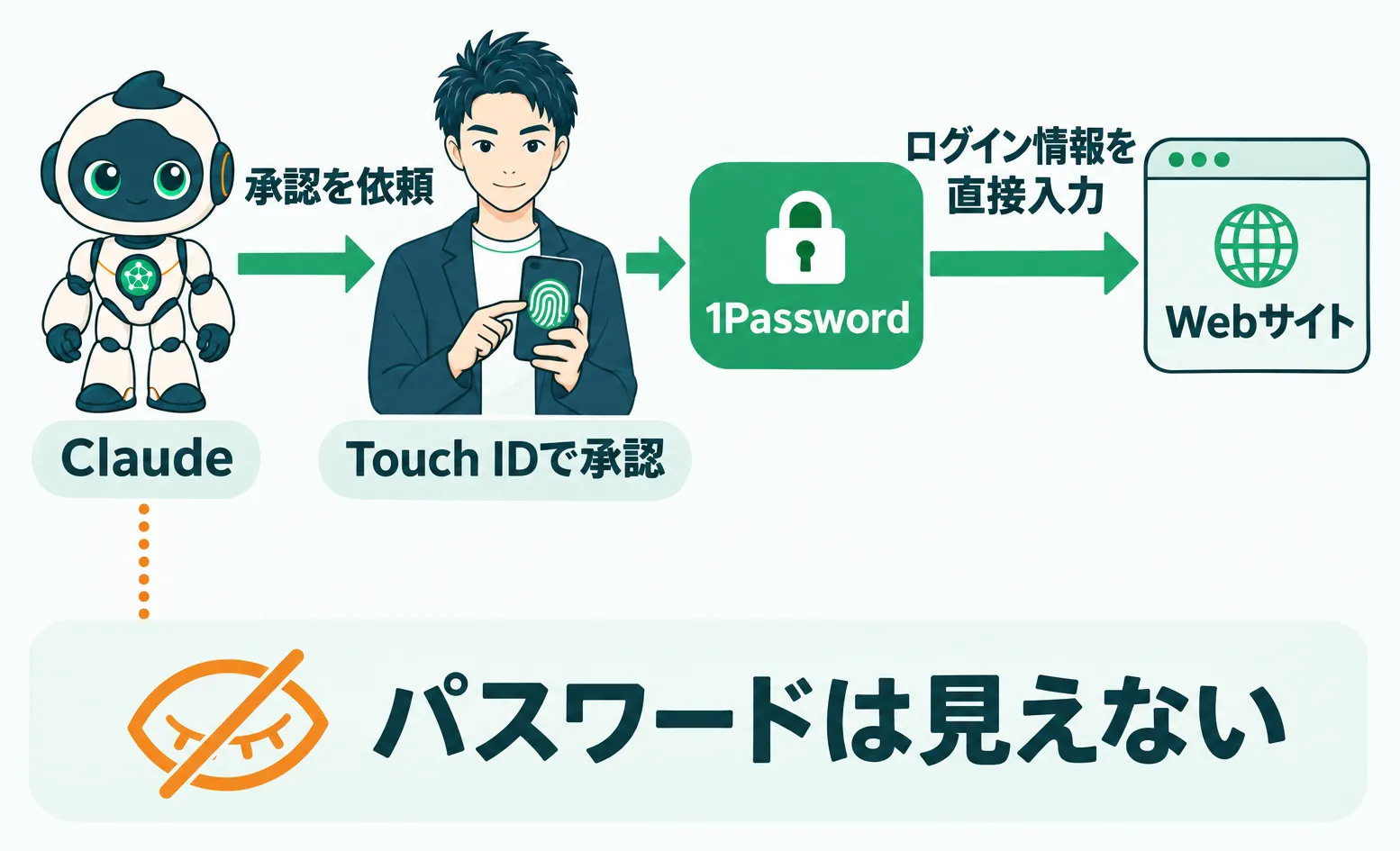
Webサイトへのログインには、Claude Codeと1Password for Claudeを使います。1Password for Claudeは、Claudeと1Passwordを連携させる公式のツールです。
Claudeは、ログインが必要なサイトに入るとき、ユーザーに承認を求めます。承認すると、1Passwordがログイン情報をページへ直接入力するため、Claudeがパスワードを見ることはありません。
まだベータ版で、Mac版のClaudeアプリと、Claudeの有料プラン(Pro以上)が必要です。動作が不安定な部分もあります。
Amazonのレシート取得では、承認してもログインできなかった
実際に、以下の指示で1Password for Claudeを試してみます。
ChromeでAmazonの直近1件の買い物のレシートを取得し、デスクトップに保存
すると、Claudeが1Passwordの承認画面を出してきます。ぼくはMacを使っているので、右下の「Touch ID」で指紋認証して承認しました。
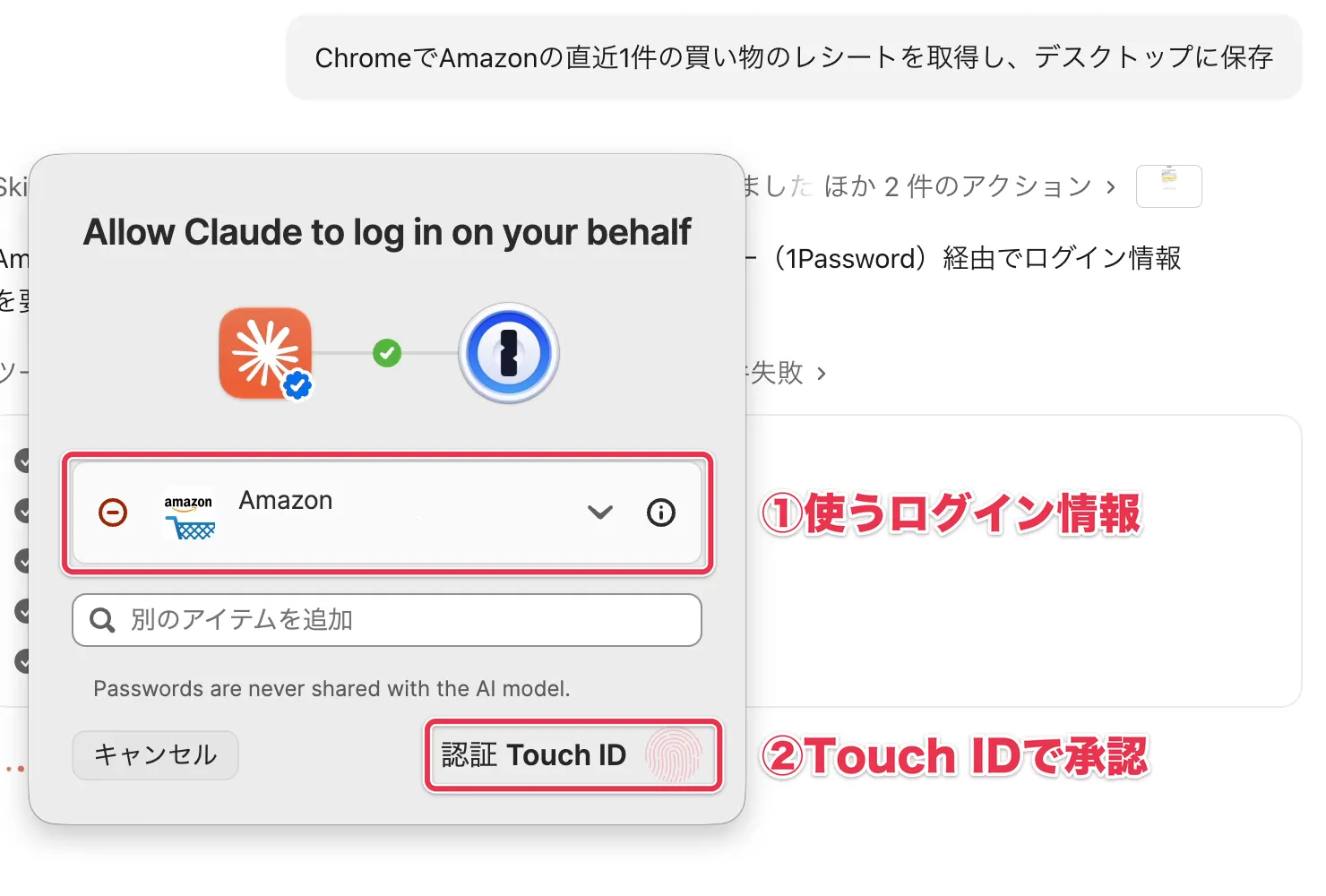
しかし、指紋認証をしても、Claudeはログインできませんでした。Claudeの報告では、Claudeが操作しているChromeでは、まだAmazonにサインインできていない状態です。
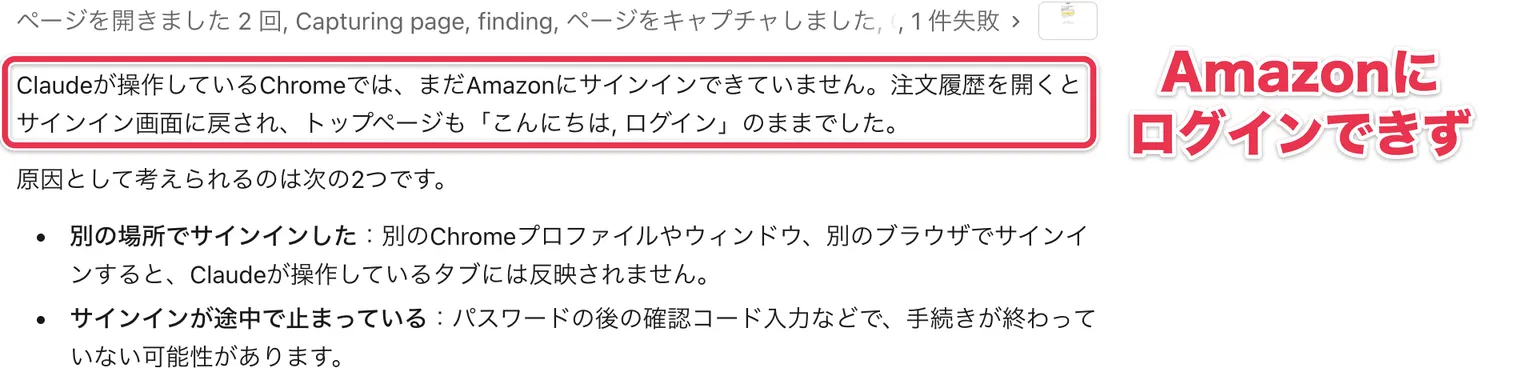
ベータ版のため、まだ動作が不安定なようです。
ベータ版のうちは、サイトに事前ログインしてからAIに任せる
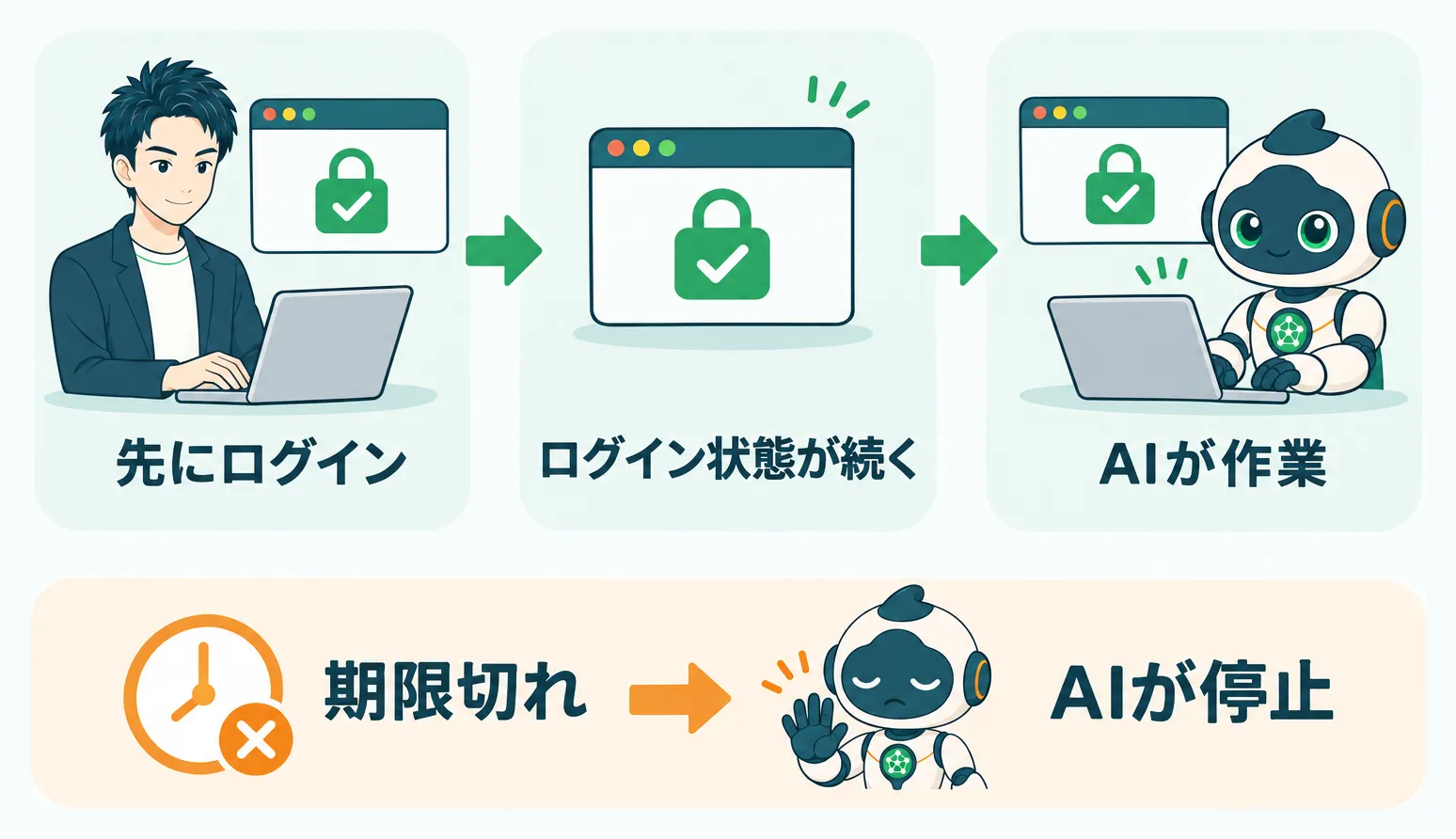
ログインが必要なWebサイトでAIに作業させるなら、最も安全なのは1Password for Claudeのような専用の仕組みです。ただ、ベータ版のうちは、サイトに事前にログインしておく方法がおすすめです。
大抵のWebサイトは、一度ログインしておけば、画面を閉じて開き直してもログイン状態が続きます。AIがサイトを開いた時点でログイン済みなので、ログイン情報を見られる心配はありません。
ログインの有効期限が切れていたときは、AIが作業を止めてログインを求めてくるので、その都度ログインします。
Codexには、まだ1Password for Claudeのような仕組みがありません。Codexにログインが必要なサイトで作業させるときも、この事前ログインの方法を使います。
Claude CodeにChromeと1Passwordを使わせる設定
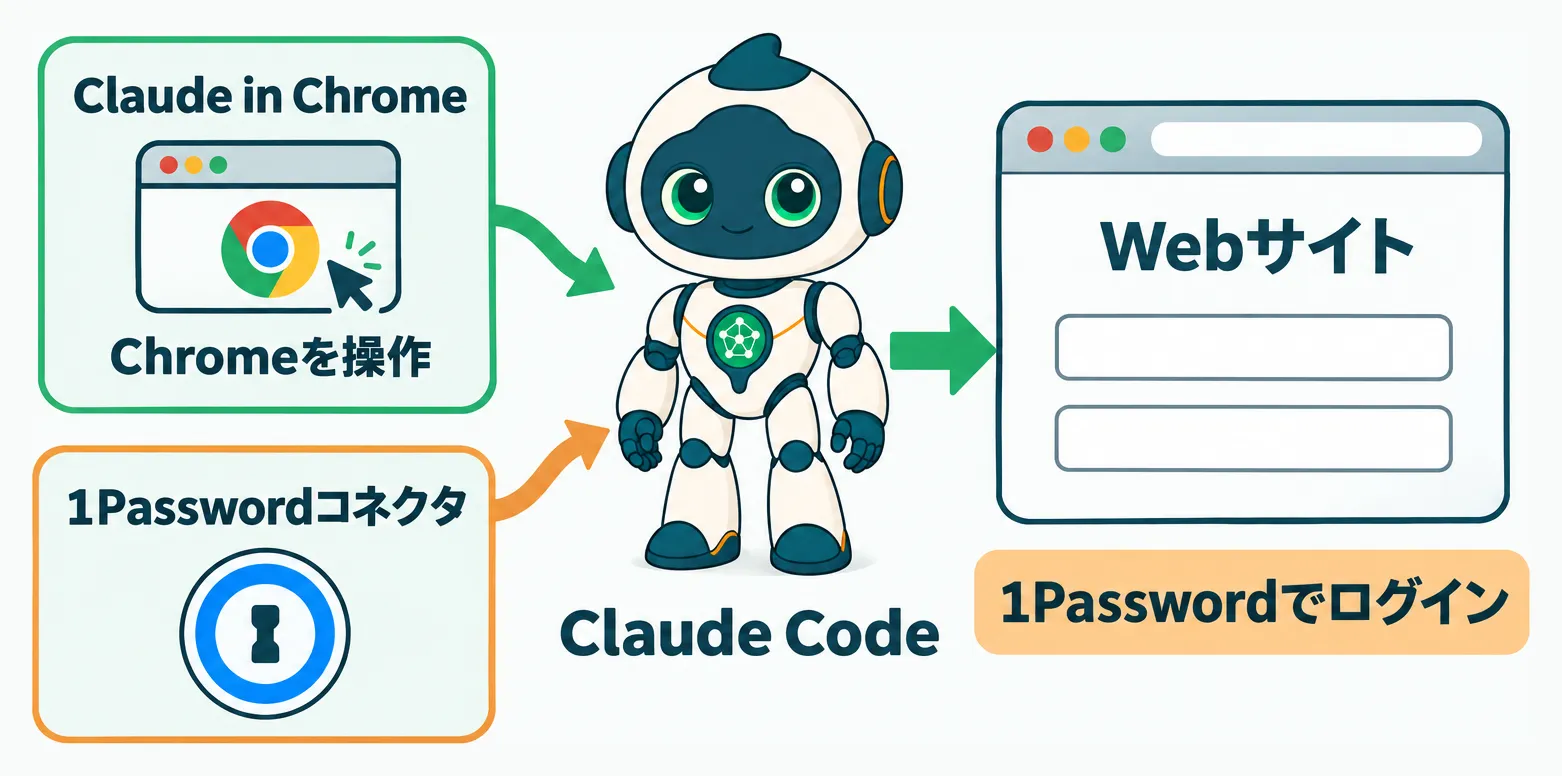
1Password for Claudeを使うには、ClaudeアプリでClaude in Chromeと1Passwordコネクタを設定します。Claude in Chromeは、ClaudeにChromeを操作させる拡張機能です。
1Password側では、デスクトップアプリとブラウザ拡張機能が必要です。
Claude in Chromeを有効にする
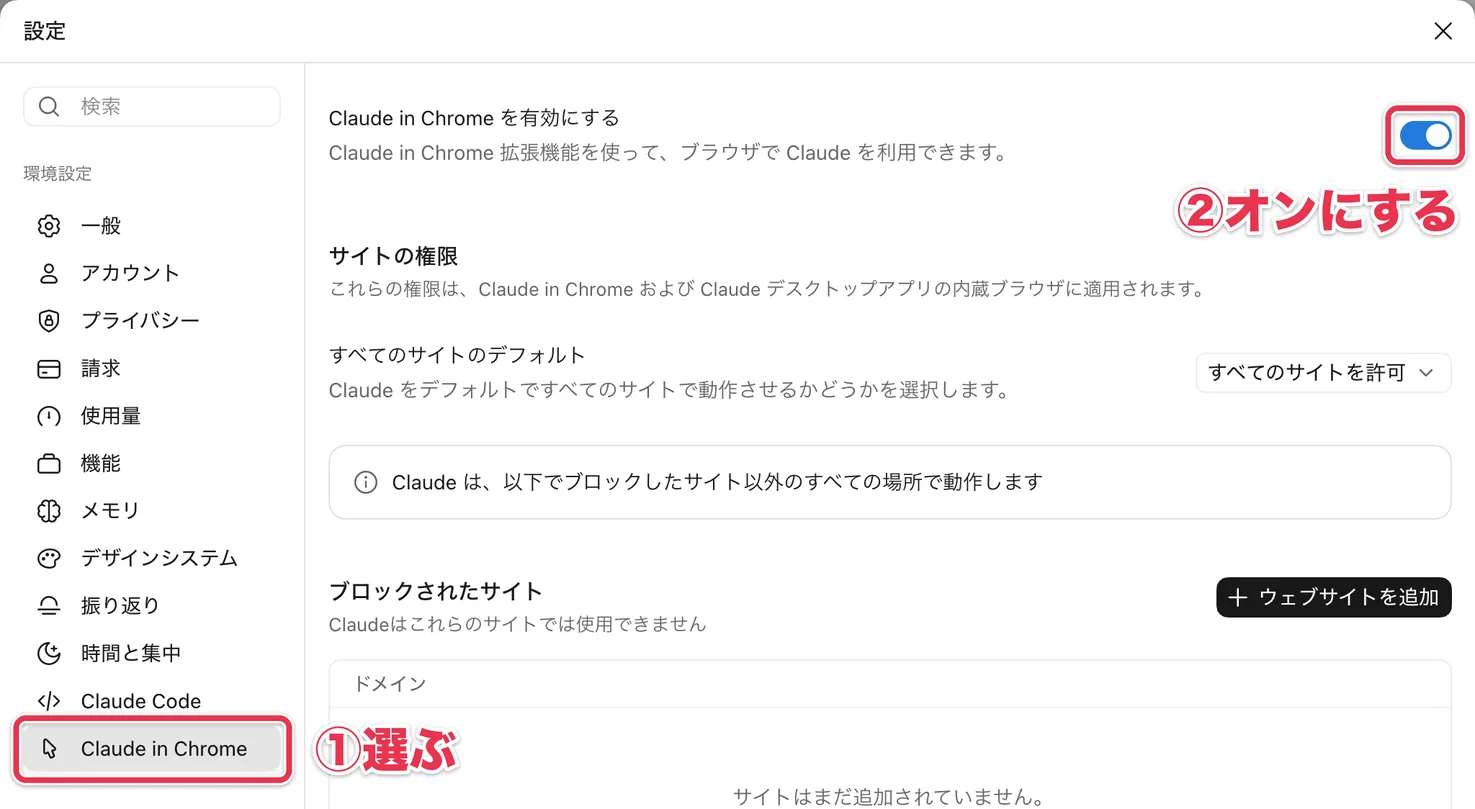
Claudeアプリの設定を開き、左のメニューの「Claude in Chrome」を選んで、「Claude in Chromeを有効にする」のスイッチをオンにします。
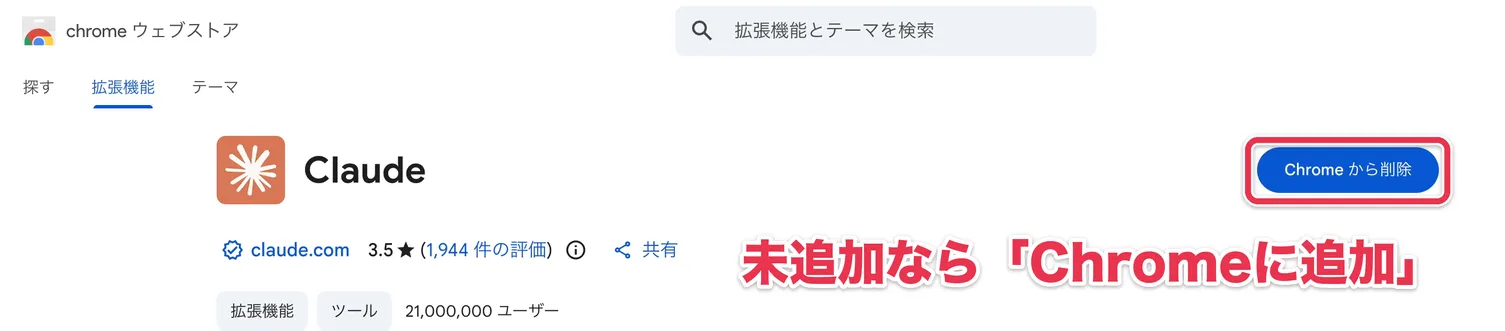
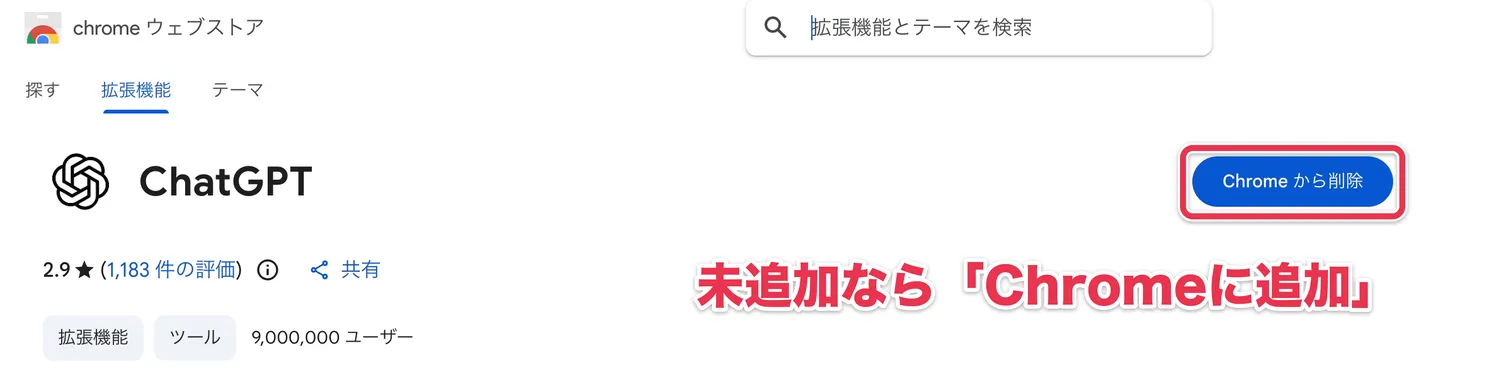
続けて、Chromeで「Claude in Chrome」を検索して拡張機能のページを開き、右上の「Chromeに追加」を押します。ぼくは追加済みなので「Chromeから削除」と表示されています。
最後に、追加した拡張機能から自分のClaudeアカウントにログインすれば準備完了です。これで、Claude Codeが必要に応じてChromeを操作できるようになります。
1Passwordコネクタを接続する
Claudeアプリの設定で「コネクタ」を開き、「探索」タブで「1Password」と検索します。出てきた1Passwordのコネクタを接続すれば準備完了です。
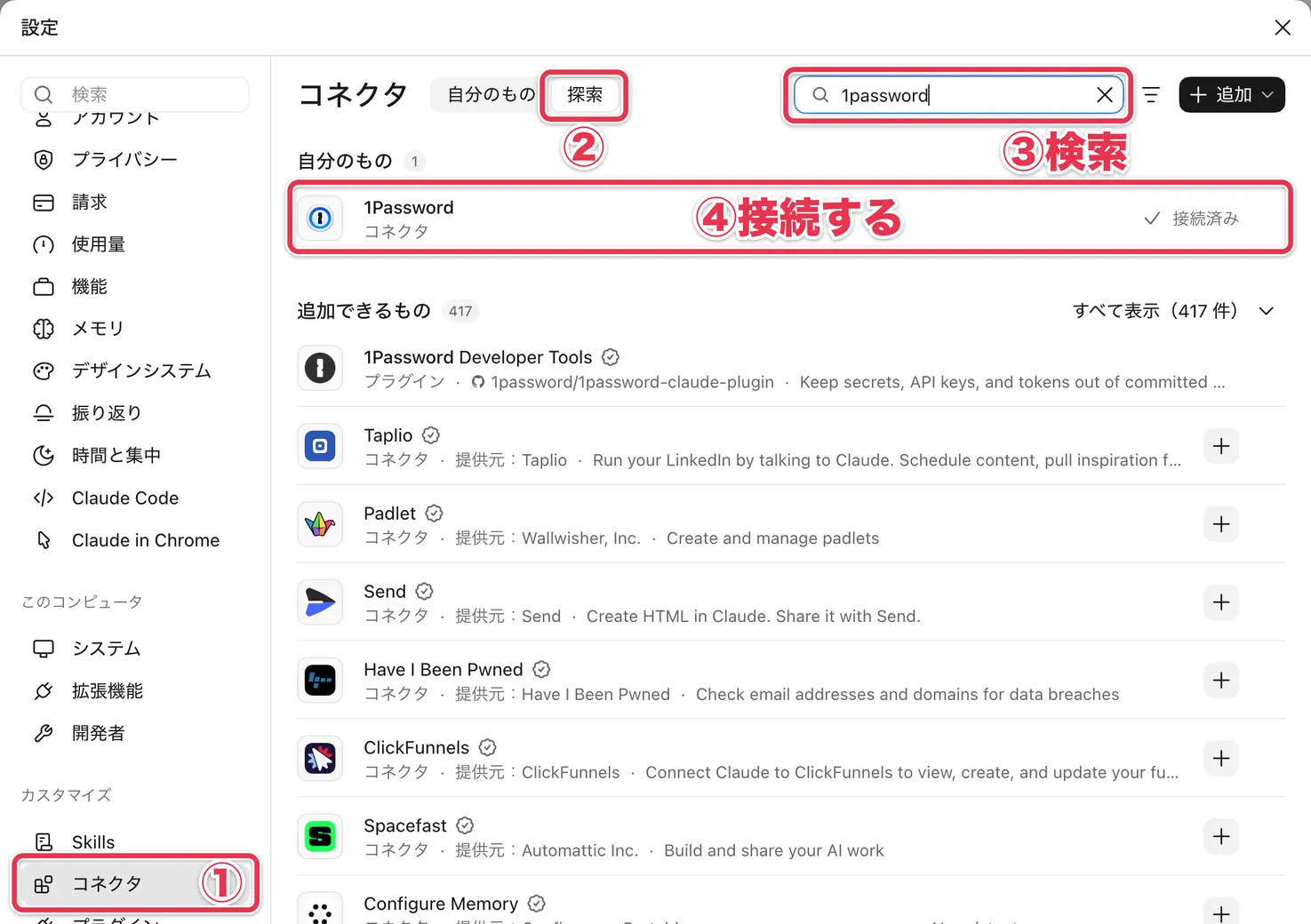
これで、Claude CodeがChromeでWebサイトを開き、1Passwordでログインできるようになります。
Codexにブラウザを操作させる設定
Codexでブラウザを操作させるための設定も紹介します。Codexアプリの設定で左のメニューの「ブラウザ」を選び、「ブラウザ」のスイッチをオンにします。続けて、スイッチの左にある「ブラウザ」の欄を押します。
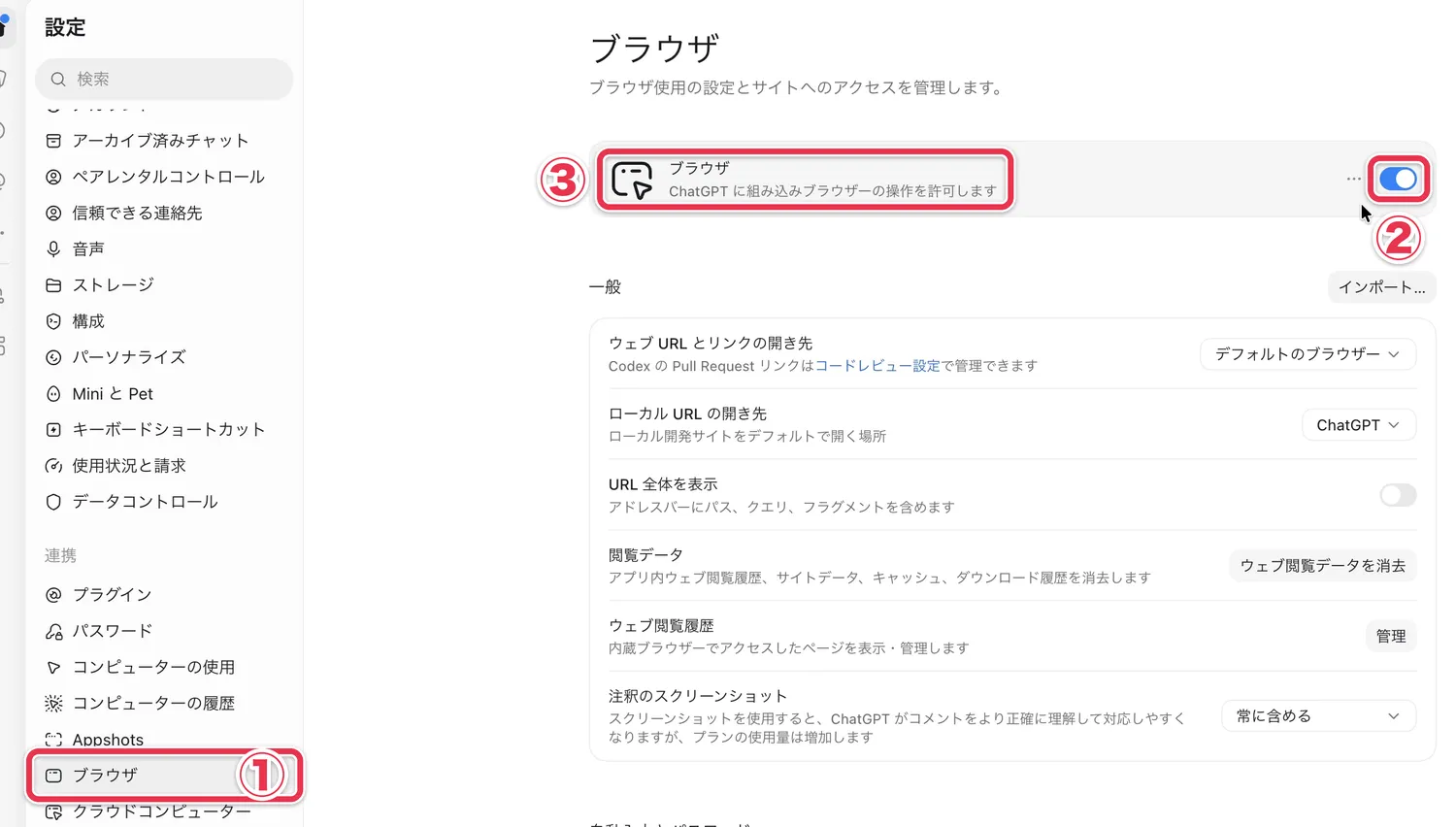
開いた画面で、「ChatGPT for Chrome」の右にある「開く」を押します。
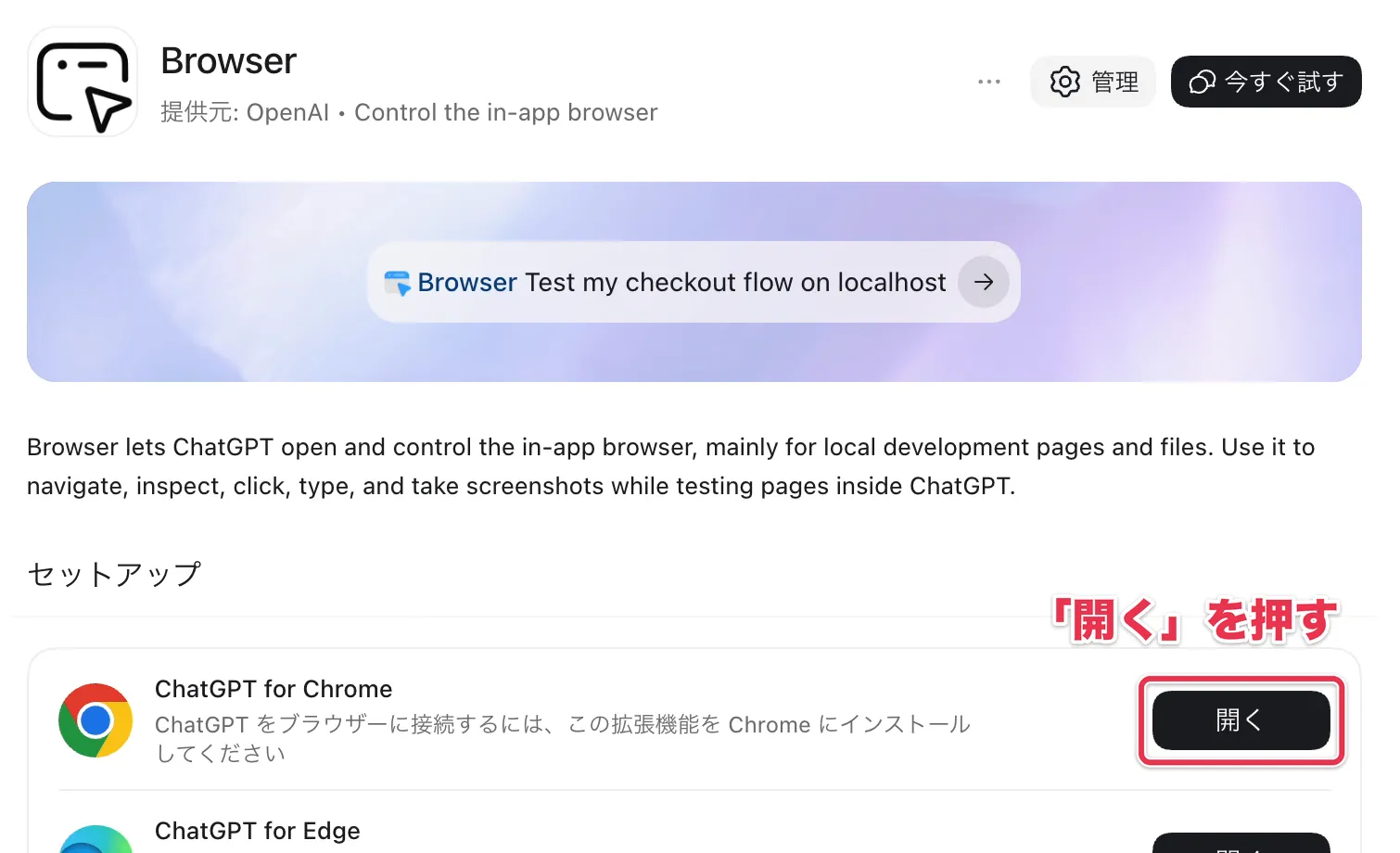
ChatGPTのChrome拡張機能のページが開くので、Claudeと同じようにChromeに追加し、ChatGPTのアカウントでログインします。これで、Codexでもブラウザを操作できるようになります。
.envに書いたAPIキーは、AIに読ませると流出の危険がある
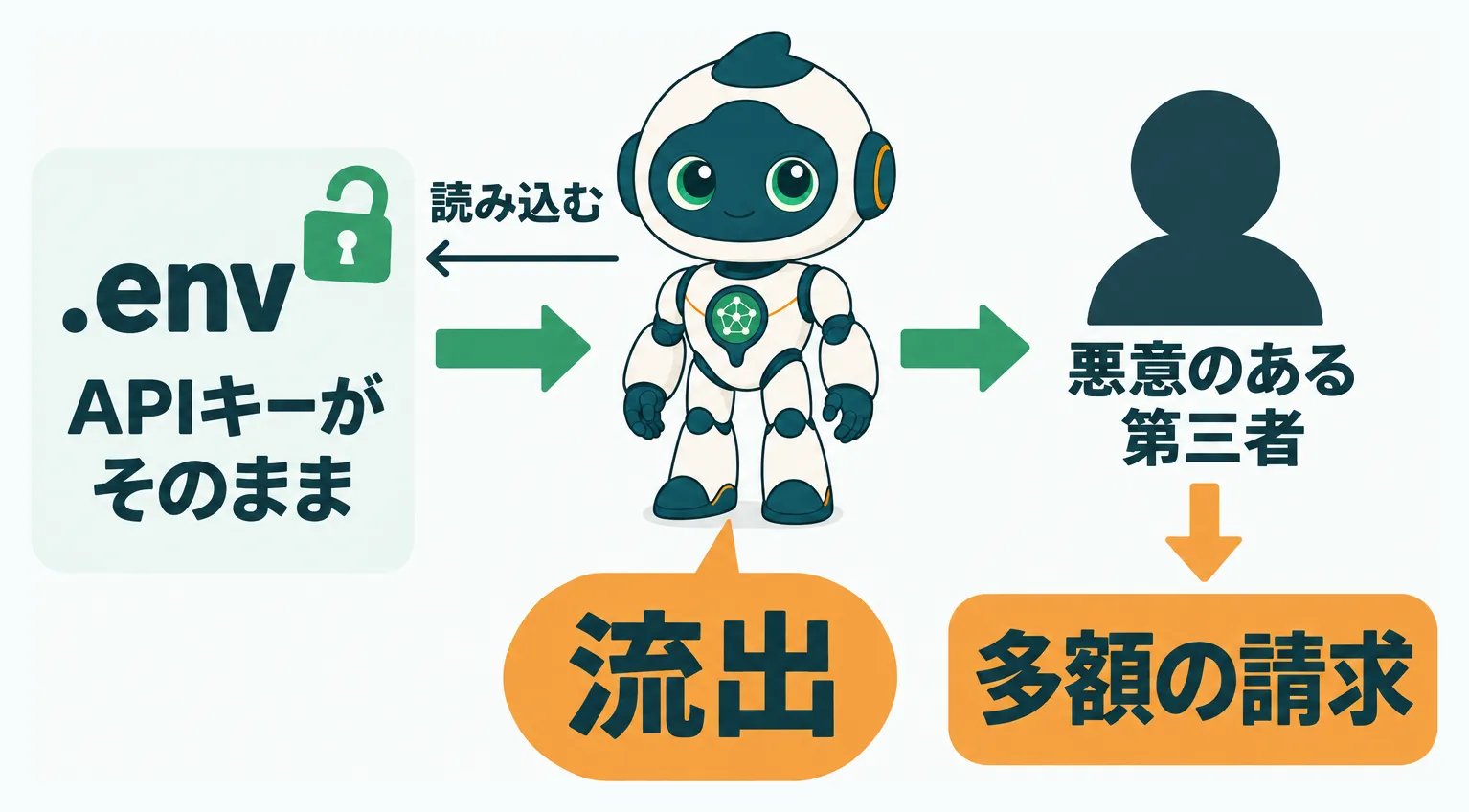
ここからは、自分のアプリやWebサイトのAPIキーなどの機密情報を、1Passwordで管理する方法です。
アプリやWebサイトの機密情報の管理でよく使われるのが、.env というファイルに名前と値の組を書いておく方法です。
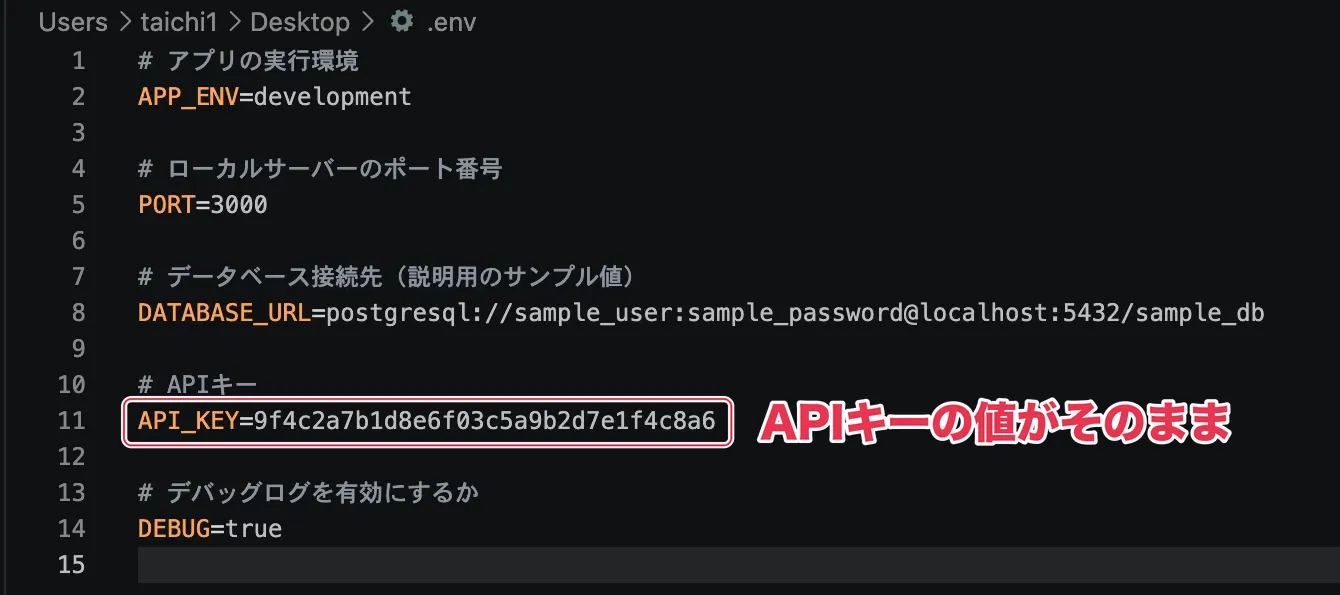
プログラムやAIは、.env の内容を読んで外部サービスにアクセスします。
しかし、.env のような機密情報が入ったファイルをAIに読ませるのは、かなり危険です。冒頭の事例のように、AIが流出させたAPIキーを悪意のある第三者に使われると、短時間で多額の請求につながることもあります。
だからこそ、アプリの機密情報も1Passwordに入れておきます。
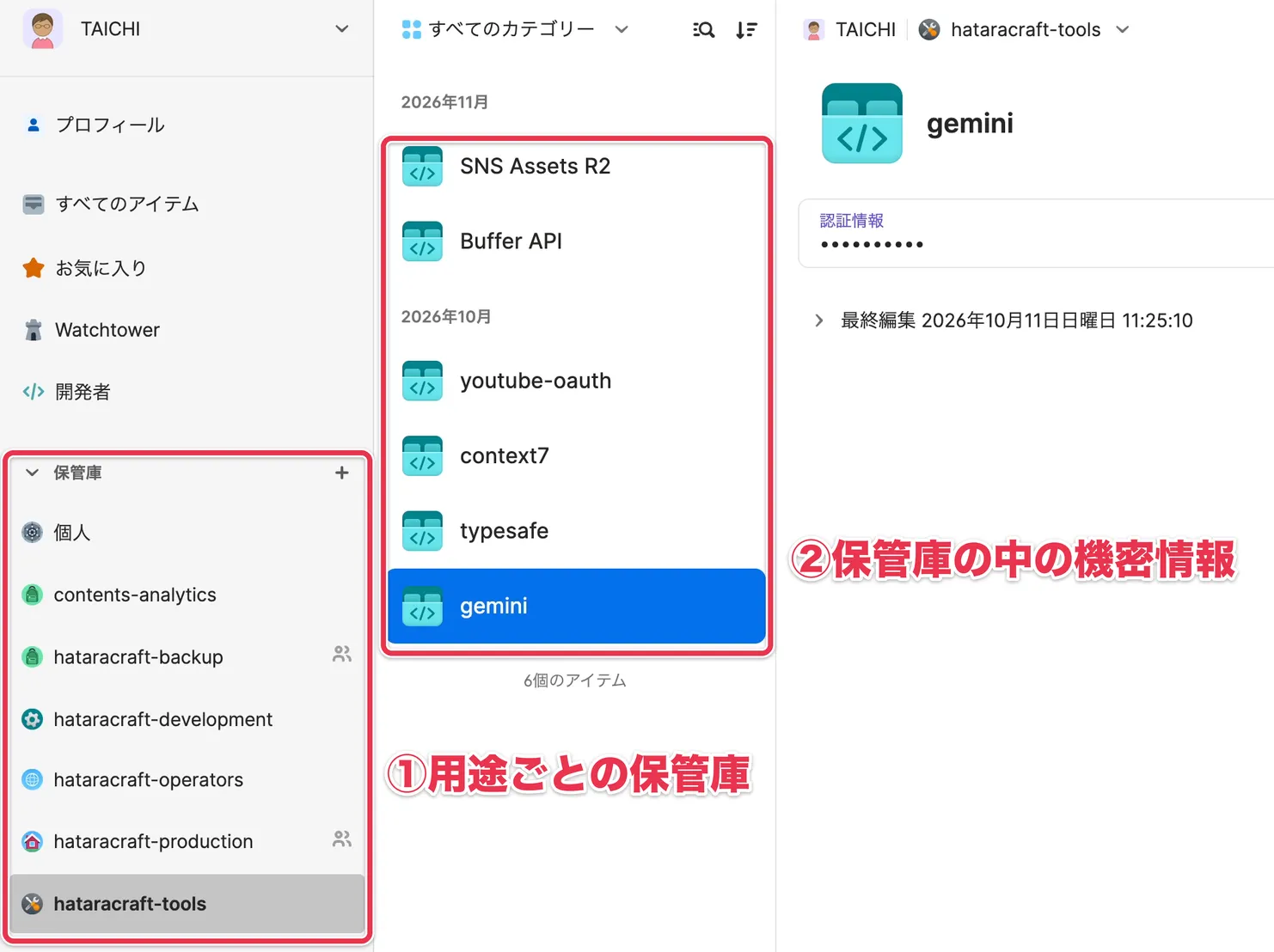
1Passwordでは、用途ごとの保管庫に機密情報を分けて入れる
1Passwordでは、保管庫という機密情報を入れる箱を作れます。弊社では、開発環境、本番環境、コンテンツ分析アプリのように、用途ごとに保管庫を分けています。
各保管庫の中に、個別の機密情報を入れます。たとえば、Geminiに接続するための認証情報や、YouTubeにつなぐためのIDやトークンです。
アプリの設定ファイルには、1Password上の住所だけを書く
AIやプログラムに機密情報を使わせるときは、1Passwordの秘密参照を使います。項目の値の右にあるボタンを押し、「秘密参照をコピーする」を選びます。
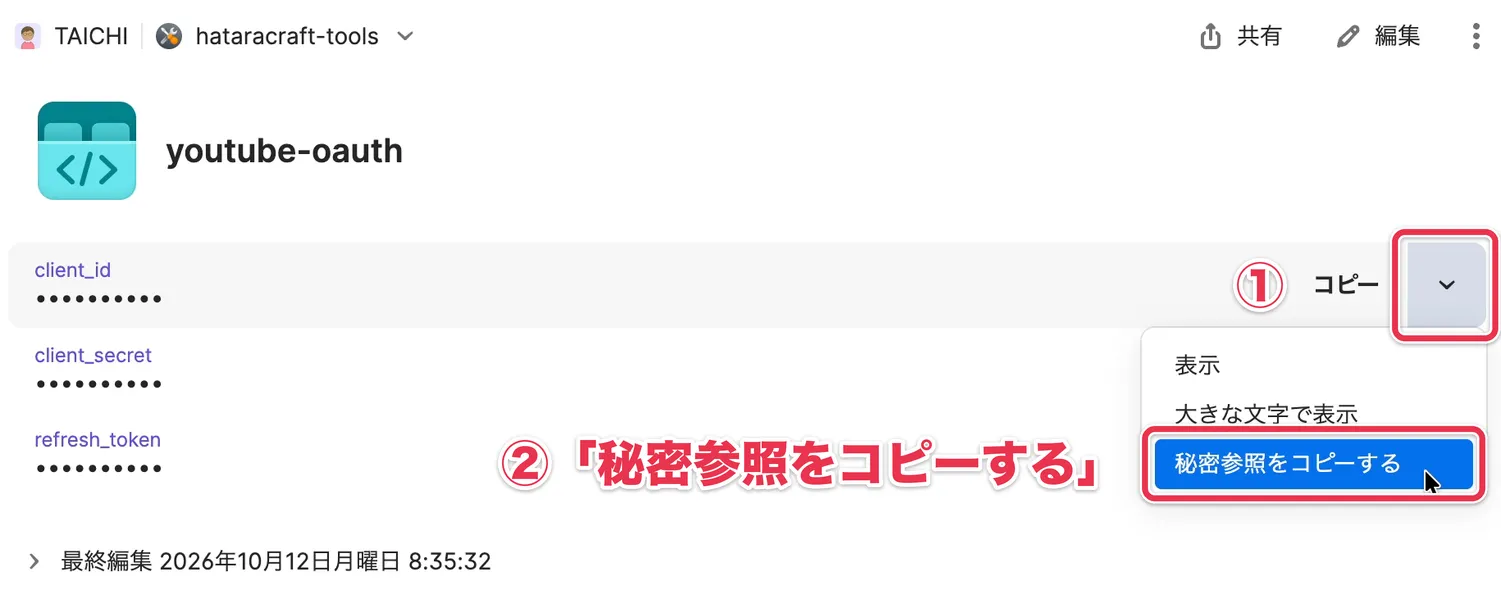
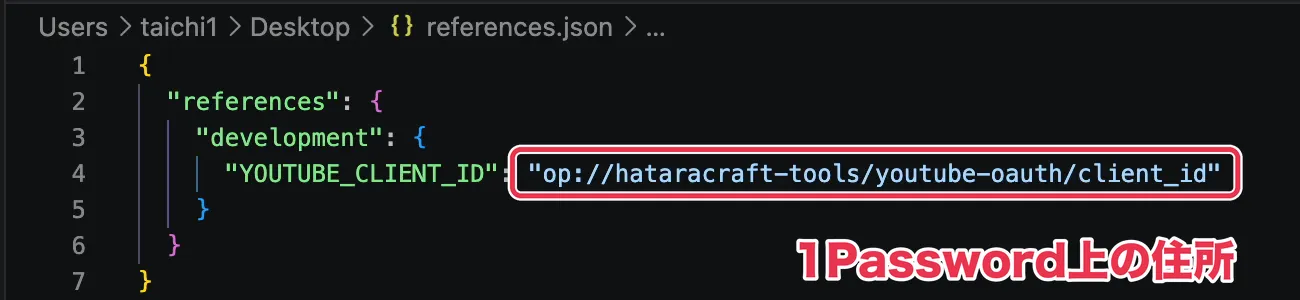
コピーした秘密参照は、op://hataracraft-tools/youtube-oauth/client_id のようなURLに似た文字列です。秘密参照は、いわば1Password上の住所です。
この例は、hataracraft-tools という保管庫の youtube-oauth という項目の、client_id の値を指しています。アプリ側の設定ファイルには、値の代わりにこの秘密参照を書いておきます。
値を取り出すには承認が必要なので、秘密参照が漏れても問題ない
AIやアプリが1Passwordの機密情報を使うときは、1Passwordがユーザーに承認を求めてきます。
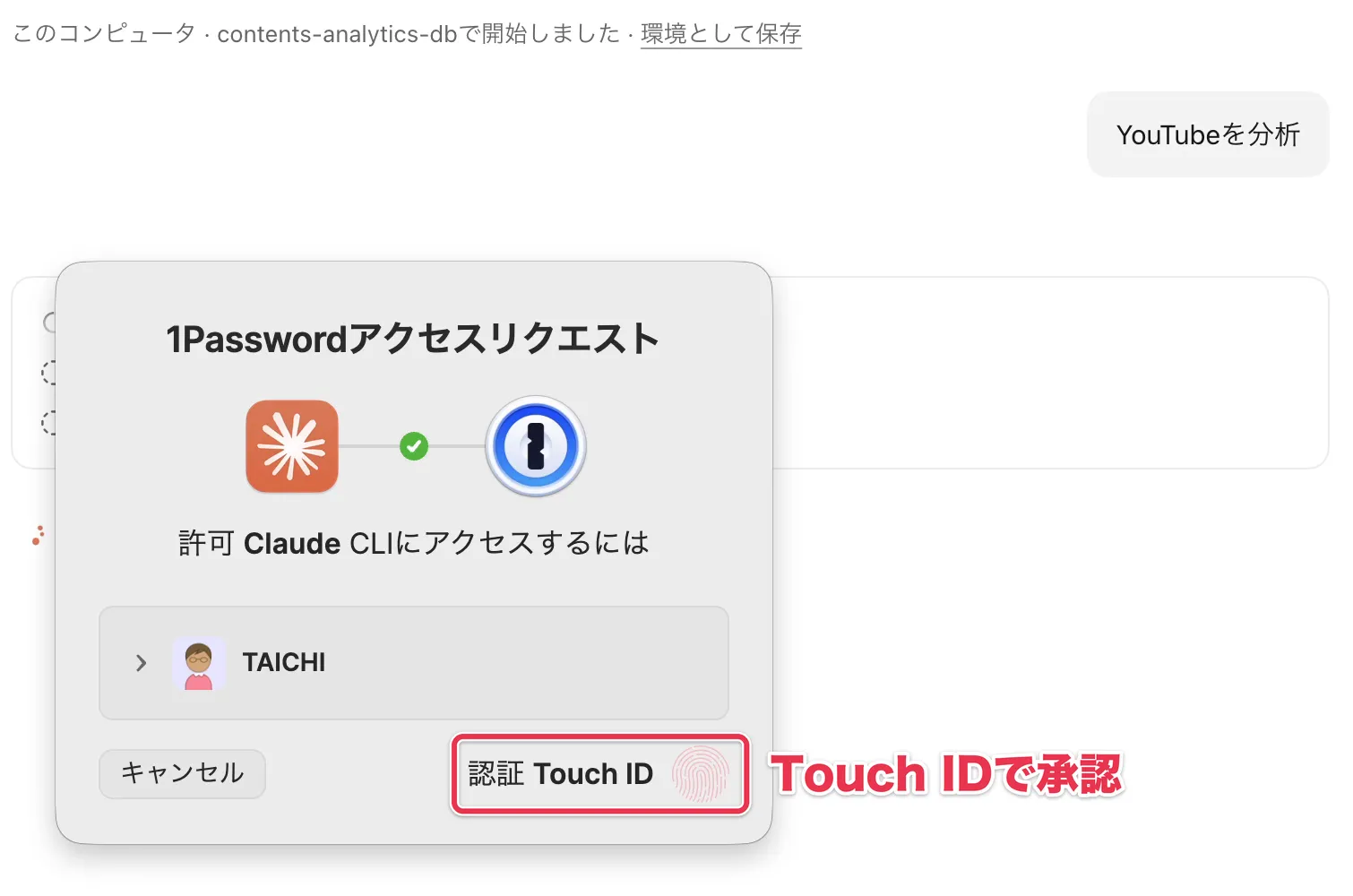
承認すると、APIキーなどの値が1Passwordから必要な箇所へ注入されます。AIが扱うのは秘密参照だけで、値そのものを読む必要はありません。
万一、秘密参照の文字列が流出しても、出ていくのは1Password上の住所だけです。値を取り出すには、自分の1Passwordと同じアカウントが端末に入っていて、さらに承認も必要なので、かなり安全です。
1Passwordへの切り替えは、AIエージェントに指示すれば済む
.env に比べて、設定に手間がかかりそうだと思う方もいるかもしれません。しかし、Claude CodeやCodexなどのAIエージェントを使えば、設定は簡単です。次のように指示すれば、AIが設定してくれます。
このアプリの機密情報は、すべて1Passwordで管理したい
1Passwordアプリ側の設定(1Password CLIとの連携など)もAIに操作させられますが、機密情報を直接扱わせるのは怖いところです。アプリ側の設定は、AIにやり方を聞いて自分で行うのがおすすめです。
まとめの前に、お知らせを。
業務のAI活用の個別サポートや、研修・システム開発などのお仕事は、公式LINEからお問い合わせください。相談は無料です。
記事の内容やその他のご質問も、公式LINEで回答しています。
 はたらクラフト公式LINELINElin.ee
無料メルマガで実務で使えるAI活用を毎日配信中。1分で登録できます。
 超実践AI論Substacktaichiaiworker.substack.com
まとめ:ログイン情報もAPIキーも、1Passwordに置いてAIに見せない
この記事の要点は次の4つです。
- 情報流出が相次ぐ今、AIをよく使う人ほど、機密情報は安全な場所で管理する
- 1Passwordなら、ログイン情報もAPIキーも1か所で管理できる
- 1Password for ClaudeならAIにパスワードを見せずにログインさせられるが、ベータ版のうちは事前ログインが確実
- アプリの設定ファイルには秘密参照だけを書き、APIキーの値はAIに読ませない
ぜひあなたのログイン情報も、アプリ開発の機密情報も、1Passwordで管理してみてください。便利さと安全性を両立した機密情報管理ができます。
この記事をシェア
関連記事

AI駆動アプリ開発で現役エンジニアが使うスキル・MCP・コネクタ8選
AIで使うスキルやMCPは自作が基本ですが、公式ツールや有名エンジニアが公開するものには自作より優れたものがあります。AI駆動アプリ開発でぼくが普段から使う、スキル5つ・MCP1つ・コネクタ2つの役割と使い方を解説します。

Cloudflare公式のセキュリティ監査スキルで、アプリの脆弱性をつぶす
AIのセキュリティ監査には、見落としも嘘もよくあります。その対策として、アプリを網羅的に調べ、脆弱性を全て台帳にまとめ、実際に攻撃もして確かめるCloudflare公式のセキュリティ監査スキルの使い方を解説します。