
MacでAIエージェント環境をゼロから構築。導入はClaude Code任せ
Claude CodeのようなAIエージェントを自分のMacで使ってみたいものの、何を準備すればいいか分からない方は多いです。
AIエージェントを効率よく動かすには、AI本体のほかに、AIがアプリを入れるためのツールや、人がAIの成果物を確認するためのツールが必要です。
この記事では、真っさらなMacにClaudeアプリを入れるところから、ぼくが普段AIエージェントと一緒に使っているツールの役割と、Claude Codeに指示するだけで導入する方法を解説します。
YouTubeで見たい方はこちら。
Claudeアプリを入れて作業フォルダを開けば、Claude Codeを使える
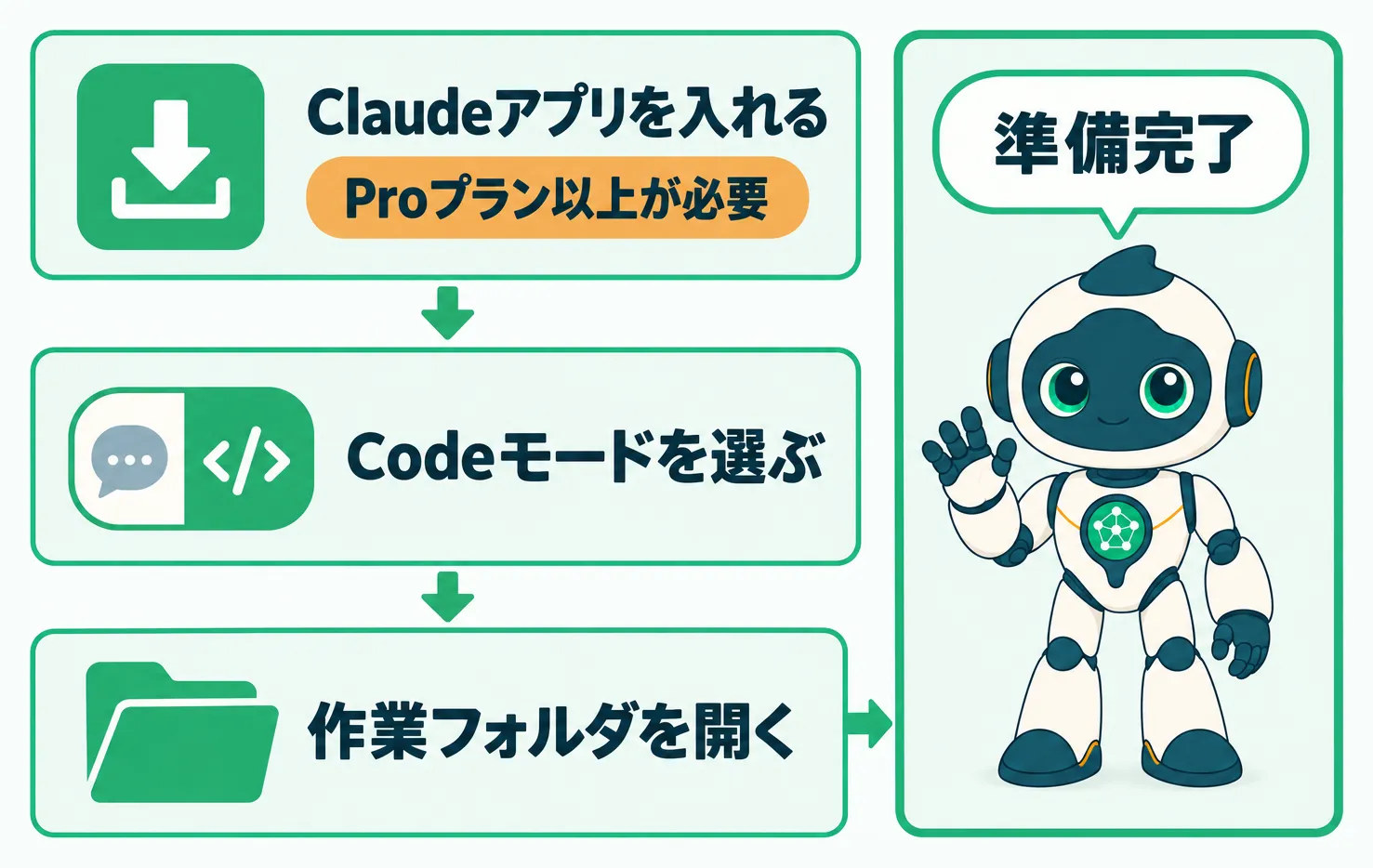
Claude CodeはClaudeアプリに含まれているので、Claudeアプリを入れるだけで使えます。ただし、月20ドルのProプラン以上が必要で、無料プランでは使えません。
公式のダウンロードページからmacOS版をダウンロードし、アプリを開いてサインインするだけですぐに使えます。
サインインしたら、アプリ左上のチャットとCodeの切り替えでCodeのモードを選んでください。
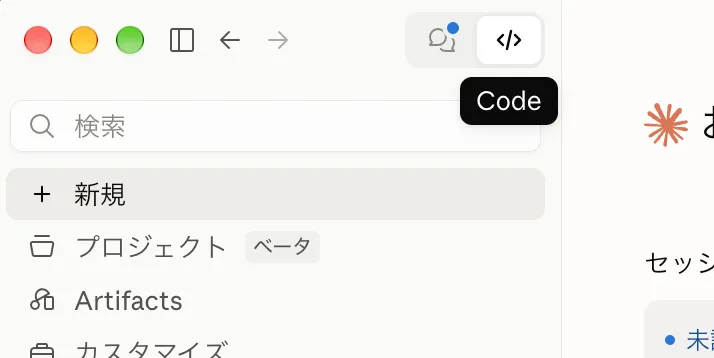
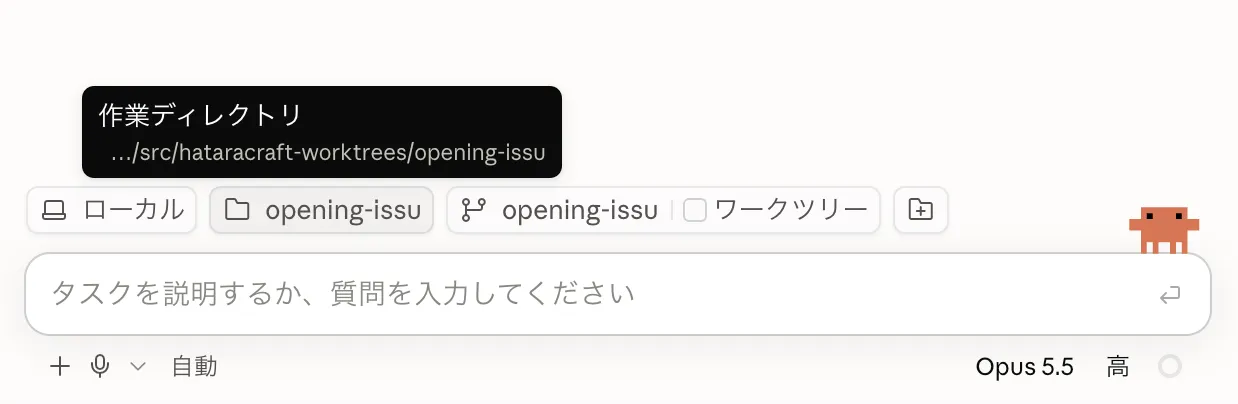
続けて、Claude Codeの作業フォルダを作ります。フォルダの場所・名前は何でも良いです。
作ったフォルダを画面下メッセージ欄のフォルダアイコンから開けば、Claude Codeを使う準備は完了です。
Claude Codeは、Opus 5.5・思考レベル「高」・自動モードがベスト
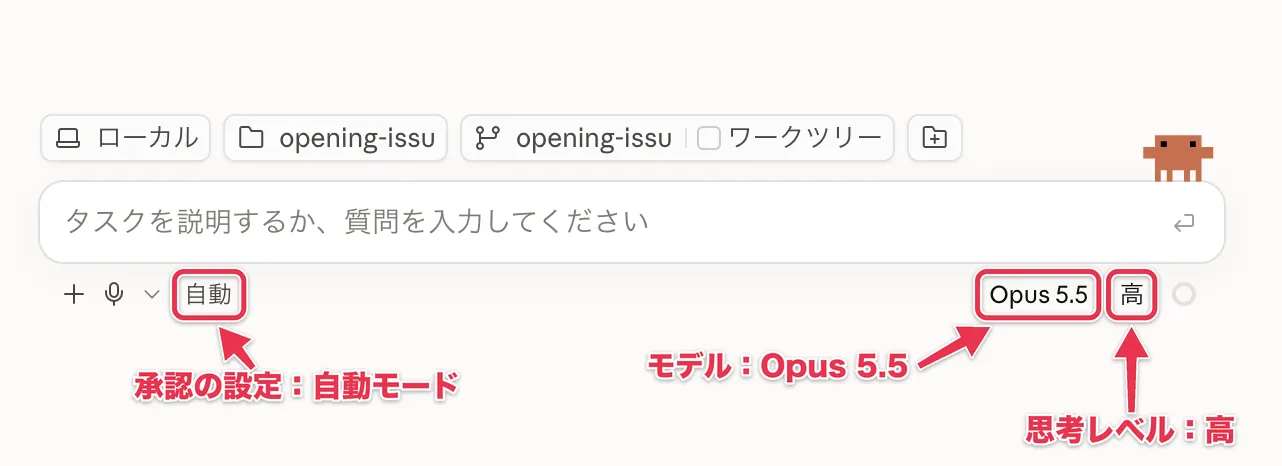
モデルはOpus 5.5、思考レベルは「高」がおすすめです。Opus 5.5は、現在のClaudeのモデルで性能と価格のバランスが最も良いからです。Anthropicも、使うモデルに迷ったらOpus 5.5から始めるよう勧めています。
送信ボタンの横にある承認の設定は、自動モードがおすすめです。Claudeが危険な操作など、本当に必要なときだけ承認を求めるようになるので、作業がスムーズに進みます。
Homebrewを入れると、AIがコマンドでアプリをインストールできる
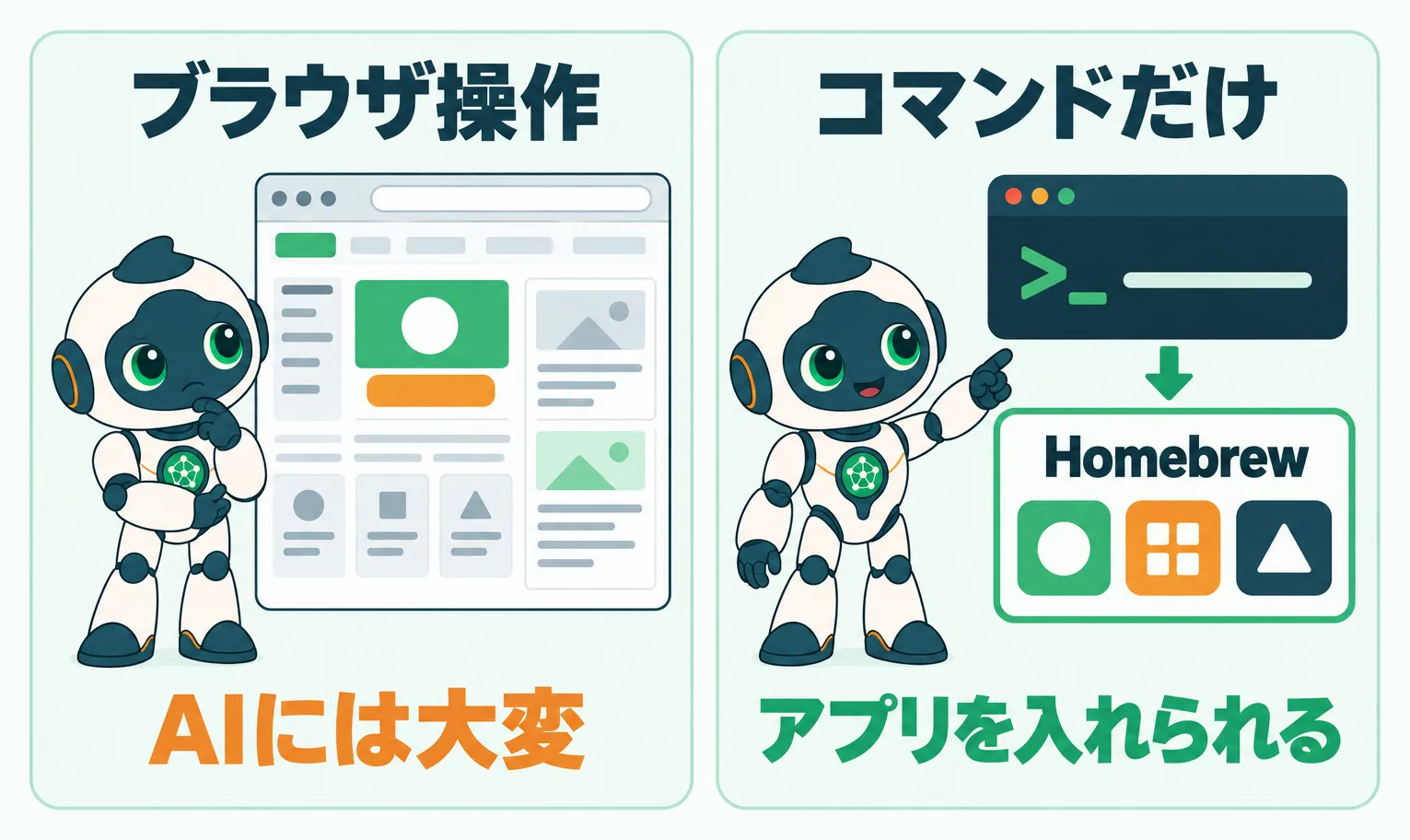
最初にClaude Codeに入れてもらうのは、Homebrewです。Homebrewは、アプリやツールのインストール・アップデート・アンインストールをコマンドで行えるパッケージマネージャーで、無料で使えます。
人がアプリを入れるときは、ブラウザで公式サイトからダウンロードするのが一般的です。しかし、AIがブラウザを操作してインストールするのは大変です。Homebrewがあれば、AIはコマンドだけでアプリを入れられます。
Claude Codeに、次のように指示します。
Homebrewをインストールして
あとはClaudeが、パスワードの入力など必要なときだけ作業依頼をしてくるので、言う通りに対応すればOK。
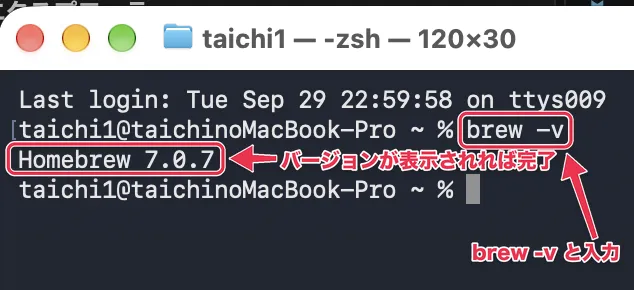
インストールが終わったら、ターミナル(Macに標準で入っているコマンドを実行するアプリ)で brew -v と入力し、バージョンが表示されればインストールが完了しています。
作業が1つ終わったら、新しい会話で次の指示を出すとAIの精度が上がる
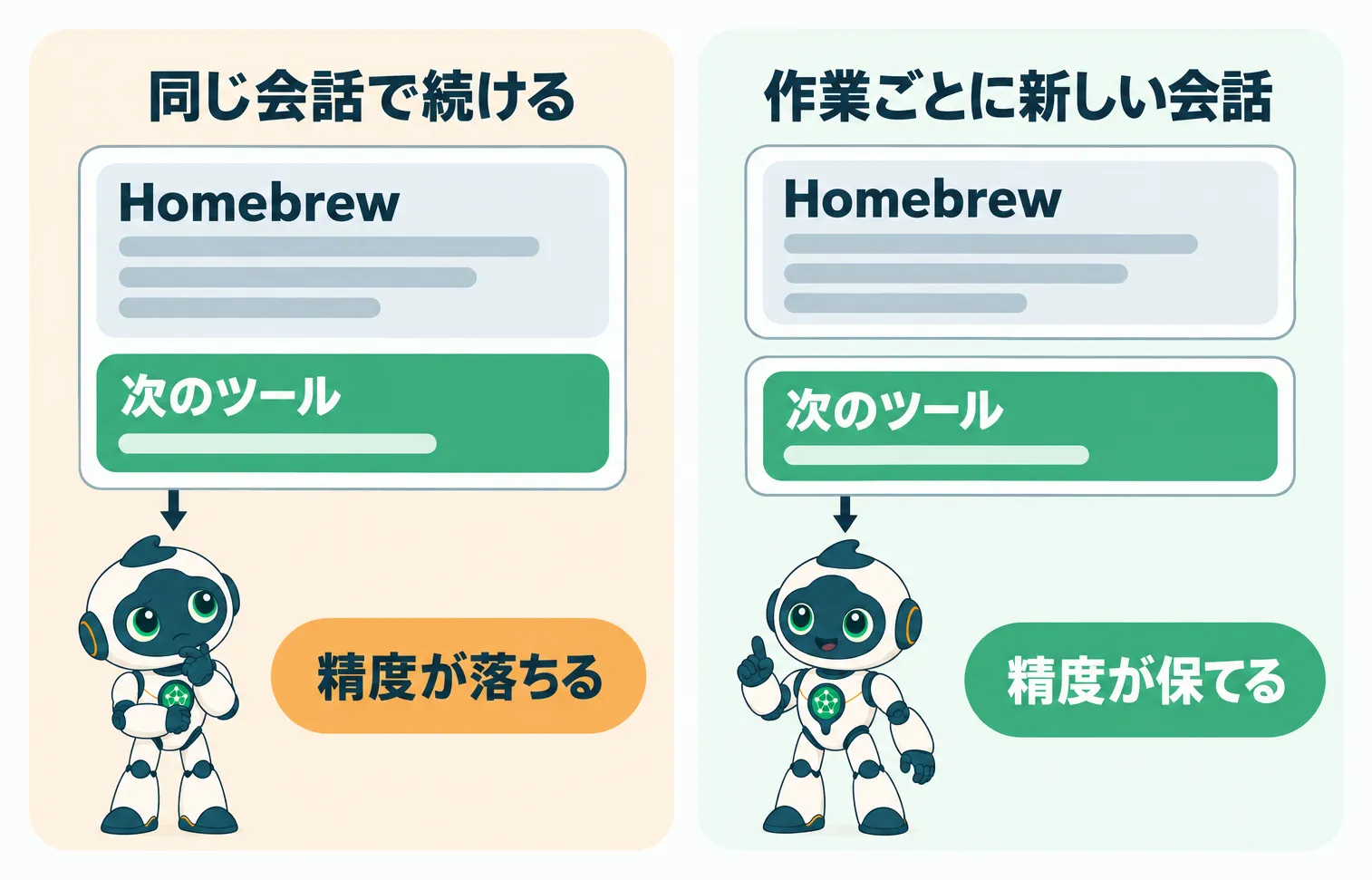
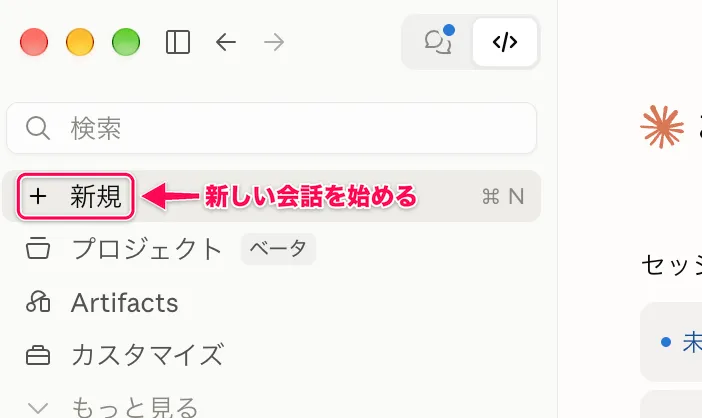
Homebrewが入ったら、次のツールを入れる前にClaudeアプリの+ 新規ボタンで新しい会話を始めましょう。
AIは回答をするたび、そこまでの会話のやり取りすべてを読み込みます。そのため、1つの会話で作業を続けると、今の作業と関係のない情報が積み重なり、精度が落ちていくのです。
なので、作業ごとに会話を切り替えると、AIは精度高く仕事ができます。
Warpを使うと、コマンド操作が楽になる
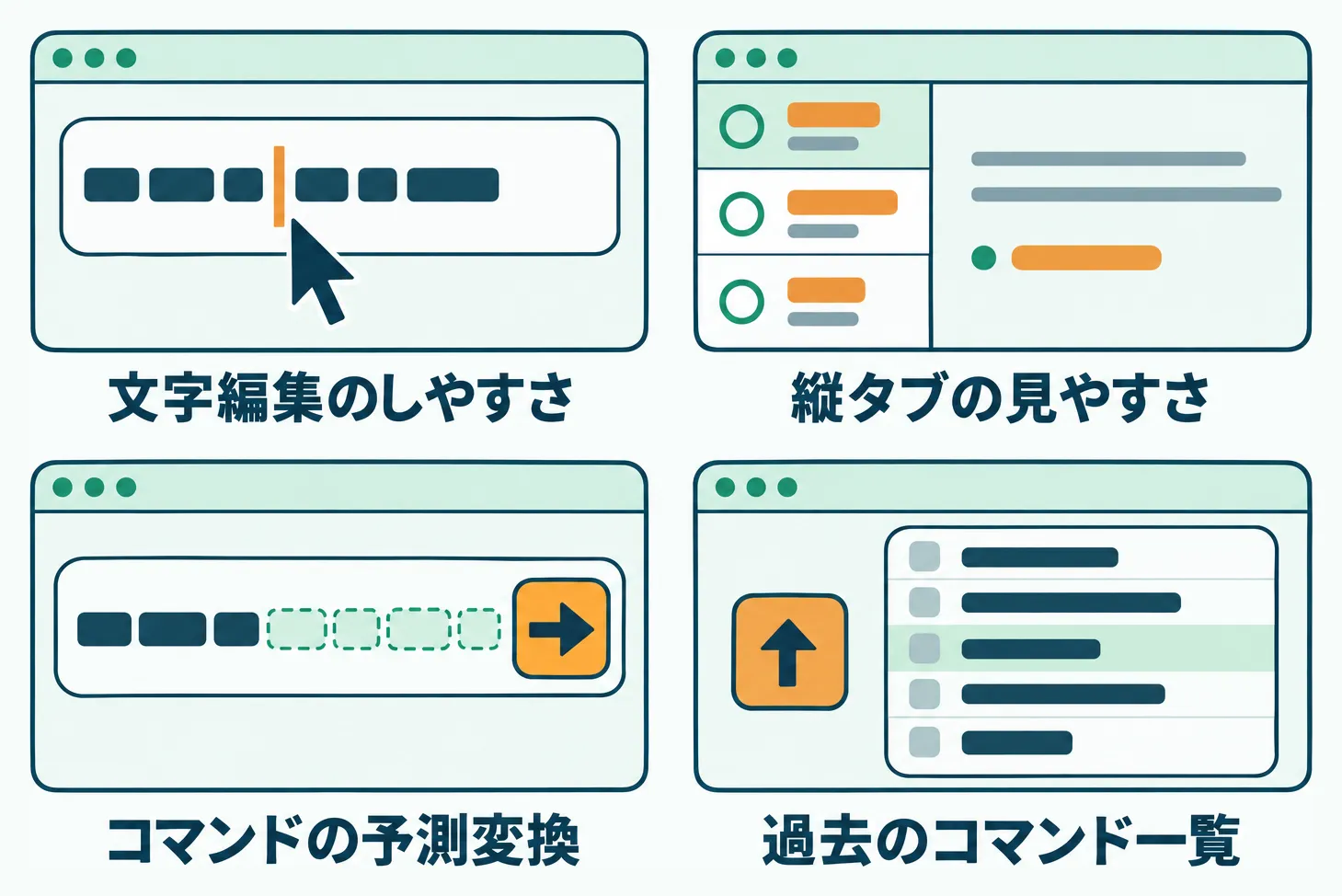
Warpは、ターミナルをもっと使いやすくした無料アプリです。有料だとAI補助機能などが使えますが、ターミナルの代わりに使うなら無料でじゅうぶんです。
Homebrewのときと同じように、Claude Codeに入れてもらいます。
HomebrewでWarpをインストールして
インストールできたらWarpを開き、アプリの説明をスキップすればすぐに使えます。途中でアカウント登録を求められますが、登録しなくても使えるので、ぼくはスキップしています。
Macのコマンド操作はターミナルでもできますが、Warpのほうが便利な機能が多いので、ぼくはWarpを愛用しています。ターミナルと比べた便利な点は次の4つです。
1つ目は、文字編集のしやすさです。ターミナルは、Optionを押しながらクリックしないとカーソル移動ができなかったり、ふだんの文字編集よりクセがあります。
Warpなら文字編集は、ふだんのMacの文字編集と同じようにできます。

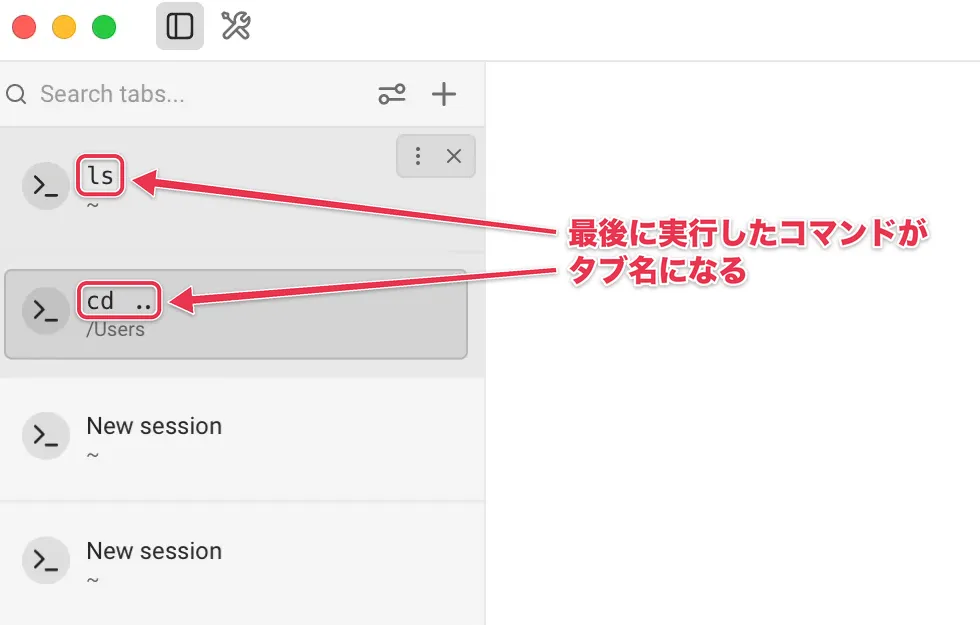
2つ目は、タブの見やすさです。Warpのタブは縦に表示され、最後に実行したコマンドが表示されます。ぱっと見で各タブの内容がわかります。
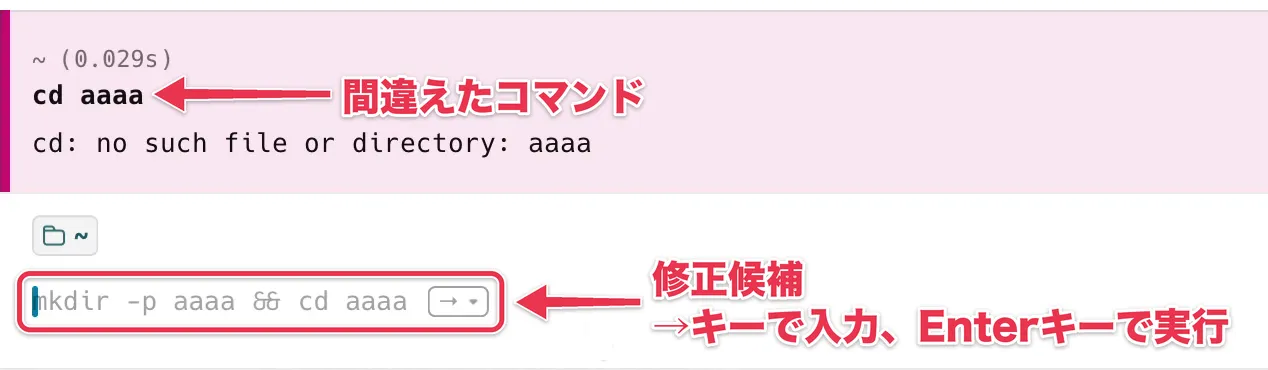
3つ目は、コマンドの予測変換です。打ちかけや間違い、ふだんよく使う一連のコマンドを予測して出してくれます。候補は→キーで入力し、Enterキーで実行できます。
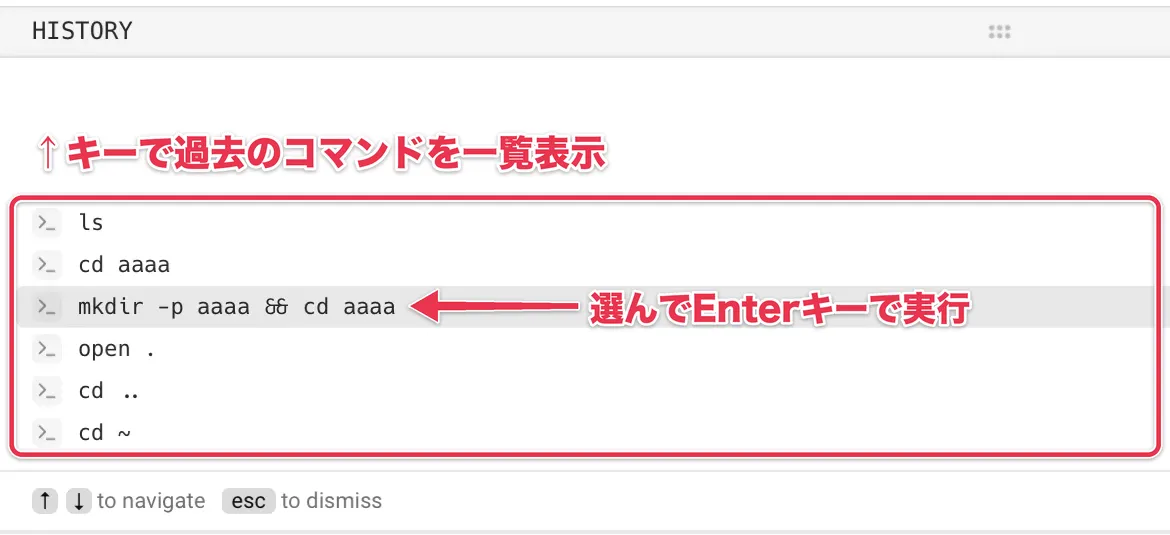
4つ目は、↑キーで一覧表示される過去のコマンドです。一覧から選んでEnterキーを押すと、そのコマンドを実行できます。
miseを使うと、アプリごとにNode.jsのバージョンを使い分けられる
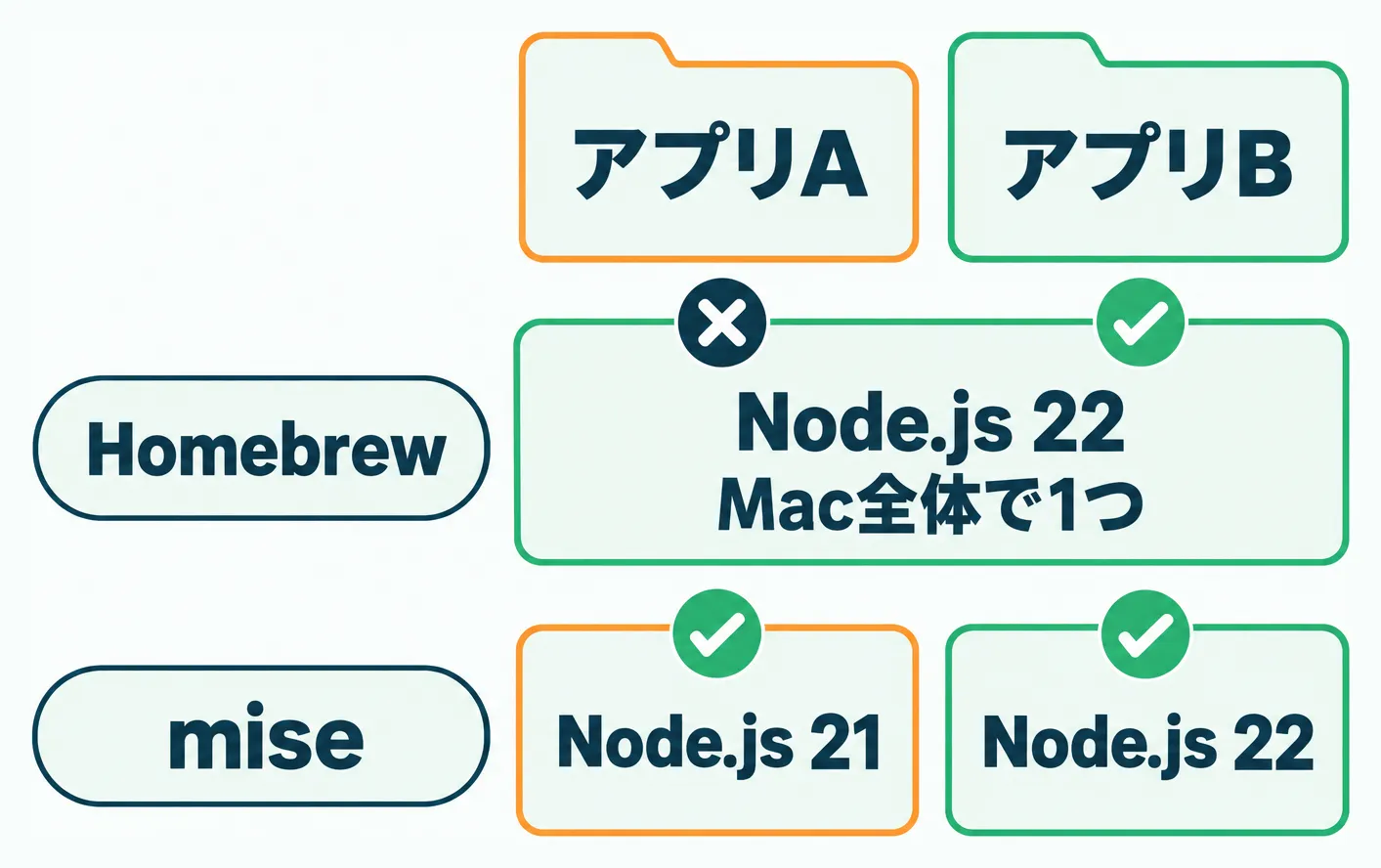
次はmiseを入れます。miseは開発ツールのバージョンを管理する無料のツールです。自分のMacで複数のアプリを動かすなら、miseのようなバージョン管理ツールは必須。
アプリを動かすときによく使われるのが、Node.jsという無料の実行基盤です。Node.jsはHomebrewでも入れられますが、その場合はMac全体で同じバージョンのNode.jsを使うことになります。
例えば、アプリAはNode.jsのバージョン21で、アプリBは22で動くとします。Mac全体でバージョンが1つだと、両方のアプリには対応できません。
miseなら、アプリAのフォルダでは21、アプリBのフォルダでは22というように、フォルダごとに使うバージョンを設定できます。詳しい仕組みはmiseの解説記事で紹介しています。
Claude Codeに、次のように指示します。
Homebrewでmiseをインストールして
インストール後にWarpを開き直し、 mise -v と入力してバージョンが表示されればインストール完了です。
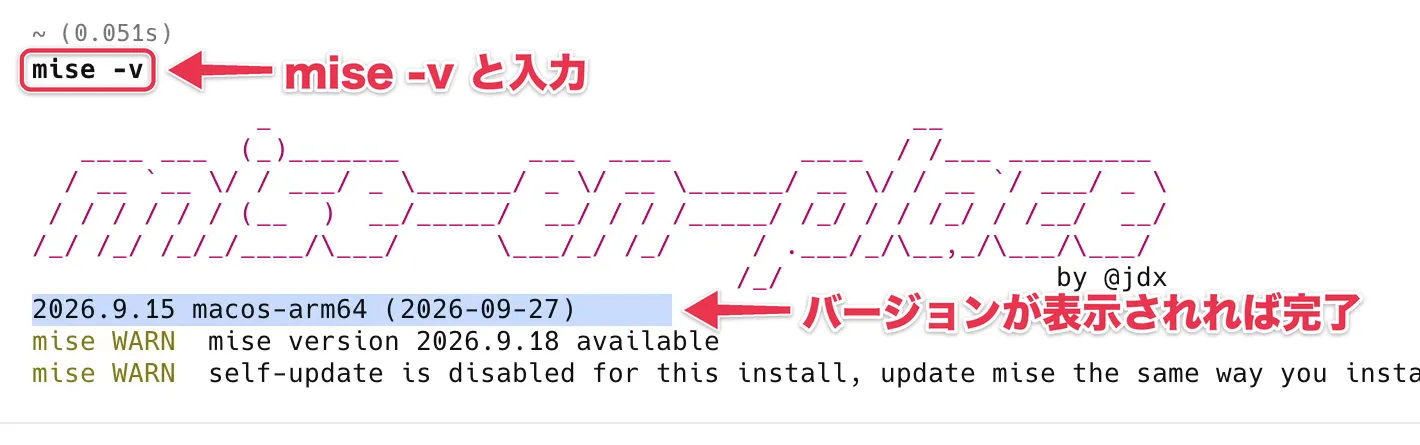
Node.jsは、miseで安定版のLTSを入れる
さっそくmiseでNode.jsを入れてみます。選ぶのは、LTS(長期間サポート)と呼ばれるバージョンです。LTSなら、長期間継続的にメンテナンスされるからです。
miseでNode.jsのLTSをインストールして
Warpを開き直して node -v と入力し、バージョンが表示されればインストール完了です。
VS Codeを使うと、AIの成果物を確認・編集しやすい
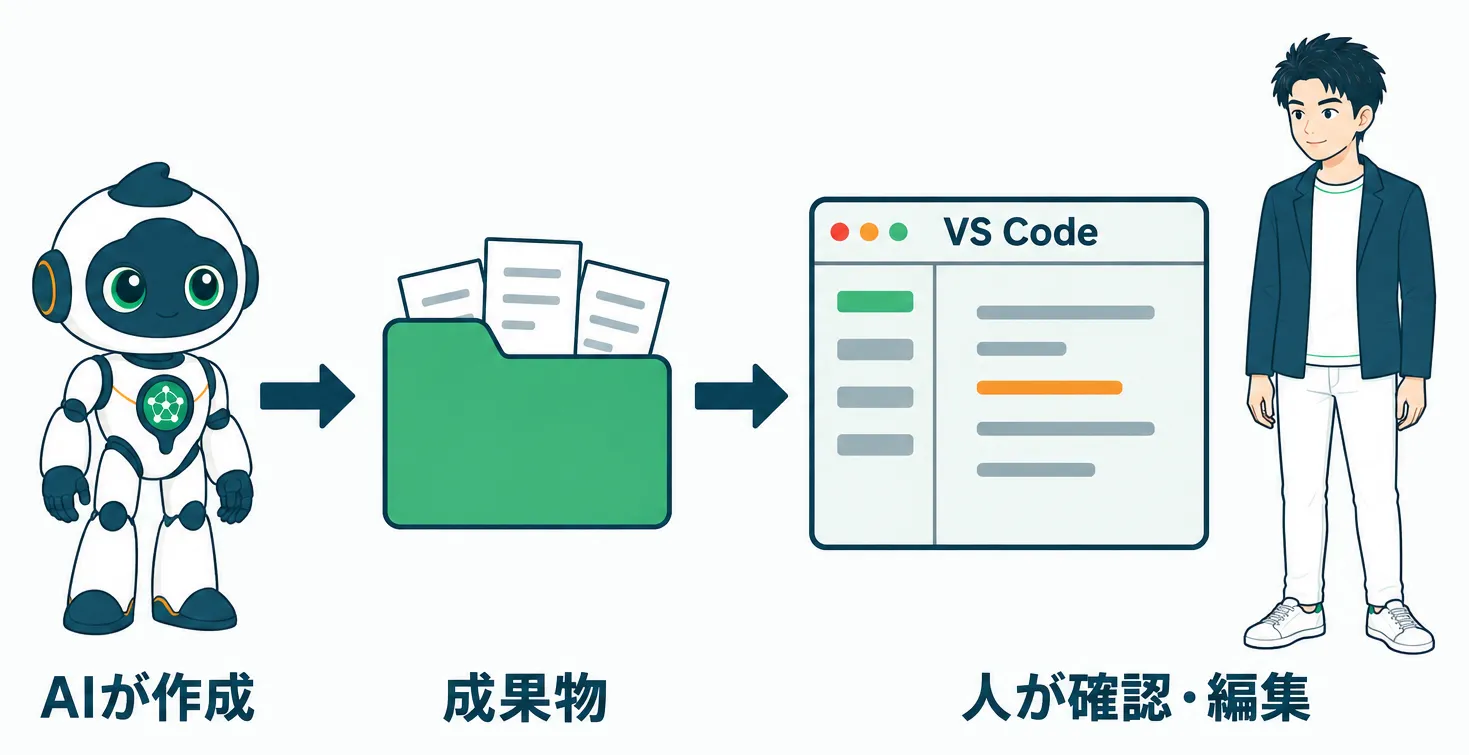
最後に、VS Codeを入れます。VS CodeはMicrosoft製のファイルの閲覧・編集ソフトで、個人・商用とも無料で使えます。
Claudeアプリにも変更箇所の確認や簡単な修正ができる画面がありますが、ぼくはAIの成果物の確認・編集にVS Codeを使っています。動作が軽く、検索・閲覧・編集がしやすいからです。
VS Codeは操作画面が英語なので、日本語化もあわせて指示します。
HomebrewでVS Codeをインストールして、日本語化もして
インストール直後に開くと、メニューは英語のままです。表示言語の変更は再起動で反映されるので、一度閉じて開き直すと日本語になります。
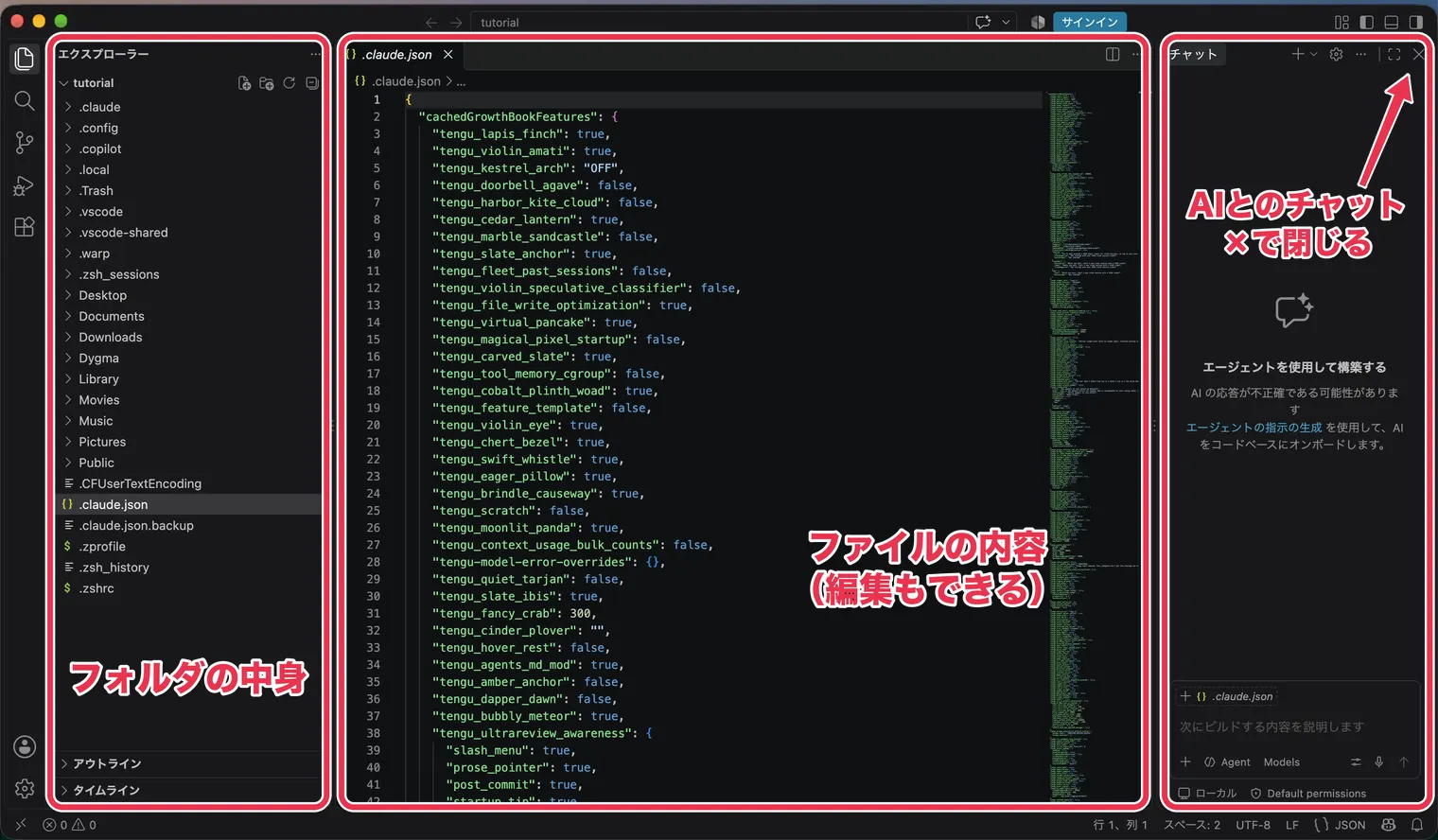
VS Codeはアプリから開くほか、Warpで code に続けてフォルダの場所を入力すると、そのフォルダを開けます(例:code ~/Desktop/claude)。
画面の左側には開いたフォルダの中身が並び、ファイルをクリックすると中央に内容が表示され、そのまま編集できます。右側はAIとチャットする画面ですが、ぼくは使わないので閉じたままです。
まとめの前に、お知らせを。
AI活用、アプリ・Webサイト開発のお仕事依頼は公式LINEまたはお問い合わせページへ。現役エンジニアがAIと技術力を活かし、高品質・低コストで対応します。相談は無料です。
無料メルマガで実務で使えるAI活用を配信中。1分で登録できます。
 超実践AI論Substacktaichiaiworker.substack.com
まとめ:AIエージェント環境は、Claude Codeへの指示で整う
この記事の要点は次の6つです。
- Claude Codeは、Opus 5.5・思考レベル「高」・自動モードで使う
- Homebrewで、AIがコマンドでアプリを入れられるようにする
- 作業ごとに会話を切り替え、AIの精度を落とさない
- Warpで、コマンド操作を楽にする
- miseで、アプリごとにNode.jsのバージョンを使い分ける(入れるのはLTS)
- VS Codeで、AIの成果物を確認・編集する
まずはClaudeアプリを入れて、Claude CodeにHomebrewのインストールを指示するところから始めてみてください。
AIを動かすうえで欠かせないツールには、ほかにGitとGitHubがあります。具体的な使い方や設定方法は以下の記事で解説しています。
 AIのミスを取り消せるGit・GitHub入門。設定はClaude Code任せはたらクラフトhataracraft.com
この記事をシェア