複数アプリ開発がラクになるmise|アプリごとにツールバージョンを自動切替
AIのおかげで、非エンジニアでも手軽にアプリを作れるようになりました。
ただ、複数アプリを作り始めると、アプリを動かす土台であるNode.jsについて「アプリごとに必要なバージョンが違う」という壁に当たります。パソコンに入れたNode.jsが1つだと、対応しきれなくなるのです。
この記事では、フォルダを移動するだけで開発ツールのバージョンが自動で切り替わる無料ツール「mise」の仕組みと始め方、弊社での実際の活用法を解説します。
動画で見たい方はこちら。
AIで作るアプリの多くはNode.jsで動く
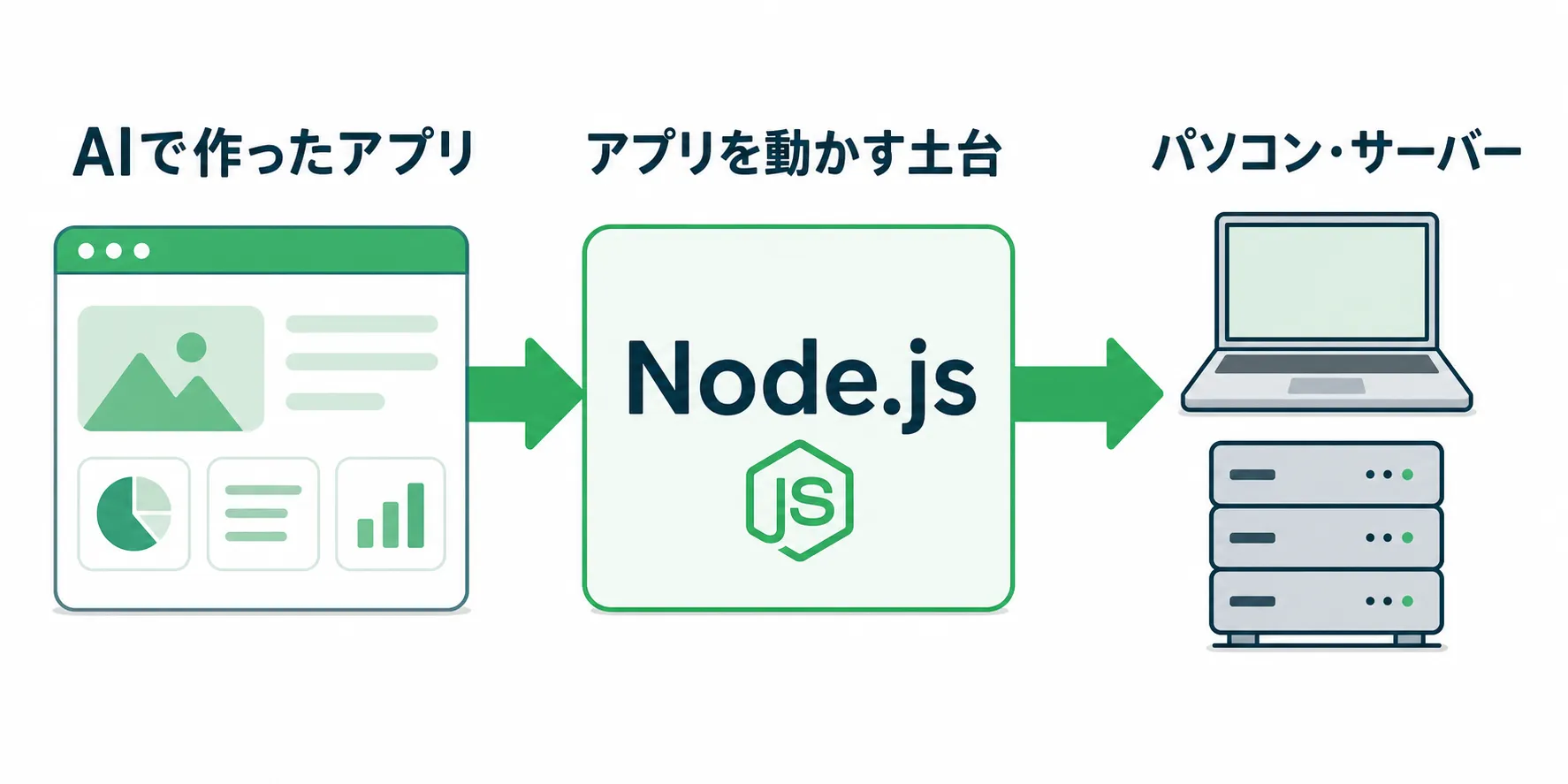
Node.jsは、JavaScriptというプログラミング言語をパソコンやサーバーで動かすための実行環境です。
AIにアプリ開発を任せると、Node.jsを使う作りになることがよくあります。このWebサイトの開発にもNode.jsを使っています。
Node.jsには「24」「22」といったバージョンがあり、アプリはそれぞれ、作られた時点のバージョンを前提に動きます。
パソコンに1つのNode.jsでは複数アプリに対応できない
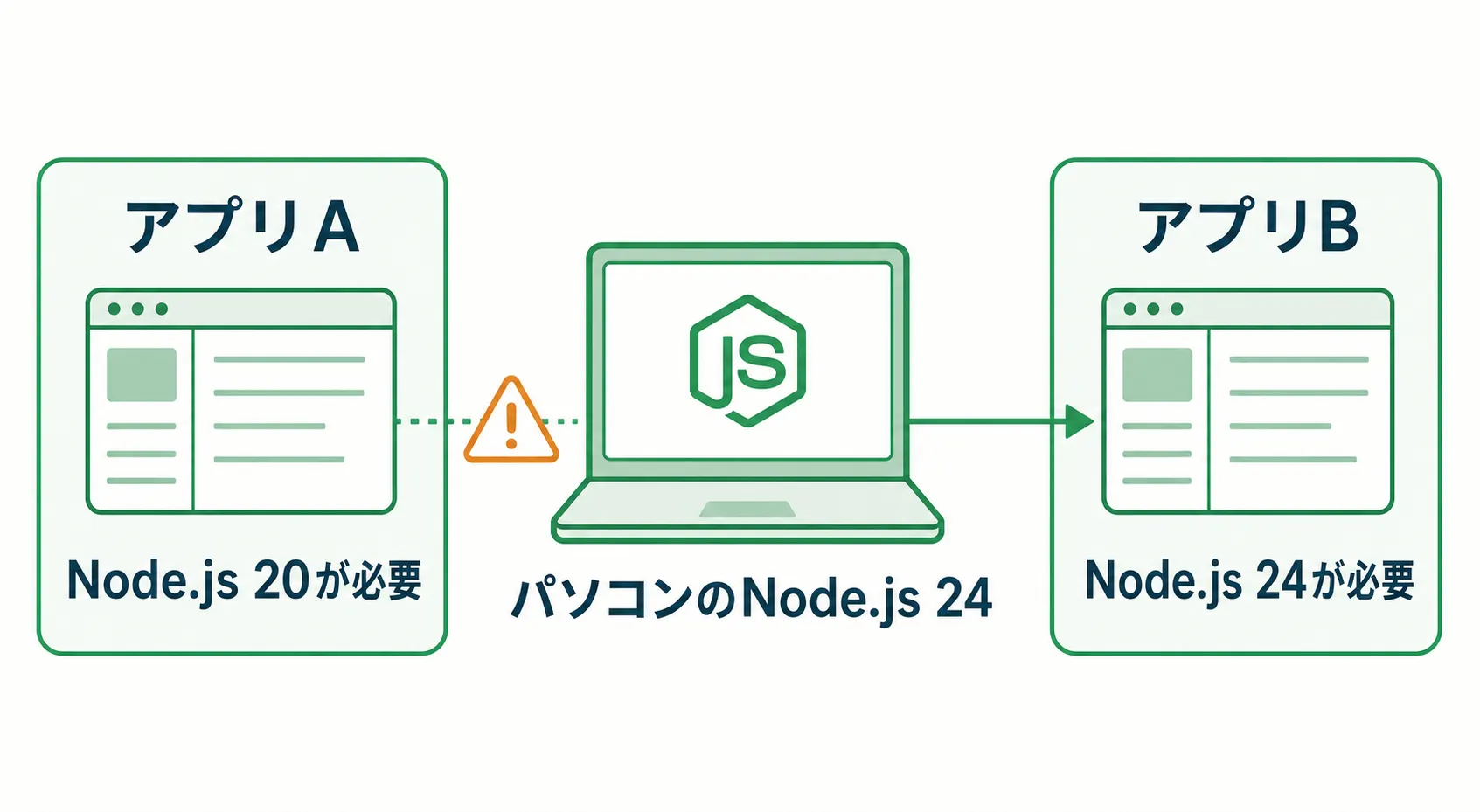
Node.jsを公式サイトからそのままインストールすると、パソコン全体で1つのバージョンを共有する状態になります。アプリが1つのうちは、これでも困りません。
たとえば、去年Node.js 20で作ったアプリと、今年24で作るアプリがあるとしましょう。パソコンのNode.jsを24へ上げると、古いアプリが動かなくなる恐れがあります。
アプリを切り替えるたびにバージョンの切り替えもできますが、毎回手間がかかり、バージョン間違いも起きます。複数アプリの開発で、パソコンに1つのNode.jsは現実的ではありません。
miseでフォルダごとに開発ツールバージョンを自動切り替え
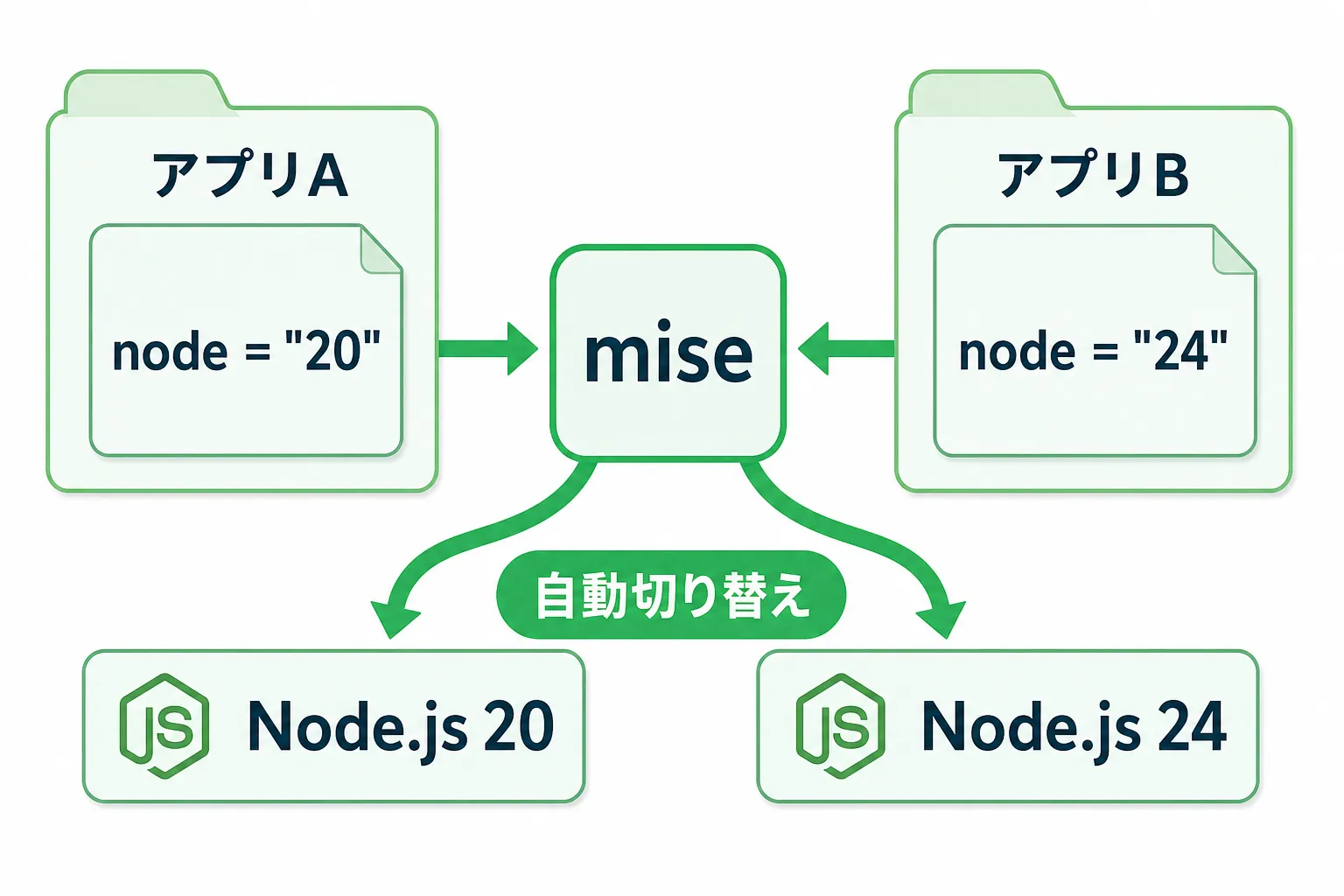
この問題を解決するのが「mise」です。読み方は「ミーズ」で、料理の下準備を意味する「mise-en-place(ミザンプラス)」が名前の由来です。
開発者のJeff Dickey氏が中心となって開発していて、無料で公開されています。MacでもWindowsでも使えます。
機能は、
- 開発ツールのバージョン管理
- 環境変数(アプリに渡す設定値)の管理
- タスクの自動実行
の3つです。この記事では、1つ目のバージョン管理に絞って紹介します。
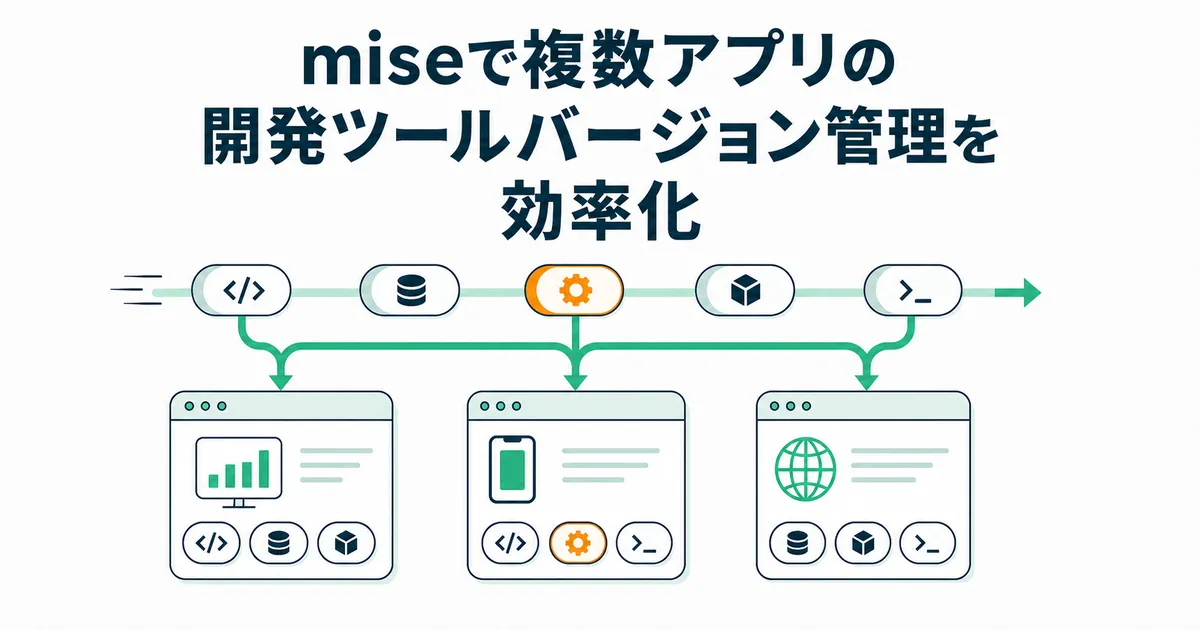
仕組みはシンプルです。設定ファイル mise.toml に「このフォルダではNode.jsの24系を使う」と書いておくと、フォルダを移動するだけでバージョンが自動で切り替わります。
アプリAのフォルダに入れば20、アプリBに入れば24というように、手作業なしで正しいバージョンが選ばれます。
開発も活発で、1〜3日に1回ほどのペースの更新が続いています。
miseの始め方:インストールから利用設定まで
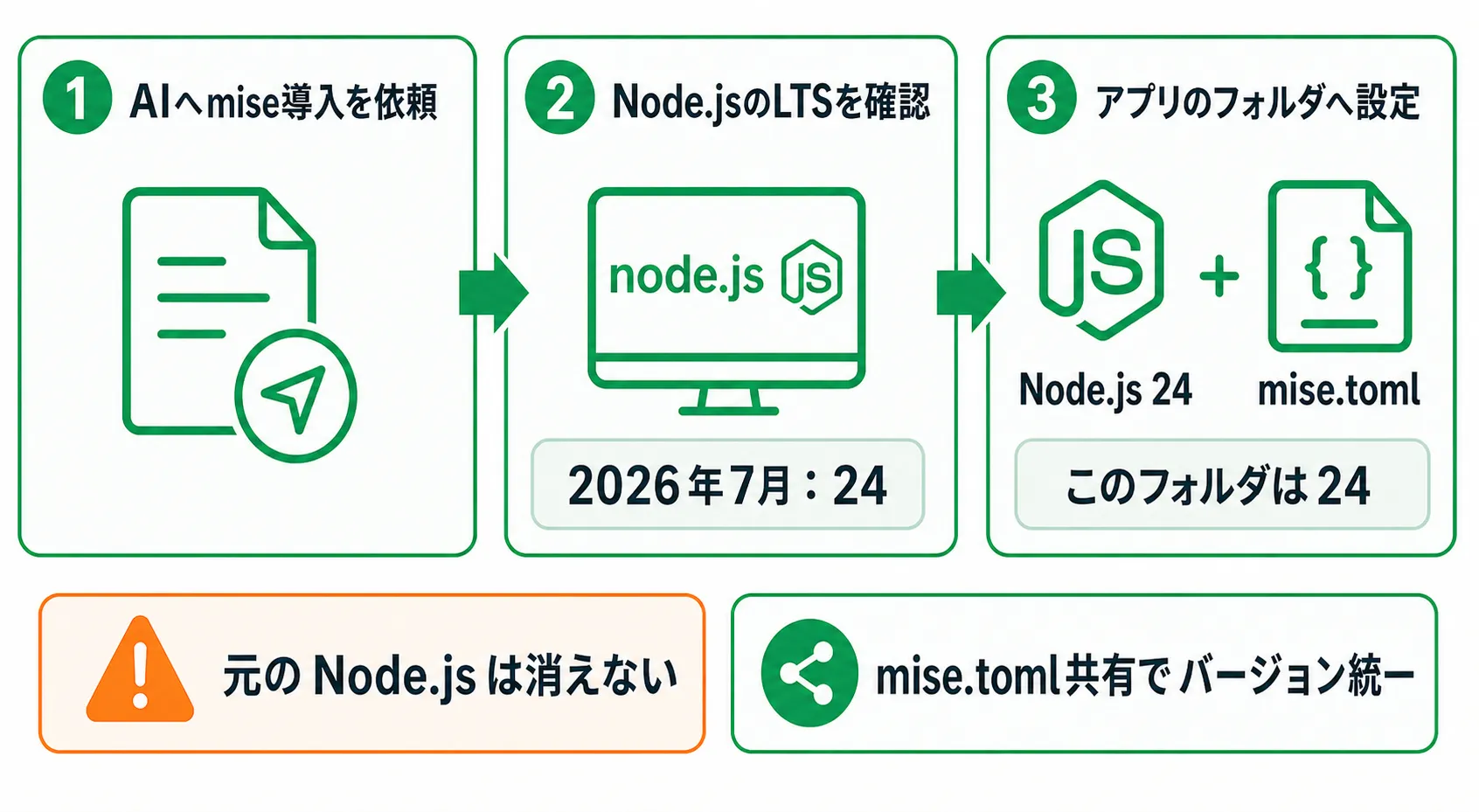
導入と設定は、アプリ開発と同じように、Claude CodeやCodexのようなAIエージェントへ依頼できます。
-
AIエージェントへ、miseの導入を次のように依頼します。
miseのインストールと初期設定をして進め方に迷いがあれば、公式のインストール手順のURLを依頼文へ添えると確実です。
-
続いて決めるのは、使うNode.jsのバージョンです。アプリにはLTS(長期サポート版)が向いています。
いまどのバージョンが最新のLTSかはNode.js公式のリリース一覧で確認できます。2026年7月時点で最新のLTSはNode.js 24です。
-
AIエージェントでアプリのフォルダを開いた状態で、確認したバージョンを伝えて設定を依頼します。
このフォルダではNode.jsの24を使うように、miseで設定してこれでNode.js 24のインストールと
mise.tomlの作成が同時に済みます。mise.tomlにはnode = "24"と保存され、このフォルダは24を使う設定になります。もともとパソコンに入れていたNode.jsは消えません。miseで設定したフォルダでは、miseが入れたバージョンが優先して使われます。
mise.toml はただのテキストファイルです。アプリ内に含めて共有すれば、チームやAIエージェントが別の環境で作業しても、バージョンがそろいます。
miseはNode.js以外の開発ツールも管理できる
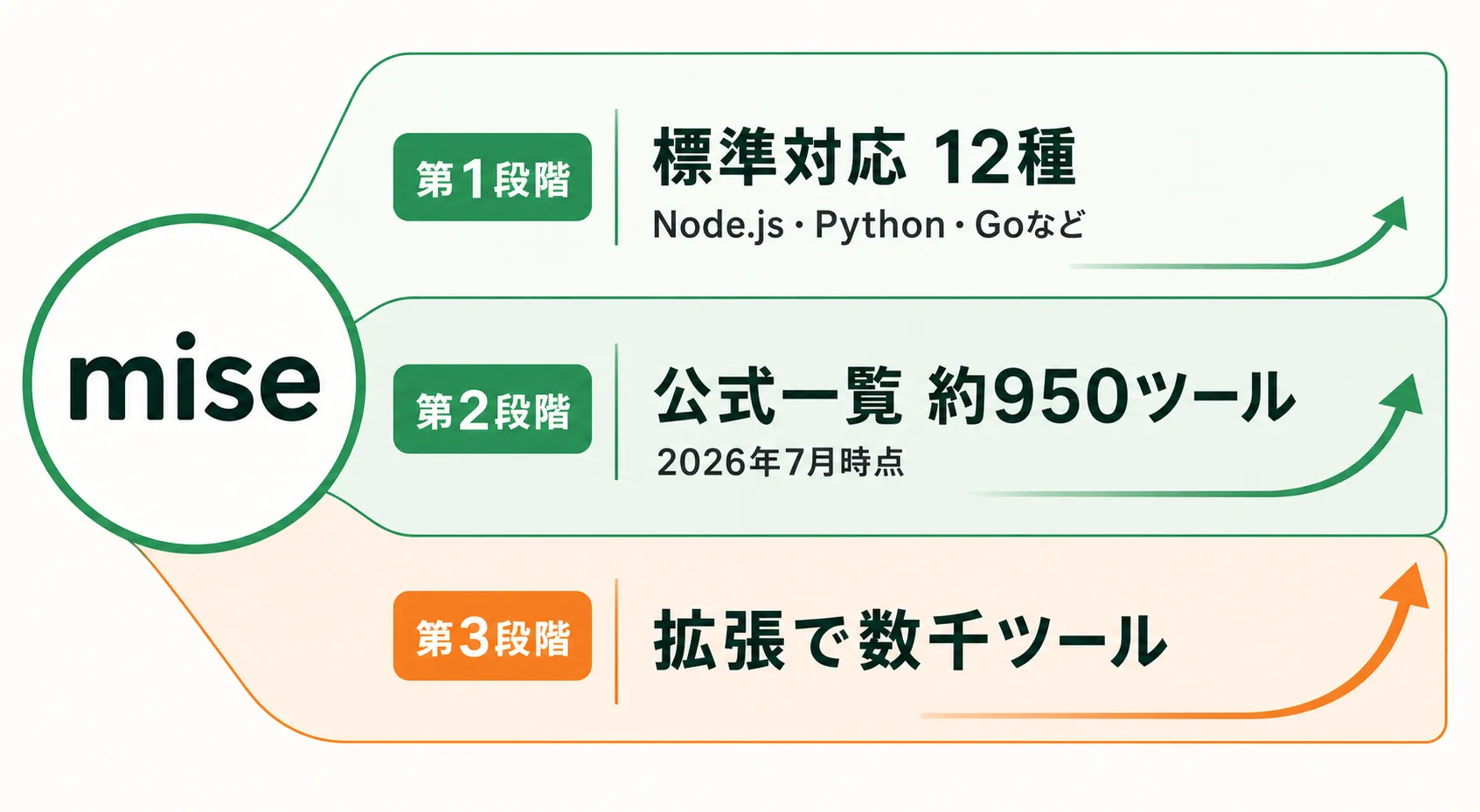
ここまでNode.jsを例に説明しましたが、miseは主なプログラミング言語の多くを、同じやり方で管理できます。
Node.js、Python、Go、Java、Ruby、Rust、Bun、Deno、Elixir、Erlang、Swift、Zigの12種は、標準対応の「コアツール」です。
さらに、公式レジストリ(対応ツールの一覧)には約950種類のツールが登録されています(2026年7月時点)。拡張の仕組みを使うと、対応は数千のツールまで広がります。
弊社のmise活用法:8ツールを1ファイルで一元管理
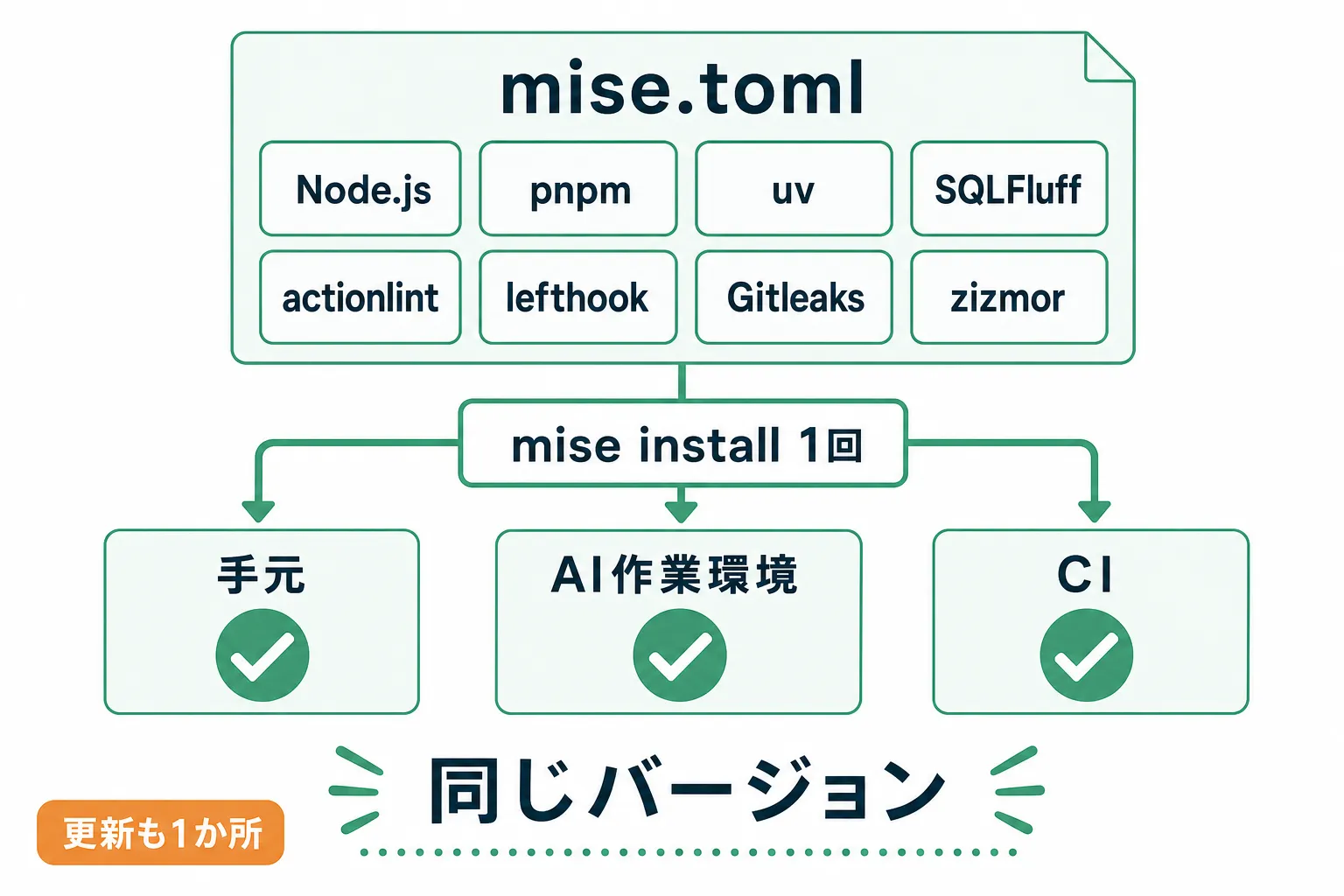
弊社のサイトでもmiseを使っています。1つの mise.toml で、8ツールのバージョンを管理しています(2026年7月時点)。
[tools]node = "24.18.0"pnpm = "11.17.0"uv = "0.11.32""pipx:sqlfluff" = "4.2.2"actionlint = "1.7.12"lefthook = "2.1.10"gitleaks = "8.30.1"zizmor = "1.28.0"サイト本体の開発に使うNode.jsから、コードの検査や公開の作業のための細かなツールまで、バージョンを決める場所はこのファイル1つだけです。
新しいパソコンでもAI用の作業環境でも、mise install を1回実行すれば、8ツールが同じバージョンでそろいます。
また、弊社では変更履歴を管理するGitとGitHubを土台に、コードを変えるたびに検査や公開を自動で実行しています(CIと呼ばれる仕組みです)。
このCIも同じ mise.toml を読み込むため、手元とCIでバージョンがズレて「自分のパソコンでだけ動く」状態になりません。
バージョンを上げるときに直すのも mise.toml の1か所だけです。「情報の定義場所を1つに決める」というSSoTは、バージョン管理でも重要です。
まとめの前に、お知らせを。
無料メルマガで実務で使えるAI活用を毎日配信中。1分で登録できます。
 超実践AI論Substacktaichiaiworker.substack.com
ながら聞きで、AIを仕事に活かす方法がわかるポッドキャストをSpotifyでも配信しています。
 超実践AI論Spotifyopen.spotify.com
まずは1つのアプリのフォルダでmiseを使ってみる
この記事の要点は次の3つです。
- パソコン全体で1つのNode.jsを共有する方法では、複数アプリのバージョン違いに対応できない
- miseを使うと、フォルダごとに決めたバージョンへ自動で切り替わり、手動切り替えが不要になる
- 弊社は8ツールを
mise.toml1か所で管理し、手元・CI・新しい環境のバージョンをそろえている
まずはmiseのインストールと初期設定、特定のフォルダへの導入をAIへ依頼してみてください。
この記事をシェア