
AIを最大8並列で動かす作業環境。デスク周りから便利アプリまで全解説
ぼくは普段、CodexやClaudeなどのAIを最大8並列で動かして仕事をしています。
AIをフル稼働させるには、長時間パソコンに向かっても疲れないデスク環境と、複数の作業を並列でこなすための便利ツールが欠かせません。
この記事では、ぼくがふだん使っているデスク周りのガジェット6つと、パソコン作業の生産性を高めるアプリ2つを解説します。
動画で見たい方はこちら。
座りっぱなしを避けるため、スタンディングデスクで立って作業する
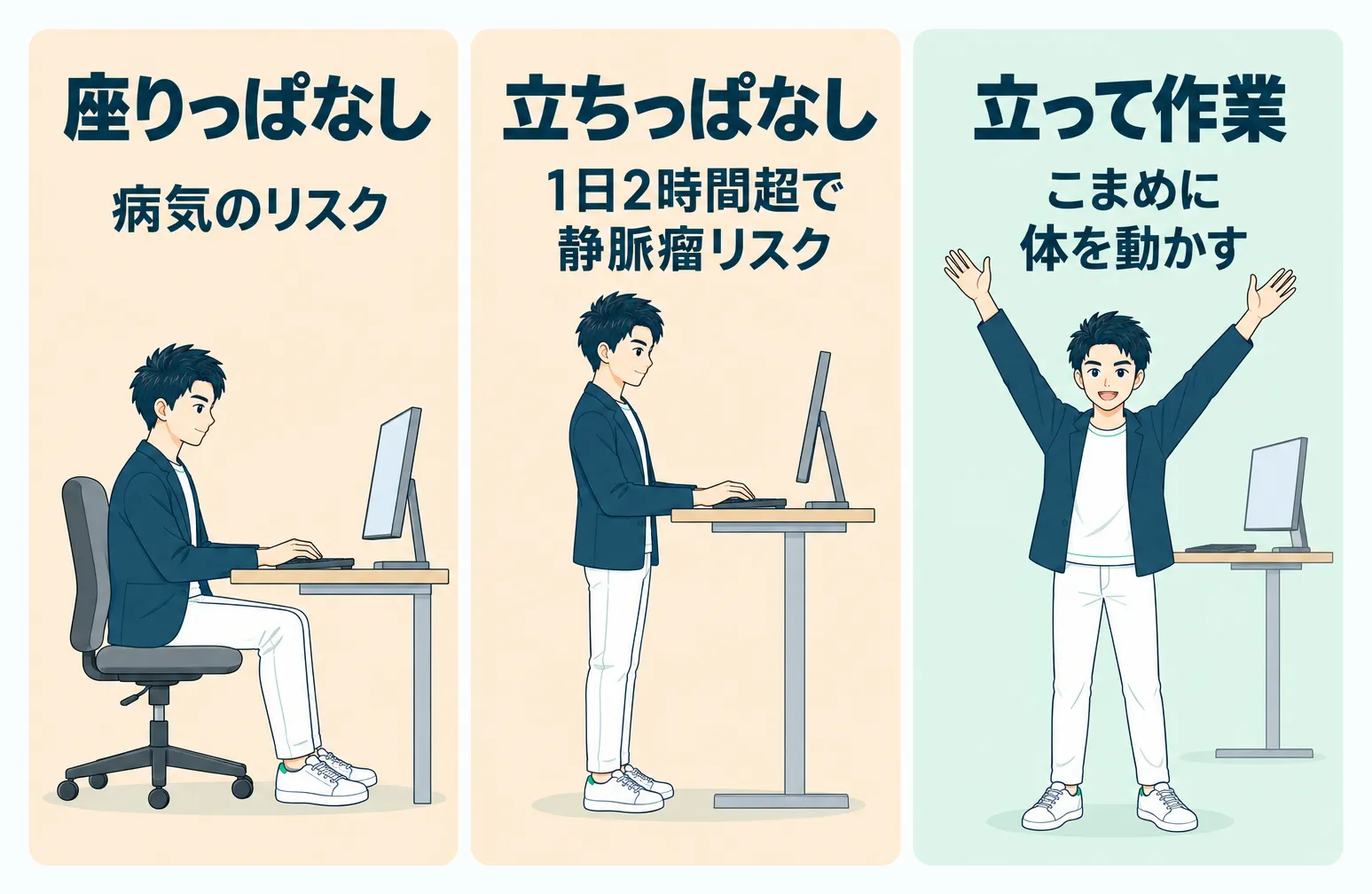
WHOによると、座っている時間が長い人ほど、心血管疾患やがん、2型糖尿病を発症しやすくなります。
ぼくはスタンディングデスクで立って作業し、適度に体を動かして健康を守っています。立っていると眠くなりにくいのもスタンディングデスクのメリットです。
ただし、立ちっぱなしにも健康上のリスクがあります。2024年の研究では、立つ時間が1日2時間を超えると、長いほど静脈瘤などの病気のリスクが高くなっていました。
立って作業するときも、こまめに体を動かすことが重要です。
立ちっぱなしの足の痛みは、1ヶ月ほどで消える
立ちっぱなしの作業は、慣れるまで大変です。ぼくも最初は1〜2時間で足がかなり痛くなりましたが、1ヶ月ほど続けると痛みを感じなくなりました。
今は食事のとき以外、1日10時間ほど立って作業しています。この生活を10年ほど続けていますが、足の痛みはなく、普通のデスクよりかなり快適です。
デスクは値段と広さで選び、ニトリの手動昇降デスクにした
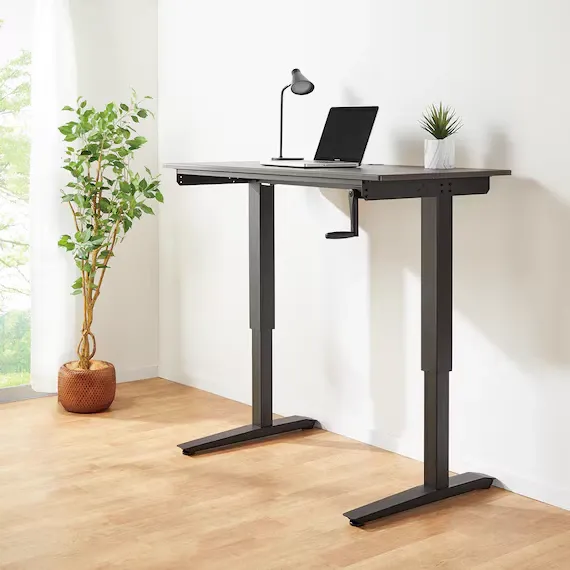
デスクは、ニトリの昇降デスク「マーフィー2」を使っています。価格は39,990円で、高さはハンドルを回して手動で変えます。ぼくは高さを変えないので、値段と机の広さだけで選びました。
マーフィー2は販売終了しています。今から選ぶなら、よく使われている電動昇降デスクのFlexiSpotが候補です。売れ筋のE7は、公式サイトの通常価格で57,200円です。
分割キーボードなら、肩や手首の負担が少ない
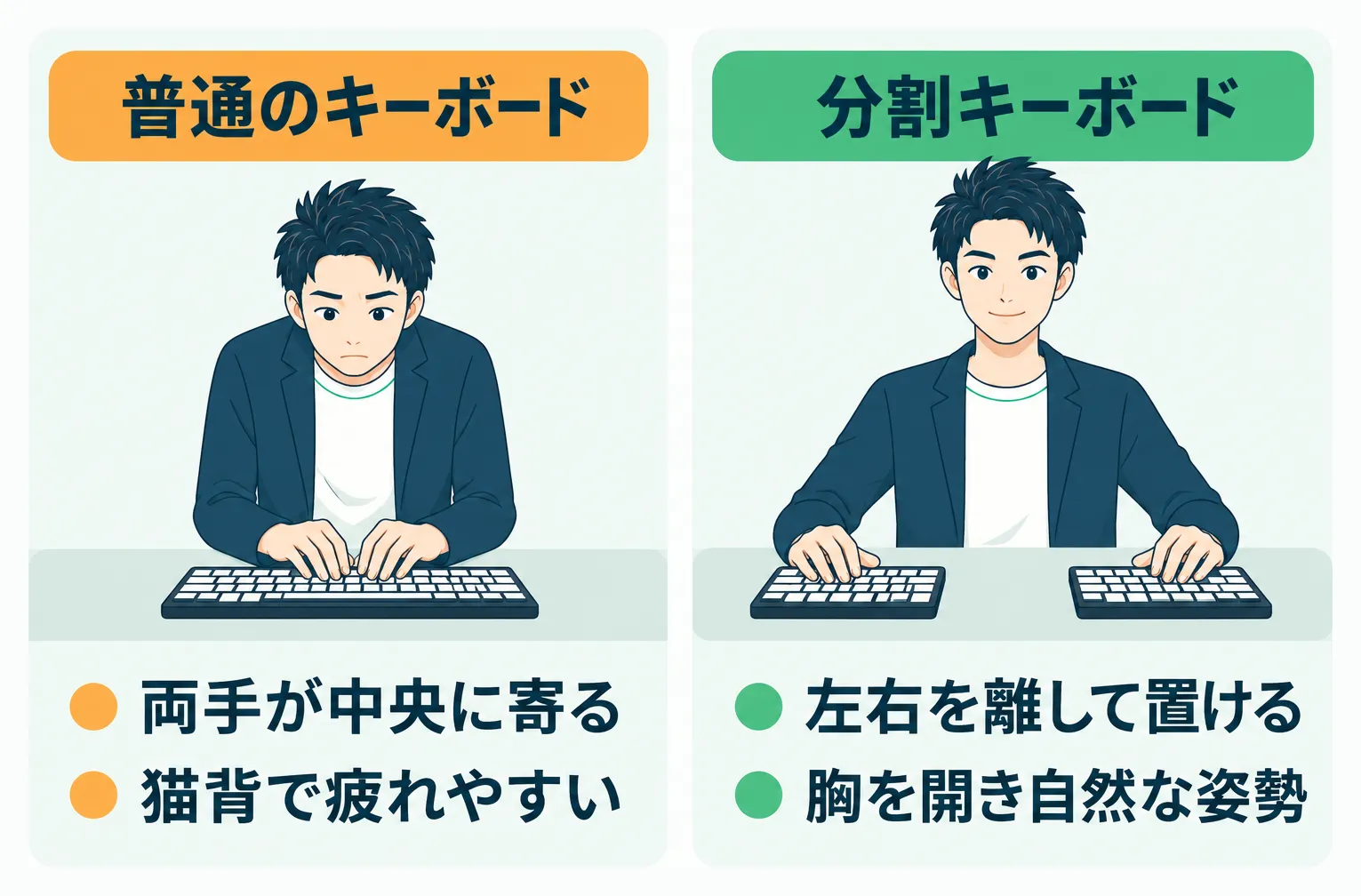
普通のキーボードは両手が中央に寄るため、猫背気味の不自然な姿勢になり、手や腕、肩が疲れやすくなります。分割キーボードなら左右を離して置けるので、胸を開き、両手を自然な位置に置けます。
ブラインドタッチができれば、1日で慣れる
分割キーボードも、慣れるまでは打ちにくいです。ただ、ぼくは1日使うと、元のキーボードと同じ速さで打てるようになりました。
ブラインドタッチができる人なら、1日で使いこなせます。慣れれば、普通のキーボードよりかなり快適です。
キーボードは、エンジニアの利用者が多いDygma Raise 2
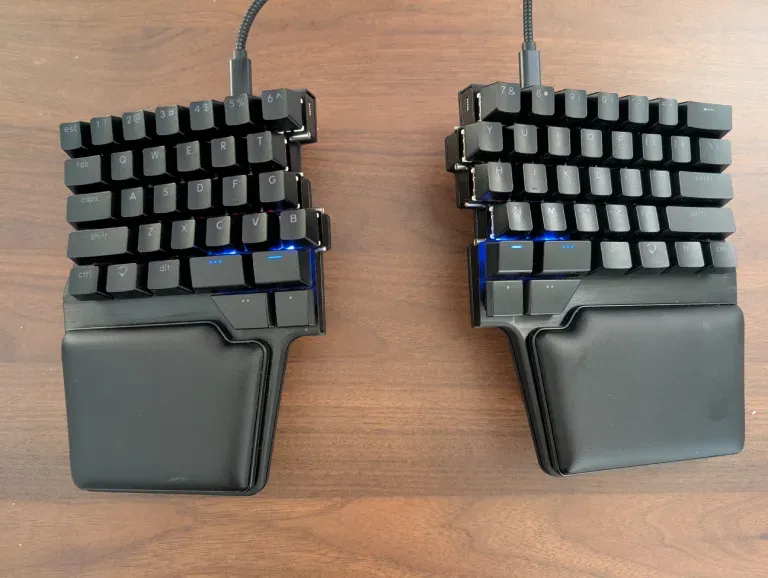
ぼくが使っている分割キーボードは、Dygma Raise 2です。価格は369ドルからで、少し高めです。選んだ理由は、エンジニアの利用者が多いことと、有線でもつなげて反応速度が良さそうだったことです。
分割キーボードは利用者が少なく、日本語配列の製品はほとんどありません。Dygma Raise 2も日本語配列がないため、Enterキーが小さい英字配列を使っています。
Dygma Raise 2は、親指で押すレイヤーボタンで各キーの機能を切り替えられます。例えば、レイヤー2で矢印キーや数字キー、レイヤー3でファンクションキーを使えるようにできます。

ただ、切り替えが面倒なので、ぼくはレイヤーを使っていません。矢印キーがないと不便なため、右下の4つのキーに矢印キーを割り当てています。
机と画面は、疲れにくい姿勢の目安に合わせて配置する
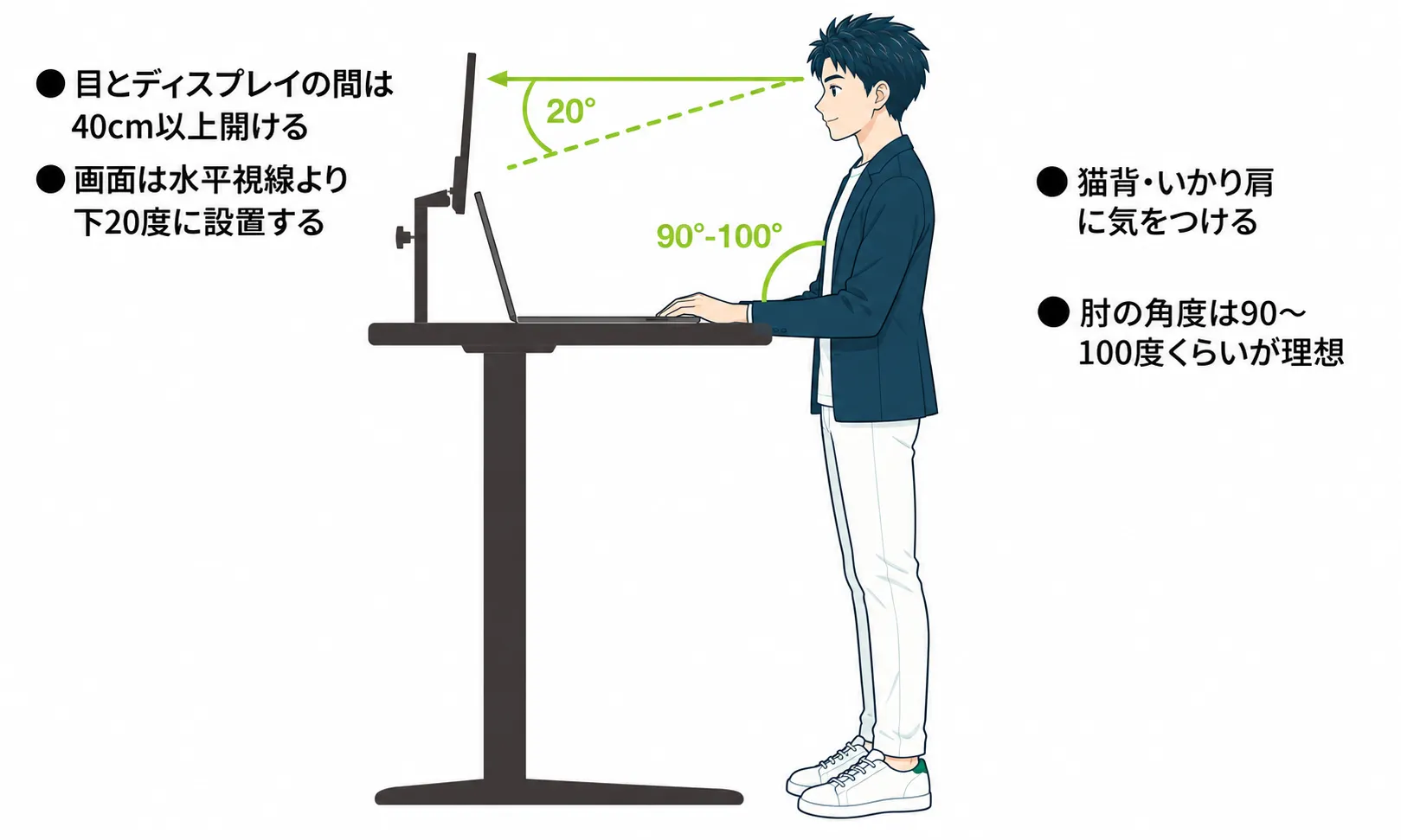
デスクワークには、疲れにくい姿勢の目安があります。
- 肘の角度は90度以上
- 目と画面の距離は40cm以上
- 画面の中心は、水平な視線より15〜20度下
肘の角度と画面までの距離は厚生労働省のガイドライン、画面の高さは米国労働安全衛生局(OSHA)の目安です。この姿勢に合わせて机や画面を配置すると、疲れにくくなり、生産性も上がります。
Macは、モニターアームとノートブックトレーで机から浮かせる
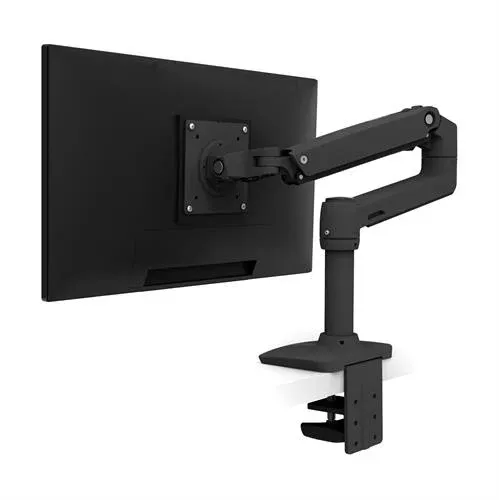
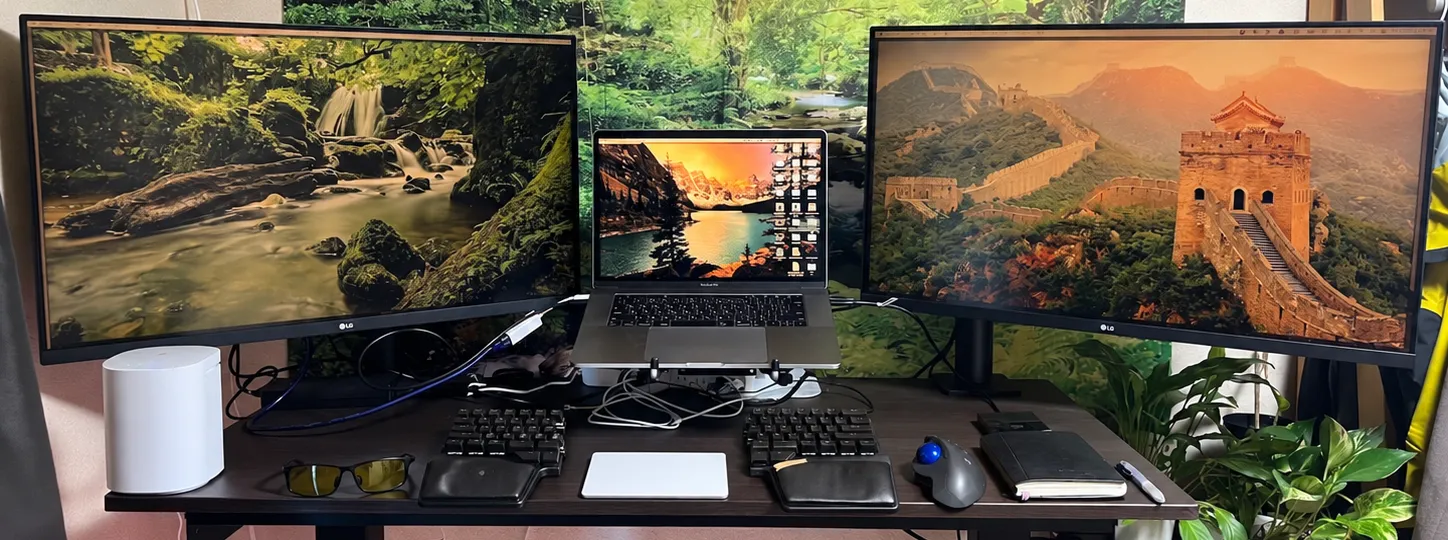
Macは机の真ん中で、エルゴトロンのモニターアーム「LXデスクマウントアーム」に載せています。高さ・向き・角度を自由に調整でき、机の奥の端に挟むだけで取り付けられます。
アームだけではノートパソコンを載せられないため、別売りのノートブックトレーを付けています。
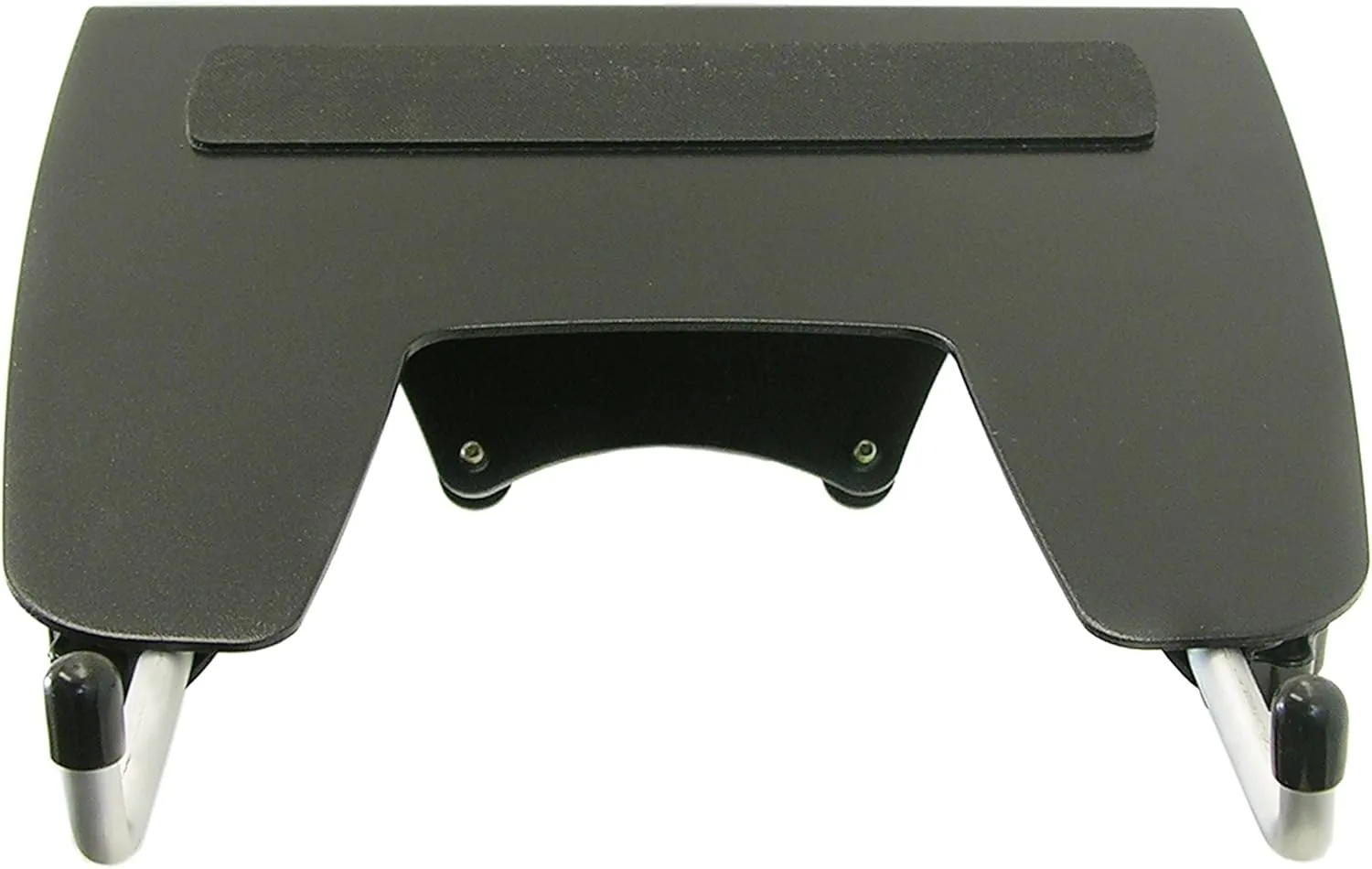
同じエルゴトロンの製品なので、取り付けはネジ止めするだけで簡単です。
価格は2026年10月のAmazonプライム感謝祭のセール価格で、アームが15,470円、トレーが5,660円でした。トレーだけで5,660円なのは、少し高いです。
モニターは、机に挟むだけで位置を調整できるLGの32UN880-B
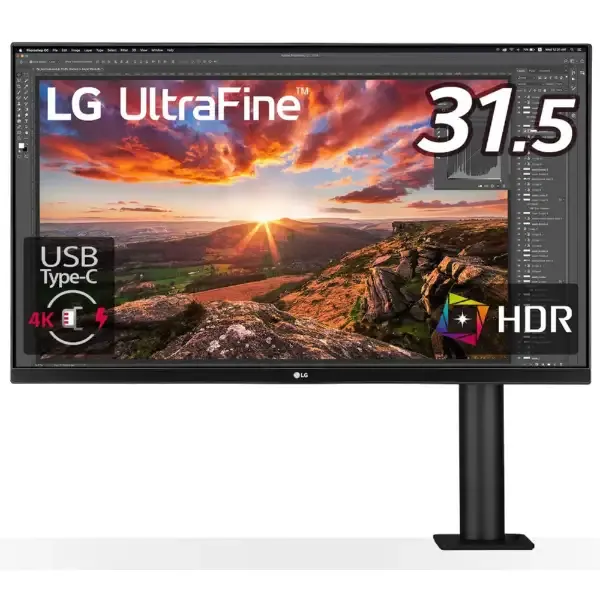
Macにつないでいるモニターは、2枚ともLGの31.5インチの4Kモニター32UN880-Bです。選んだ理由は次の4つです。
- 光の映り込みを抑えるアンチグレア加工
- 机の端に挟むだけで使え、角度・高さ・距離を簡単に変えられるアームスタンド
- ブルーライト低減モード
- 希望どおりの画面サイズ
32UN880-Bは生産終了していますが、同じアームスタンドの32UN880K-Bは、LG公式オンラインショップの通常価格で87,800円です。
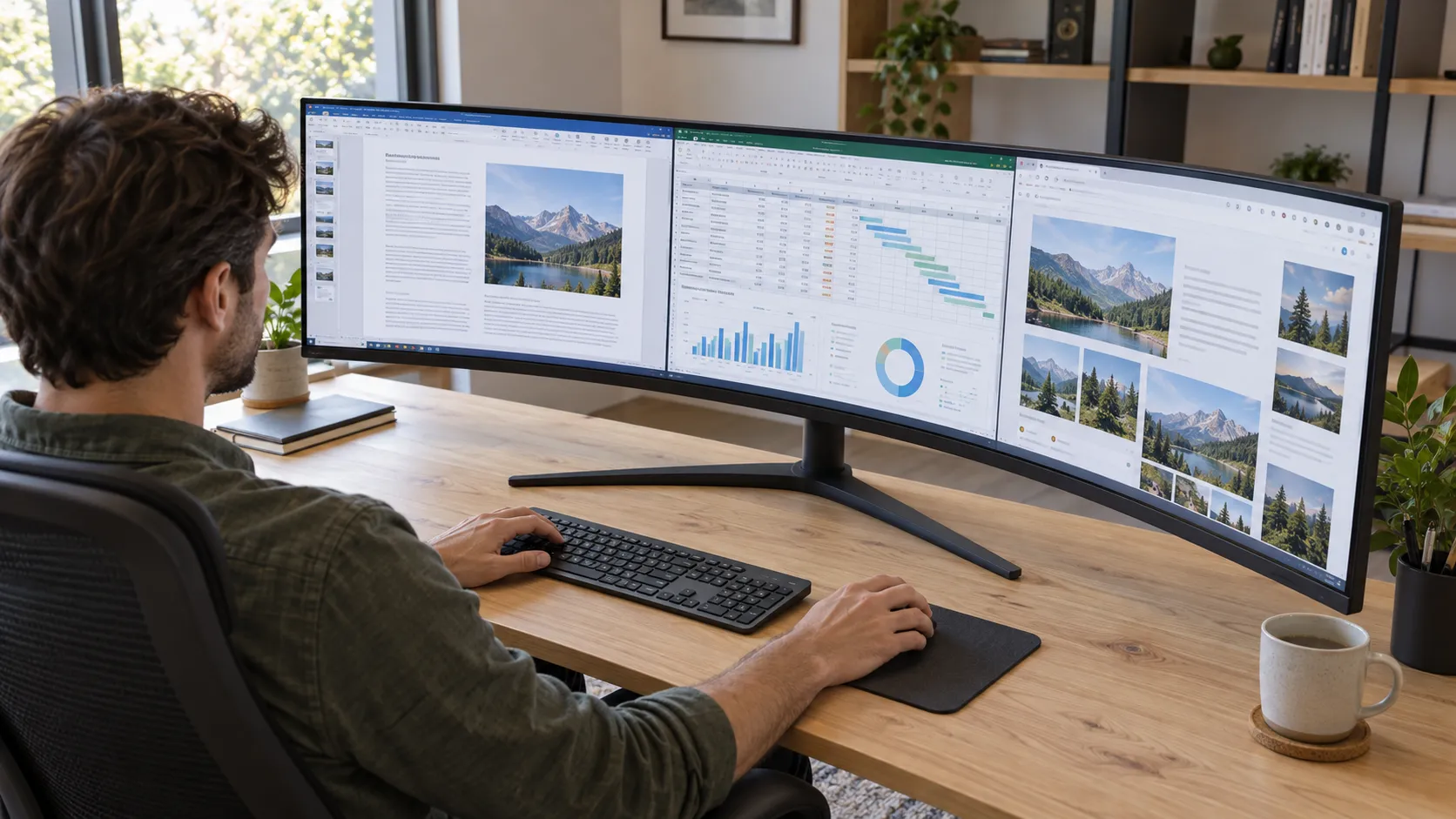
使い心地が気に入っているので、次もLGのモニターにするつもりです。ただ次は、より多くのウィンドウを並べられるウルトラワイドモニターも検討しています。
トラックボールマウスで手首の負担ゼロ・スペースも節約
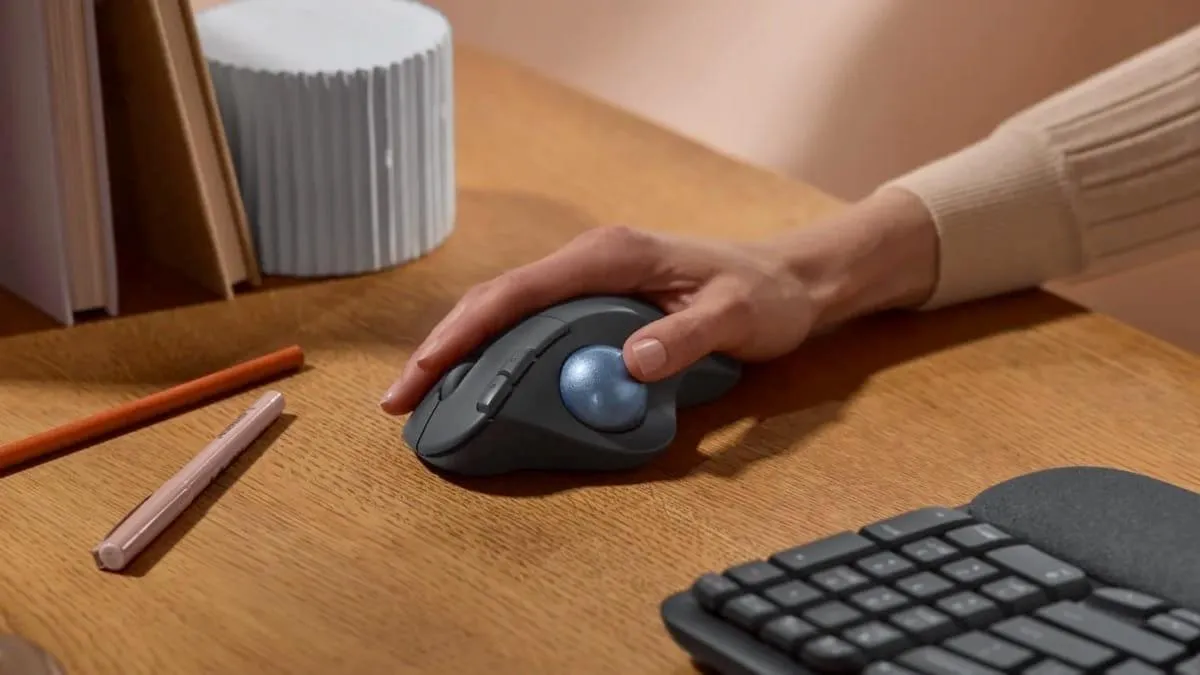
マウスは、トラックパッドと、ロジクールのトラックボールマウスMX Ergo Sを使っています。価格はロジクール公式で17,800円からです。
トラックボールマウスは、本体を動かさず、親指でボールを転がしてカーソルを動かします。手首を使わないので疲れにくく、場所も取らないのが利点です。
さらにMX Ergo Sは、専用アプリのLogi Options+で、6つのボタンに好きな操作を割り当てられます。
ボタンとトラックボールを転がす方向の組み合わせで1つのボタンにつき5種類、合計30種類の操作を登録できます。よく使う操作をすべて割り当てれば、生産性がかなり上がります。
ランチャーアプリのAlfredなら、パソコン操作がキーボードだけで済む
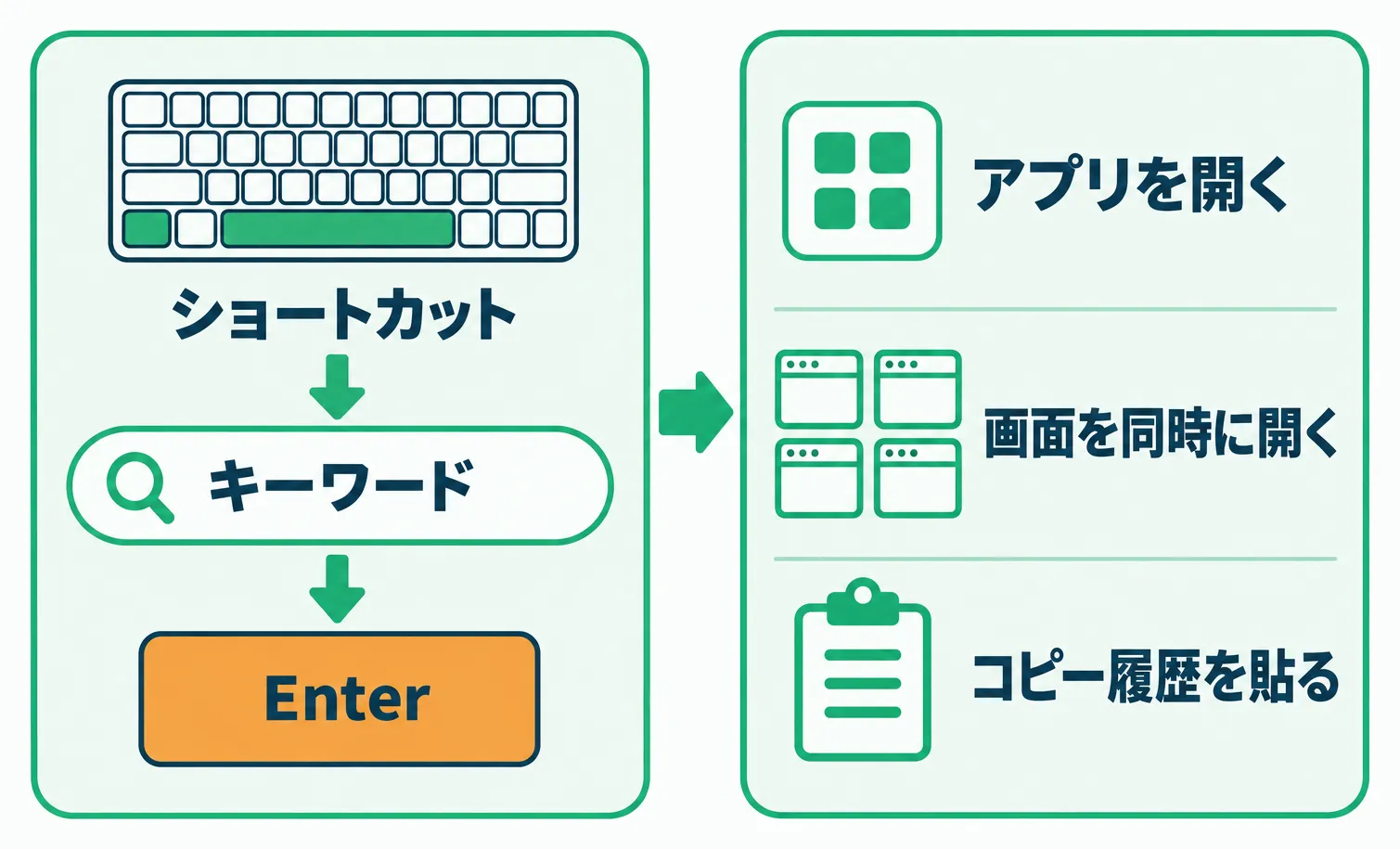
ここからは、ぼくがAIと一緒に使っているアプリを紹介します。
ランチャーアプリは、ショートカットキーで呼び出した検索窓にキーワードを入力して、アプリやWebサイトを開いたり、パソコンを操作したりするアプリです。ぼくはAlfredを使っています。
例えば、ショートカットキーで検索窓を開いて「cha」と入力すると、ChatGPTのアプリが候補の一番上に出て、Enterで開けます。登録したWebサイトも、同じように開けます。

シャットダウンやスリープといったパソコン自体の操作もできます。四則演算の式を入力すれば計算結果が出るので、電卓代わりにもなります。
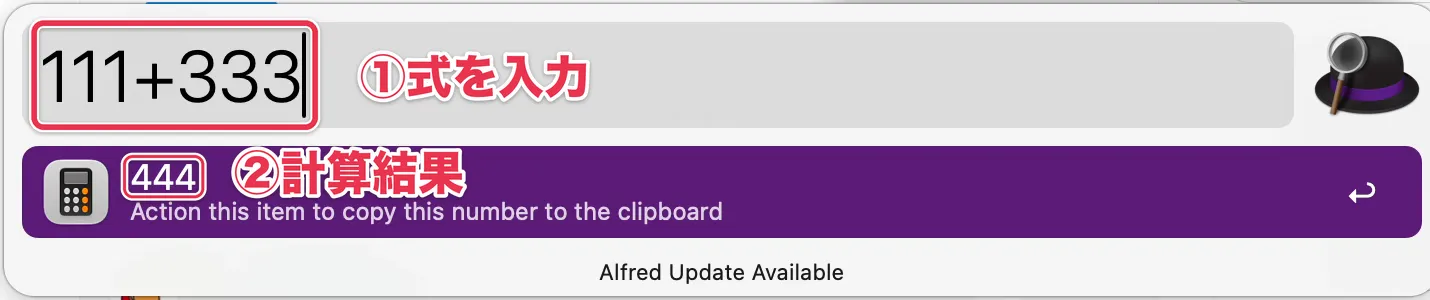
マウスで何度もクリックする必要がないので、作業がかなり速くなります。
ワークフローで、AIに任せる作業の画面をまとめて開く
ワークフローを使うと、複数のアプリを同時または順番に実行できます。ぼくは「コンテンツアップロード画面を開く」というワークフローを作り、「con」と入力してEnterで実行しています。
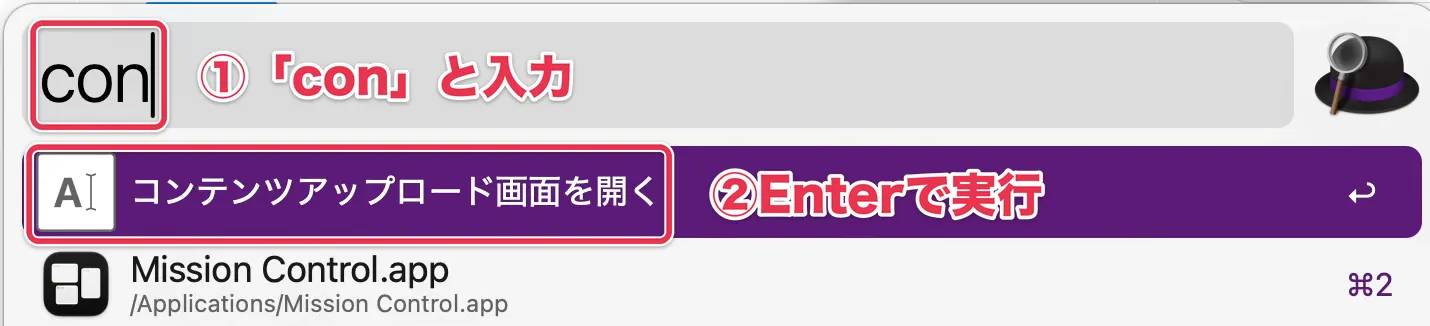
実行すると、ChromeでX・YouTube・Substack・Spotifyの投稿画面が同時に開きます。

この状態でAIにブラウザを操作させて、コンテンツのアップロードを任せています。
クリップボード履歴で、3ヶ月以内のコピー履歴を再利用

任意のショートカットで開けるクリップボード履歴には、過去3ヶ月以内にコピーした文字列・画像・ファイルがすべて残っています。キーワードの一部を入力して絞り込み、Enterで貼り付けられます。
例えば「taichi」と入力すると、taichiを含む履歴だけに絞り込めます。
今からランチャーアプリを入れるなら、無料で始められるRaycast
今からランチャーアプリを入れるなら、Raycastがおすすめです。Alfredより後発で便利な機能がそろっていて、Windowsでも使えます。
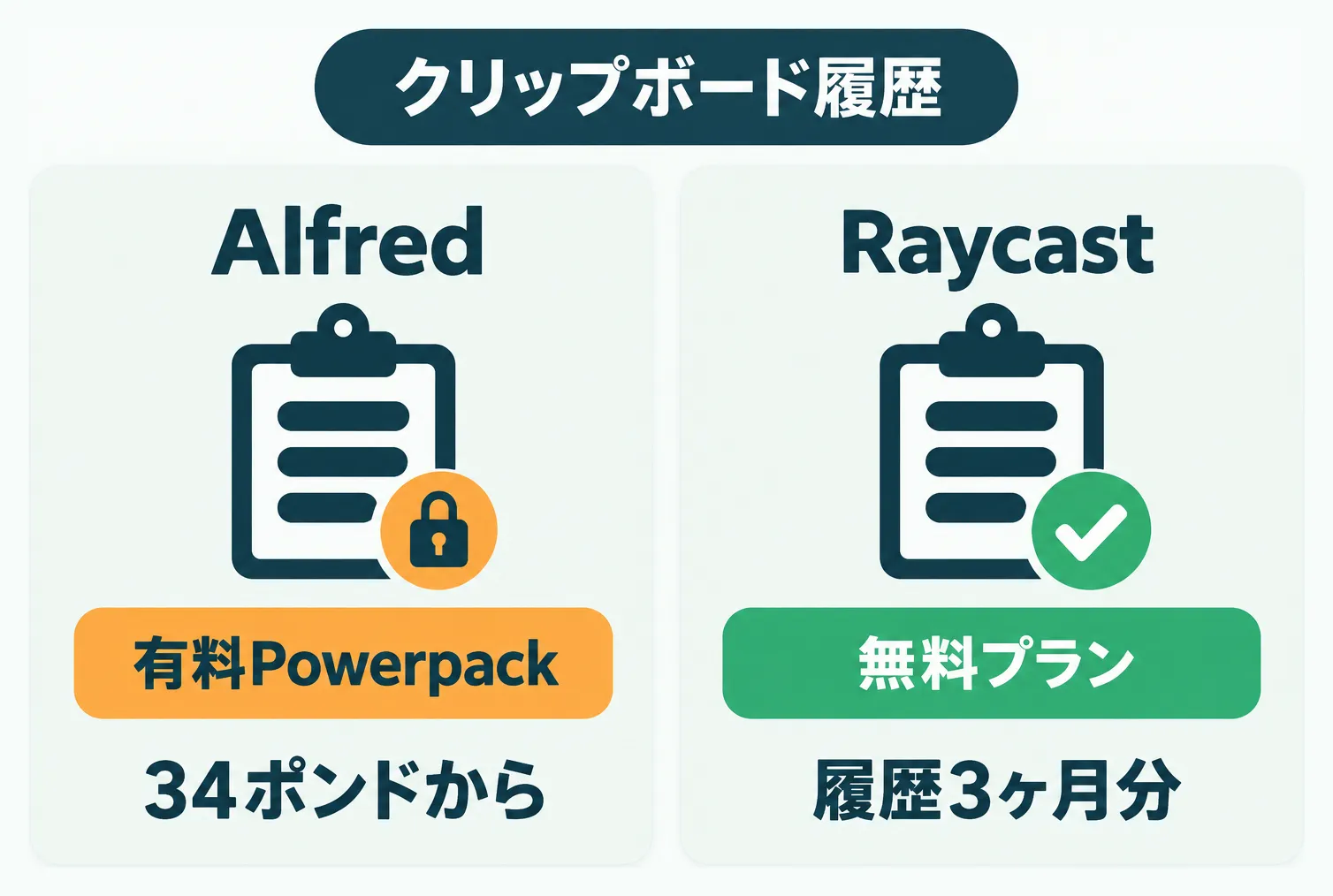
Alfredでワークフローやクリップボード履歴を使うには、有料のPowerpack(34ポンドから)が必要です。Raycastなら、無料プランでもクリップボード履歴(3ヶ月分)などを使えます。
AI機能などが付く有料のProは、月10ドル(年払いなら年96ドル)です。ぼくはAlfredからの移行が面倒なので、今もAlfredを使っています。
Rectangleでウィンドウをショートカットキーで自在に配置
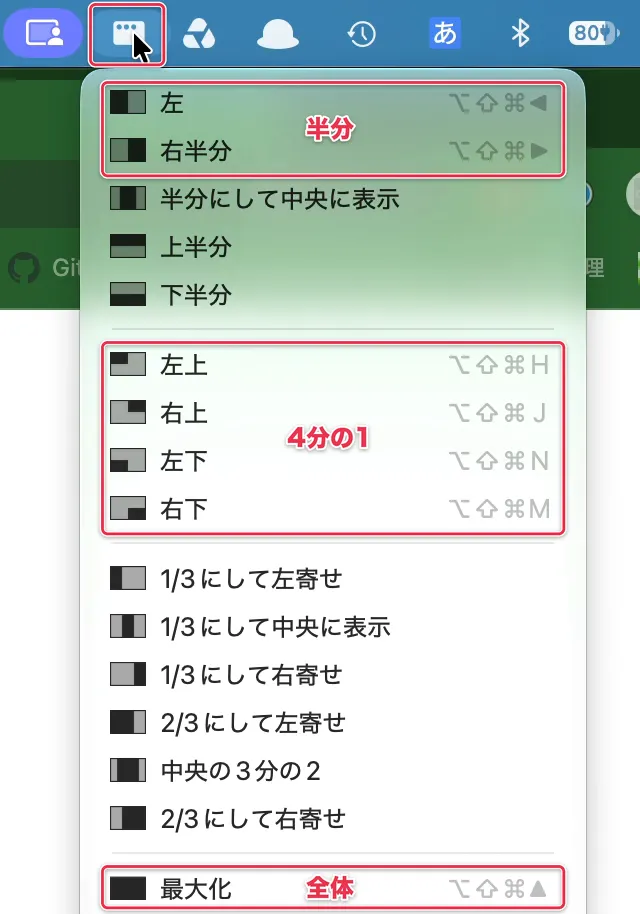
Rectangleは、ウィンドウの分割や移動をショートカットキーでできるようにする、Mac用の無料アプリです。
Windowsなら、Windowsキーと矢印キーの組み合わせでウィンドウを自由に分割できます。Macにも標準でウィンドウを並べる機能がありますが、Rectangleより配置の選択肢が少ないです。
Rectangleなら、さまざまなウィンドウ配置をショートカットキー1つで実行できます。
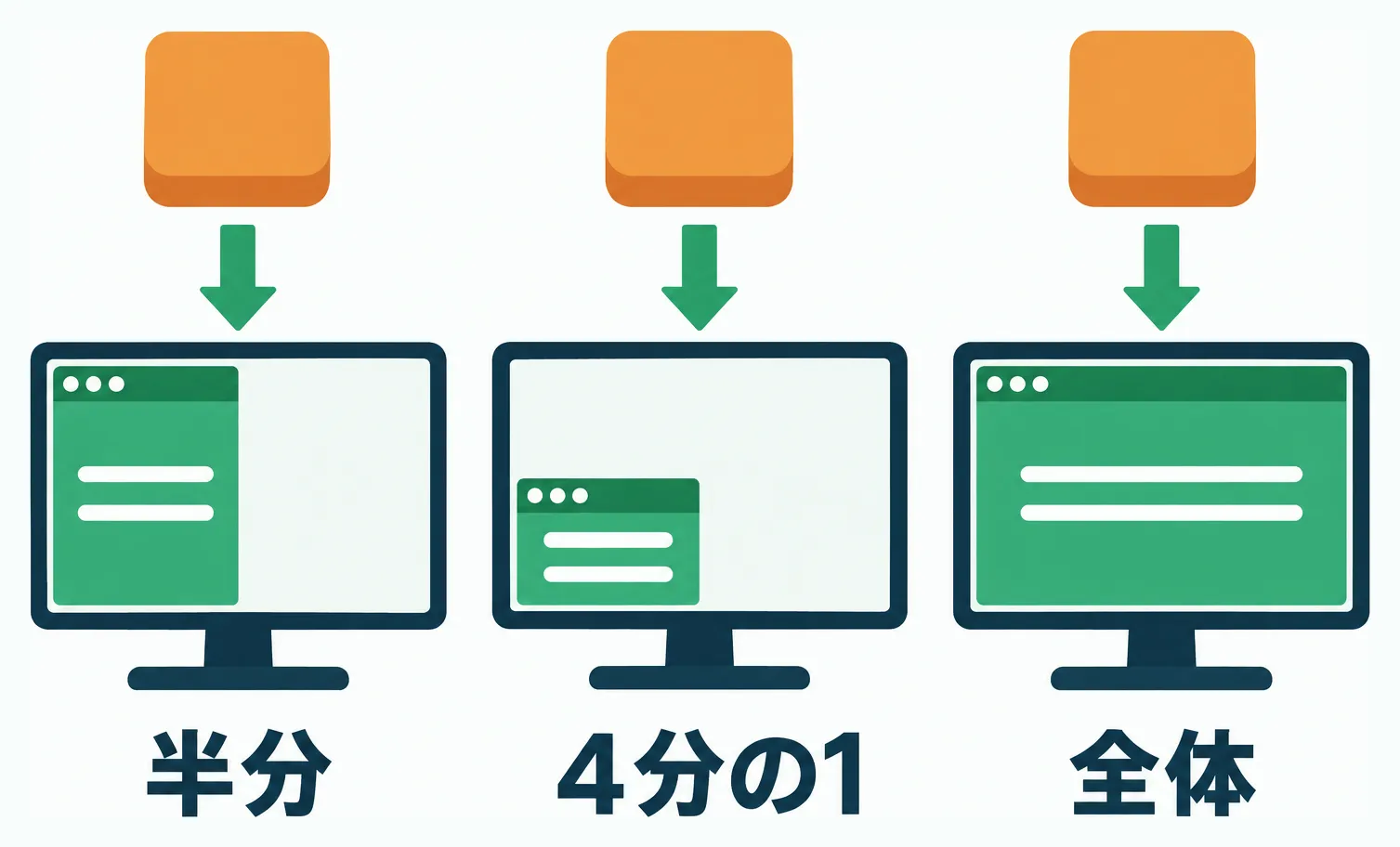
メニューバーのRectangleのアイコンから配置を確認でき、ぼくは画面の半分・4分の1・全体表示にショートカットを割り当てています。
たとえば、以下のようなウィンドウ移動をキー操作だけでできます。

Raycastを入れるなら、無料プランのウィンドウ管理機能でも同じことができます。
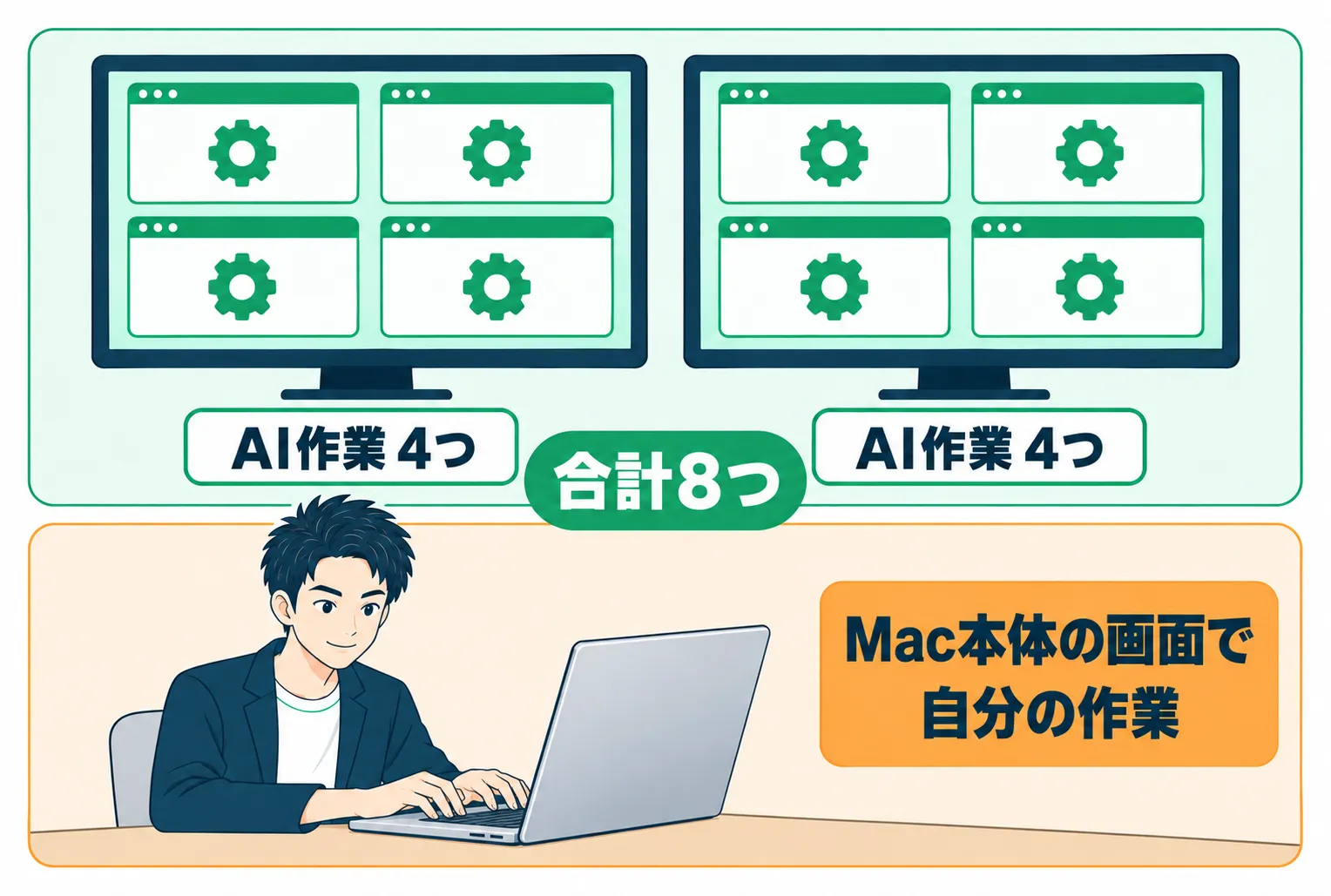
AIの作業画面をモニター1枚に4つずつ並べ、最大8並列で動かす
ぼくはCodexやClaudeに作業を指示したら、その会話を新しいウィンドウで開きます。Codexなら、サイドバーの会話を右クリックして「新しいウィンドウで開く」を選ぶだけです。
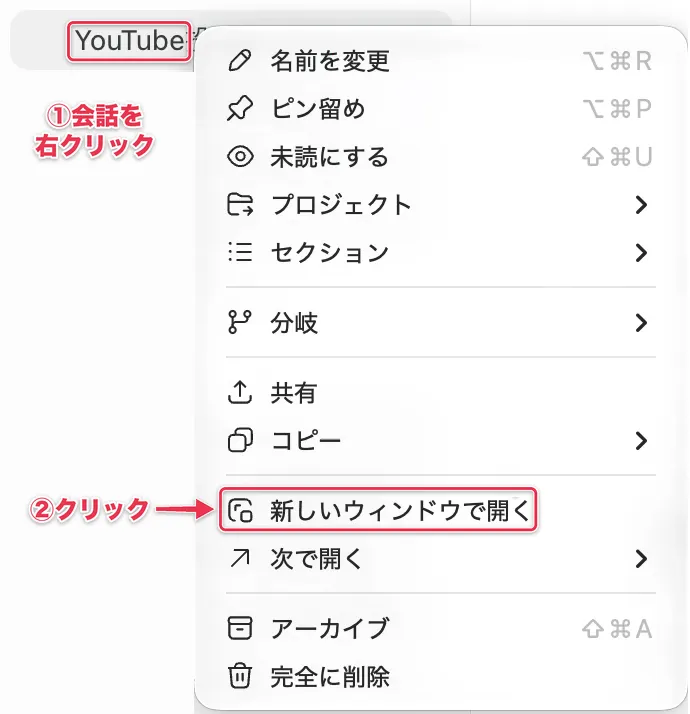
Claudeアプリの新規ウィンドウ作成操作も同じです。
開いたウィンドウは、Rectangleで4分の1サイズにして、ディスプレイの空いている場所に置いておきます。
AIに新しい作業を指示するたびにウィンドウを増やし、全AIの作業を常に見えるようにしています。そして、作業が追ったらウィンドウを閉じます。
モニター1枚で4ウィンドウを開けるので、デュアルモニターで合計8つのAI作業を並べつつ、Mac本体の画面で自分の作業が可能です。
デュアルモニターくらいディスプレイに余裕があれば、すべてのウィンドウを表示したままにできます。ウィンドウ切り替えで集中力が切れることはなく、色んなツールや資料をまとめて確認できて便利です。
まとめの前に、お知らせを。
業務のAI活用の個別サポートや、研修・システム開発などのお仕事は、公式LINEからお問い合わせください。相談は無料です。
記事の内容やその他のご質問も、公式LINEで回答しています。
 はたらクラフト公式LINELINElin.ee
無料メルマガで実務で使えるAI活用を毎日配信中。1分で登録できます。
 超実践AI論Substacktaichiaiworker.substack.com
まとめ:体と画面の環境を整えて、AIを並列でフル稼働させる
この記事の要点は次のとおりです。
- 座りっぱなしを避けるため、スタンディングデスクで立って作業し、適度に体を動かす
- 分割キーボードとトラックボールマウスで、肩や手首の負担を減らす
- 机と画面は、疲れにくい姿勢の目安に合わせて配置する
- ランチャーアプリで、アプリの起動やパソコンの操作をキーボードだけで済ませる
- Rectangleでウィンドウを4分の1サイズにして並べ、デュアルモニターで最大8つのAIを同時に動かす
まず試すなら、無料で使えるRaycastがおすすめです。そこからデスクまわりの作業環境、ツールを整えて、どんどん生産性を上げていきましょう。
この記事をシェア