
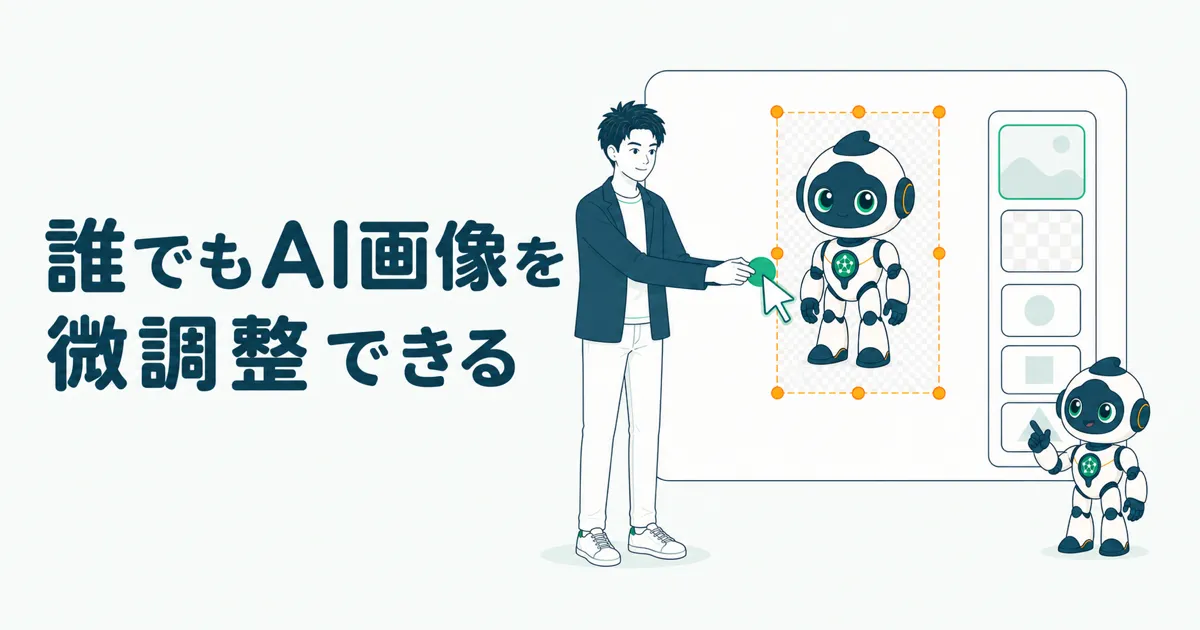
プロンプトで粘らず、画像編集ソフトも使わずにAI画像を微調整
ぼくは先日、XとYouTube、そしてメルマガサービスSubstackのヘッダー画像を、AIで自作しました。
作業中に苦労したのが、「文字があと少し右なら完成なのに」という微調整です。修正指示をしても、思い通りに直りません。
試行錯誤の末に分かったのは、プロンプトよりも微調整に適した方法があるということです。ちなみにぼくはWebデザイナーではないので、画像編集ソフトは使えません。
この記事では、誰でもできるAI生成画像を微調整する4ステップを、実例つきで解説します。
動画で見たい方はこちら。
微調整できないのは、プロンプトが下手だからではない
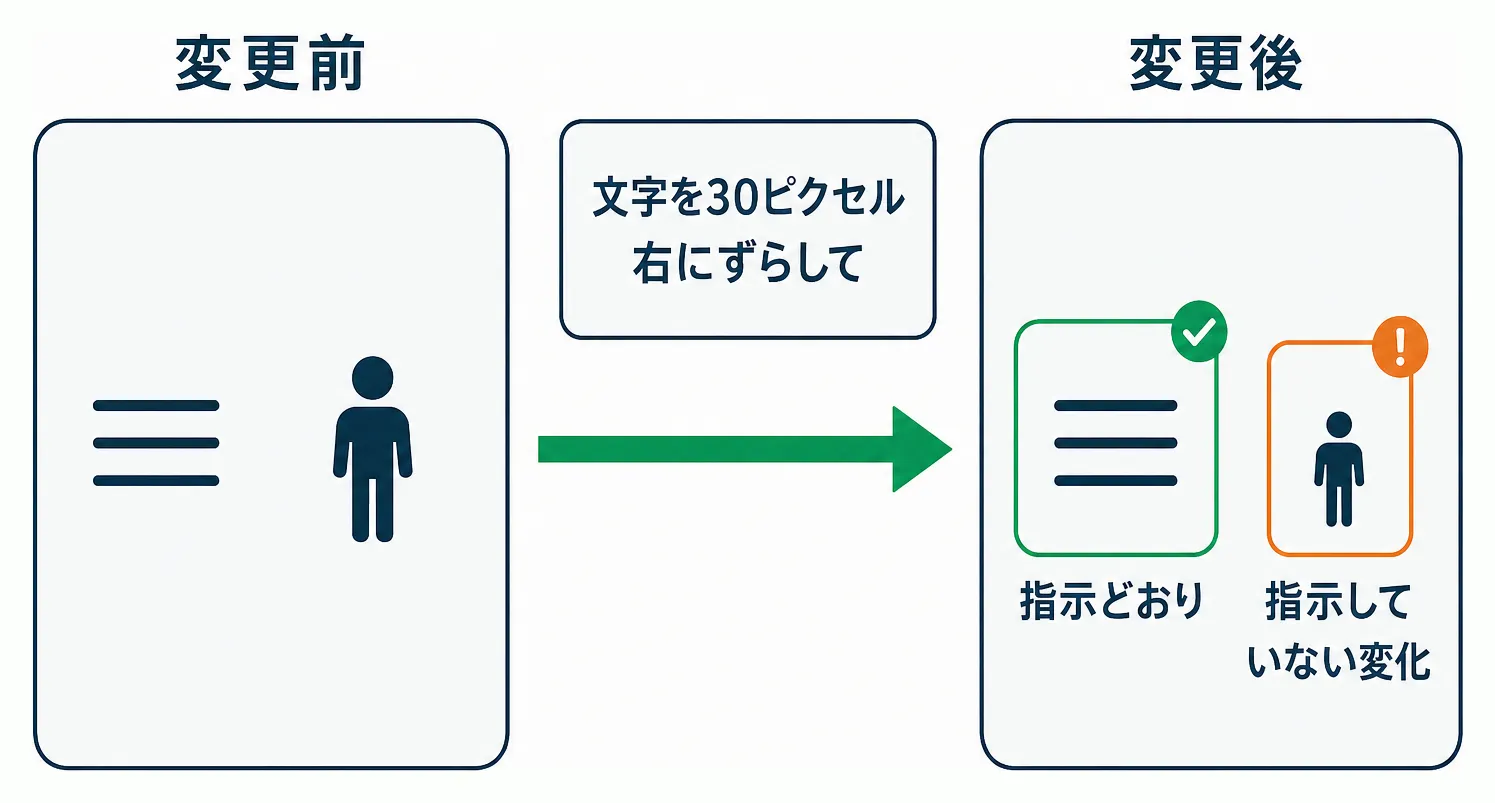
AIで画像を作ったとき、「ここだけ直したい」と思うことはよくあります。
ところが「文字を30ピクセル右にずらして」「キャラクターを10%小さく」のように具体的に指示しても、関係ない部分まで変わってしまい、思い通りの結果になりません。
生成AIは、画像の一部だけを直すのが苦手です。プロンプトをいくら磨いても、指示と無関係な部分まで変わることは、よくあります。
AIに頼むのは「修正」ではなく「分解」
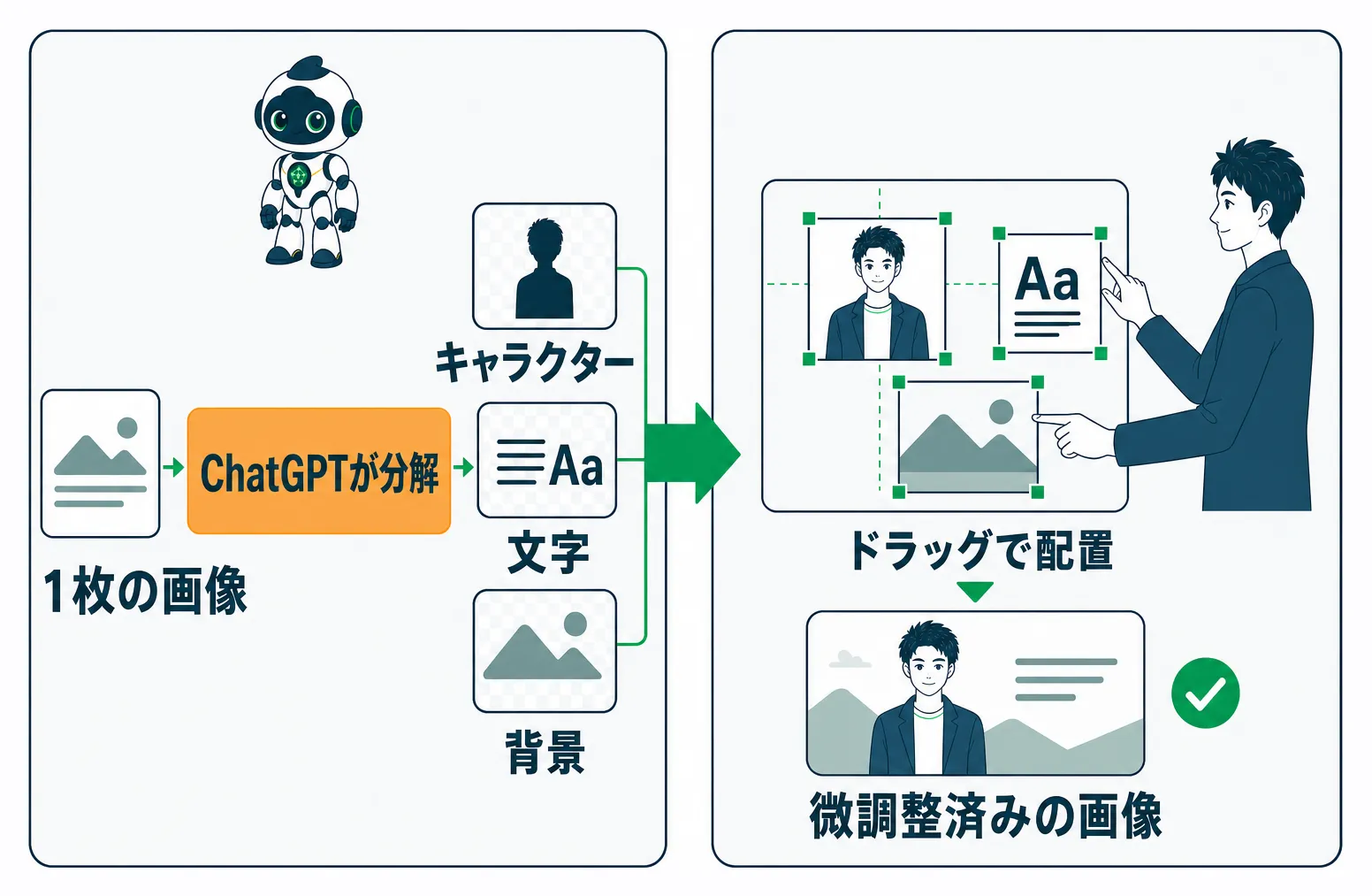
そこで発想を変えて、AIには修正ではなく画像の「分解」を頼みます。
ChatGPTは、画像の特定のパーツだけを背景透過PNG(背景が透明な画像)として切り出せます。
これを使えば、1枚の画像をキャラクター、文字、背景といったパーツへ分解できるわけです。
分解したパーツはスライド作成ソフトに並べ、大きさと位置をドラッグで整えます。最後にスクリーンショットを撮れば、微調整済みの画像のできあがりです。
生成と分解はAIに任せ、配置は自分で動かすのが、一番速いやり方でした。
画像を分解して仕上げる4ステップ
使う道具は、ChatGPTとスライド作成ソフトの2つだけ。費用の目安は次のとおりです。
- ChatGPT:無料版は0円で使えるが、画像生成の回数と速度に上限がある。Plusプランは月3,000円
- Googleスライド:Googleアカウントがあれば無料で使える
- PowerPoint:Web版なら無料で使える(Microsoftアカウントが必要)
ステップ1:パーツを背景透過PNGで切り出す
まず、動かしたいパーツを画像から取り出します。ChatGPTに元画像を添付して、次のように頼みます。
(元画像を添付)
この画像からロボットキャラだけを背景透過PNGで切り出して
実際の画面がこちらです。指定したロボットだけが切り出され、品質も完璧でした。
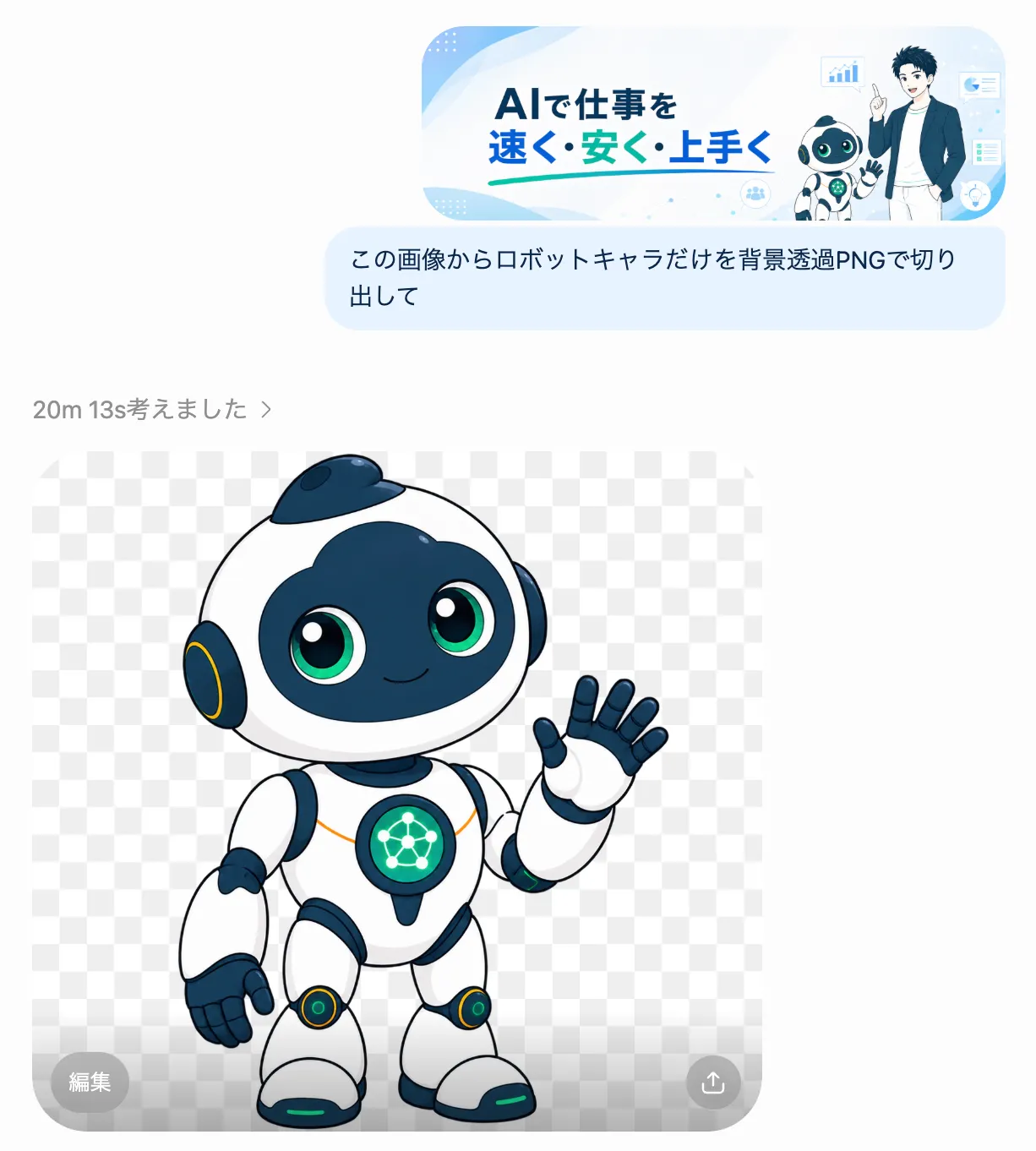
この要領で、動かしたいパーツをすべて切り出します。
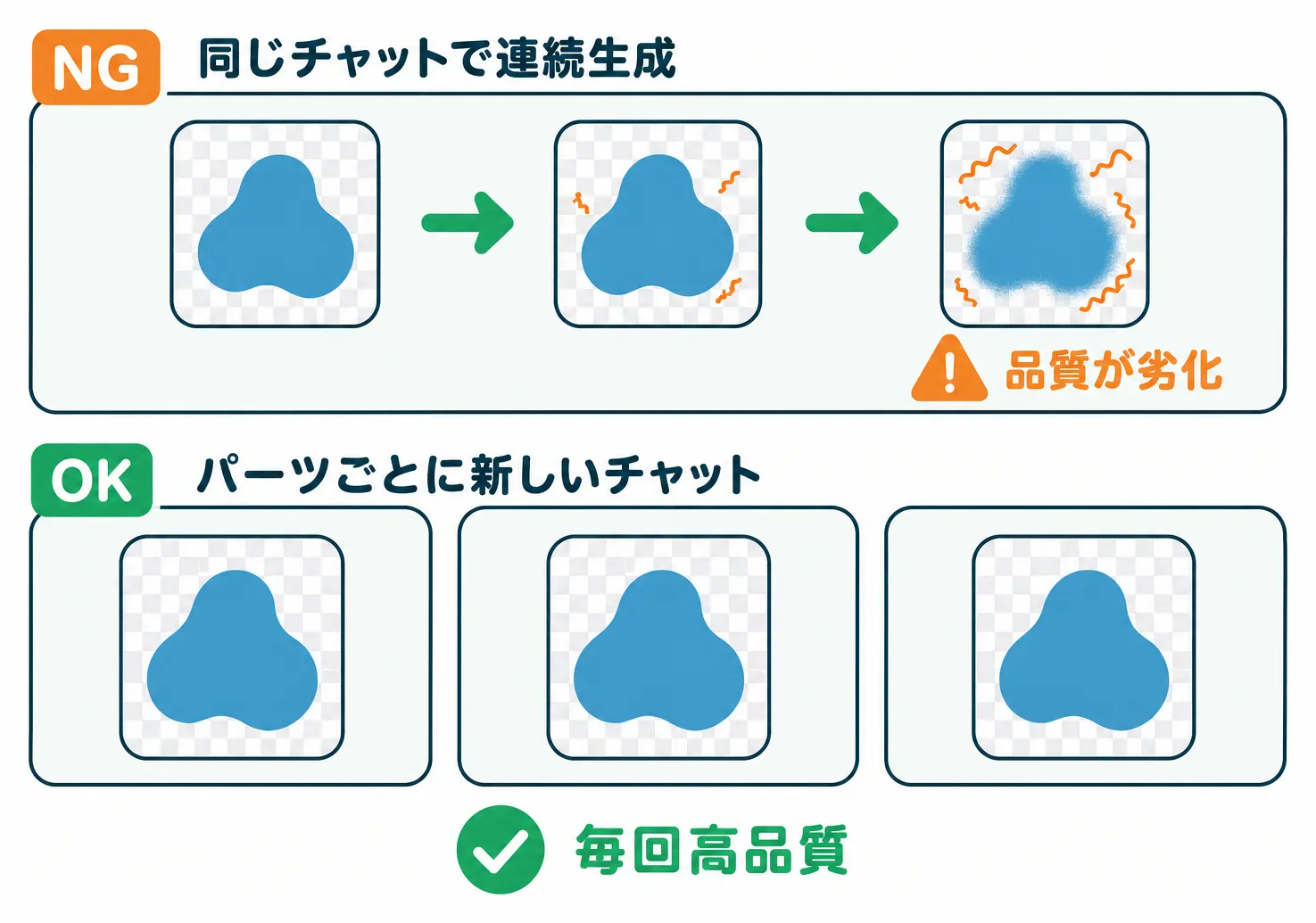
コツは、パーツごとに新しいチャットを使うことです。AIは1つの会話の中で、それまでのやり取りをすべて踏まえて回答します。
同じ会話で画像生成を繰り返すと、過去のやり取りの余計な情報が混ざり、品質がだんだん劣化していくからです。詳細はコンテキストウィンドウの解説記事をどうぞ。
ステップ2:背景だけの画像を作る
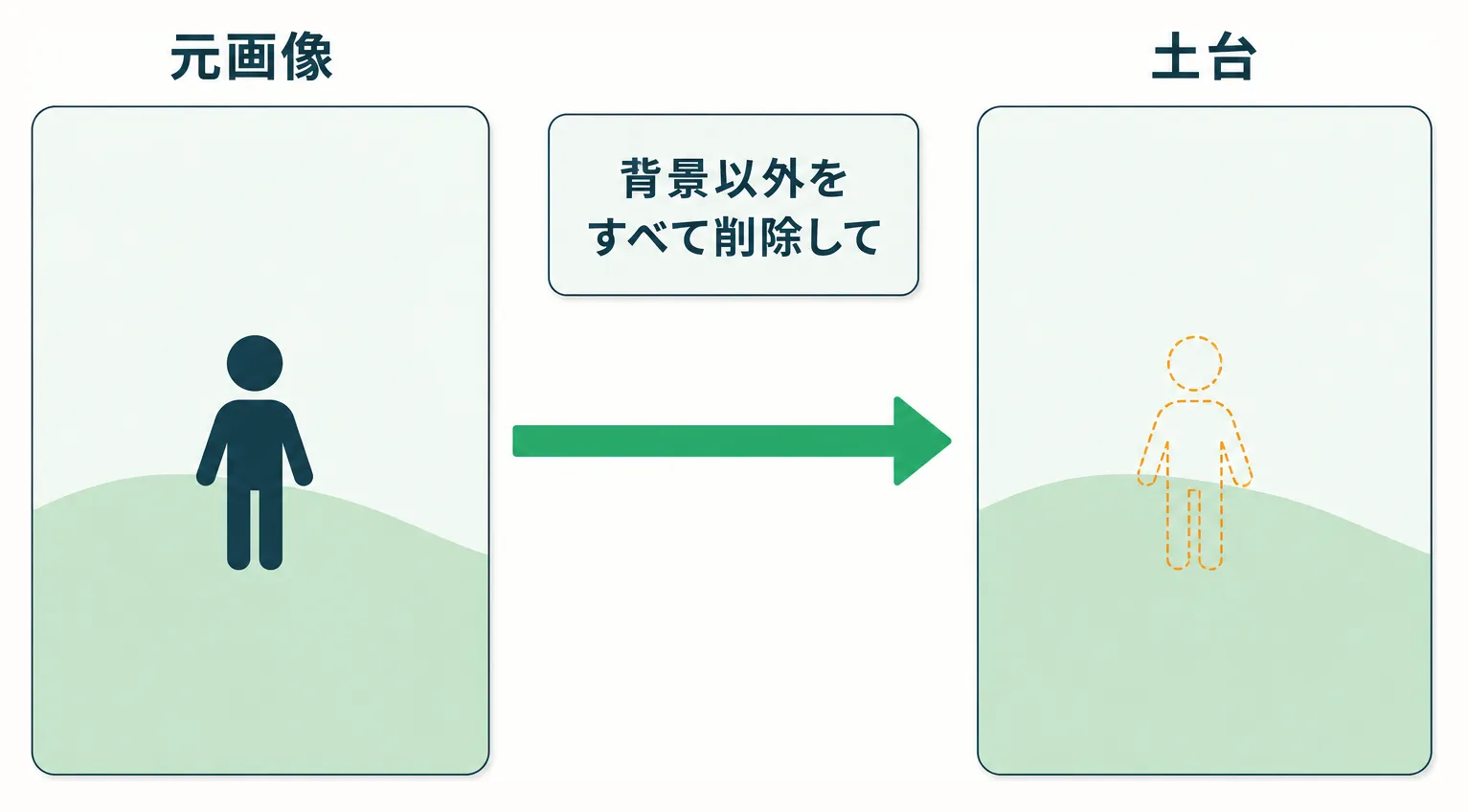
次に、パーツを並べる土台として、背景だけの画像を用意します。別の新しいチャットへ元画像を添付し、次のように頼みます。
(元画像を添付)
この画像の背景以外をすべて削除して
特定のパーツだけを動かしたい場合は、そのパーツだけを消すように指示してもOKです。
媒体ごとに縦横比の違う画像へ展開したい場合は、背景だけを作り直します。ぼくはChatGPTで、YouTubeやXなどの媒体ごとの縦横比に合わせて背景を生成し直しました。
ステップ3:スライドに並べて、自分の手で動かす
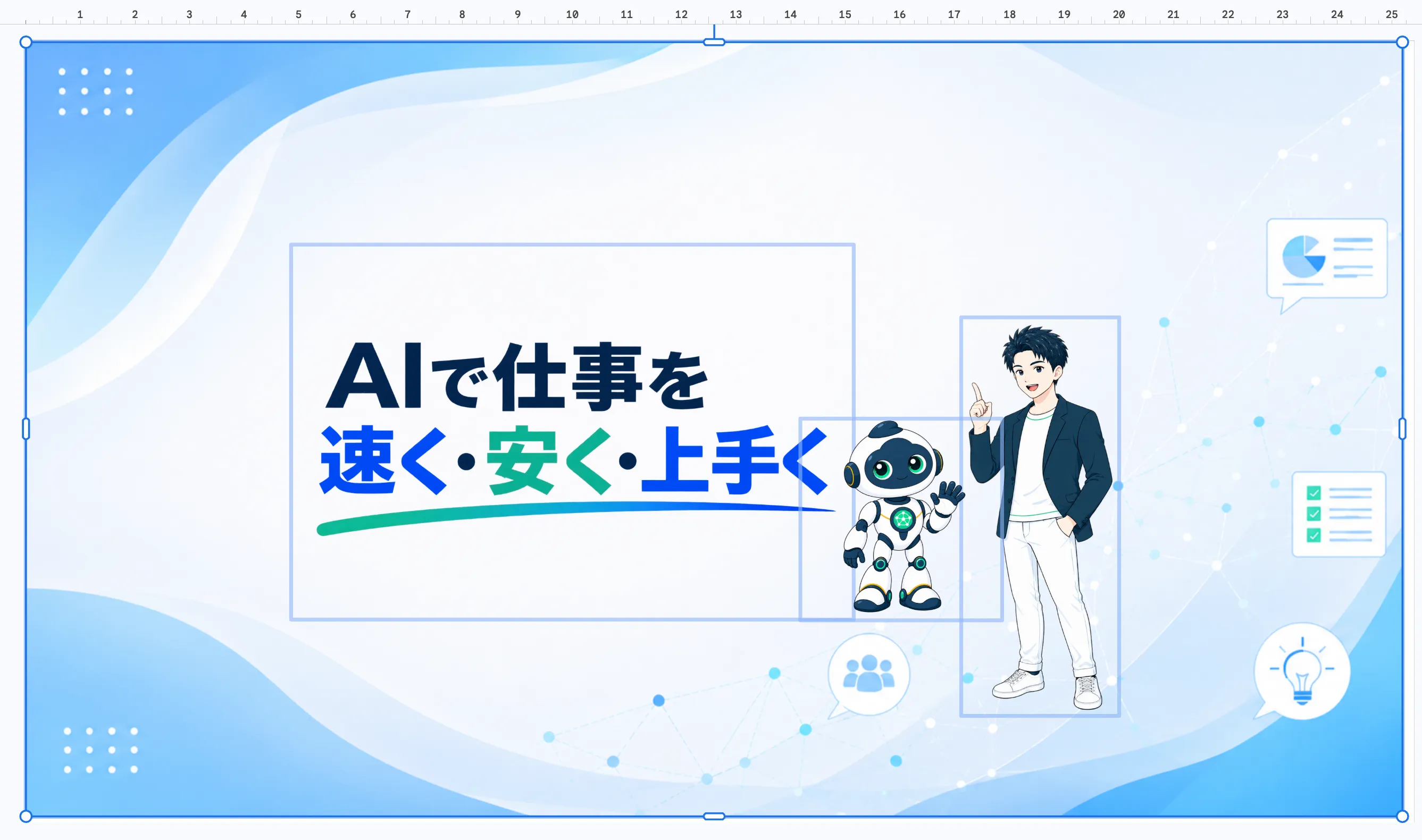
切り出したパーツと背景がそろったら、スライド作成ソフトへ貼り付けます。背景を先に貼り、その上へパーツを重ねる順番です。
あとは普段の資料作りと同じです。ドラッグするだけで、大きさも位置も思いのままに動かせます。
ぼくはGoogleスライドで調整しましたが、PowerPointでも同じ操作ができます。Canva(無料プランあり)のようなデザインツールでも、同様の調整ができます。
ステップ4:スクリーンショットを撮って完成
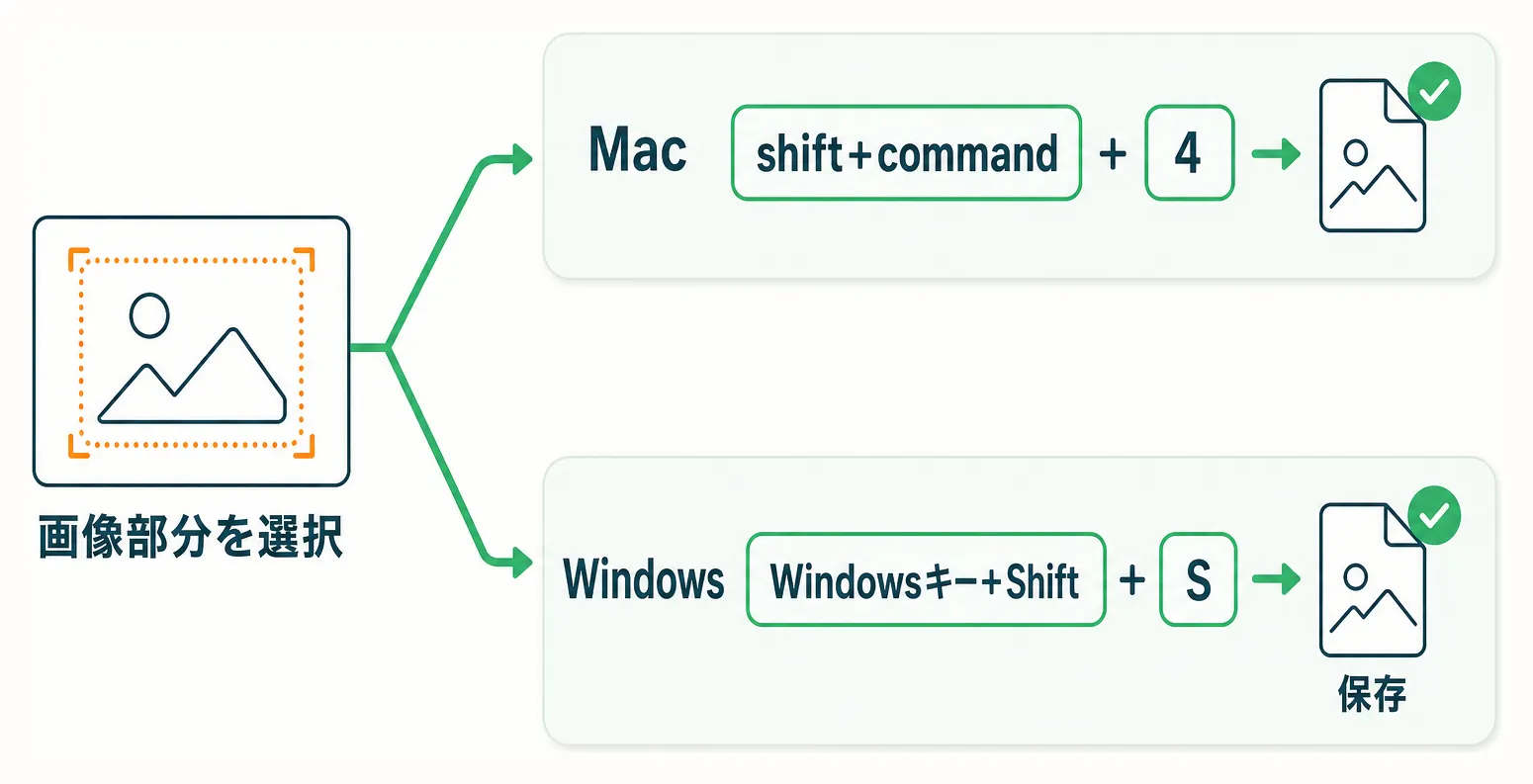
デザインの調整が終わったら、画像の部分をスクリーンショットで撮れば完成です。
範囲を指定して撮る方法は、Macならshift + command + 4、WindowsならWindowsキー + Shift + Sです。
実例:3媒体のヘッダー画像が1枚の元画像から20分で完成
この4ステップが特に役立ったのが、冒頭で紹介したヘッダー画像づくりです。
ヘッダーの推奨サイズと、確実に表示される範囲は、媒体ごとにバラバラです。
- X:ヘッダーの推奨サイズは1500×500ピクセル。表示環境により上下60ピクセルが表示されないことがある
- YouTube:バナーの推奨サイズは2560×1440ピクセル。テキストとロゴの安全領域は中央の1235×338ピクセルだけ
- Substack:メールバナーの推奨サイズは1100×220ピクセル
プロンプトで直すやり方では、媒体が変わるたびに調整が振り出しへ戻ります。分解したパーツが手元にあれば、媒体ごとに並べ直すだけで済みます。
元画像はこの1枚です(1500×500ピクセル)。
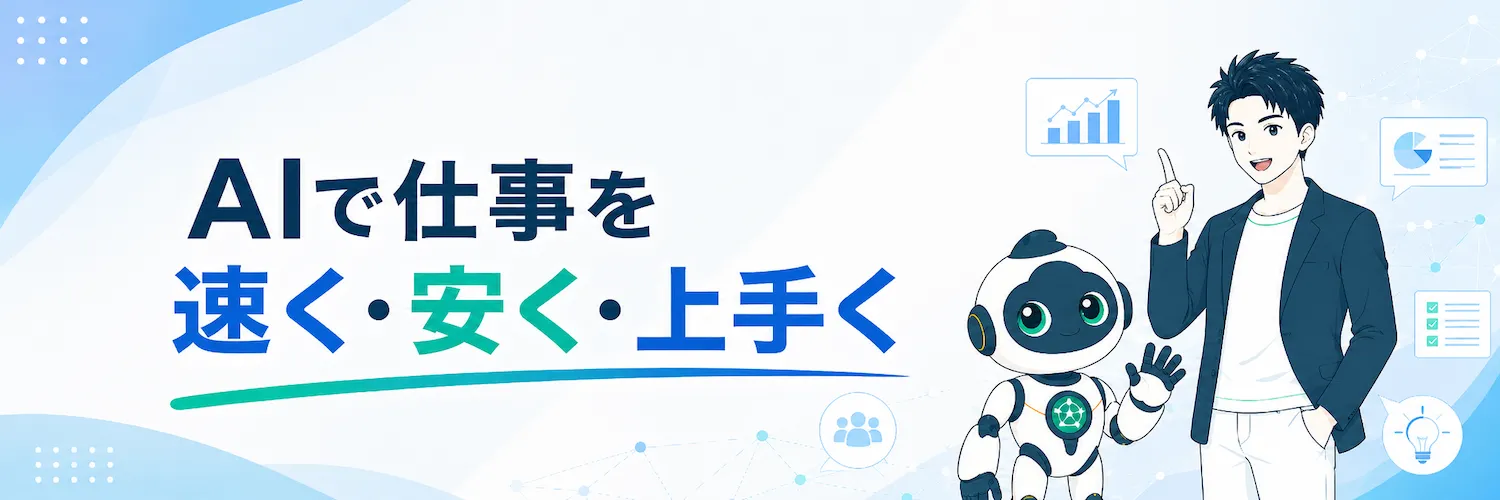
ここから、3媒体分のヘッダー画像が20分で完成しました。
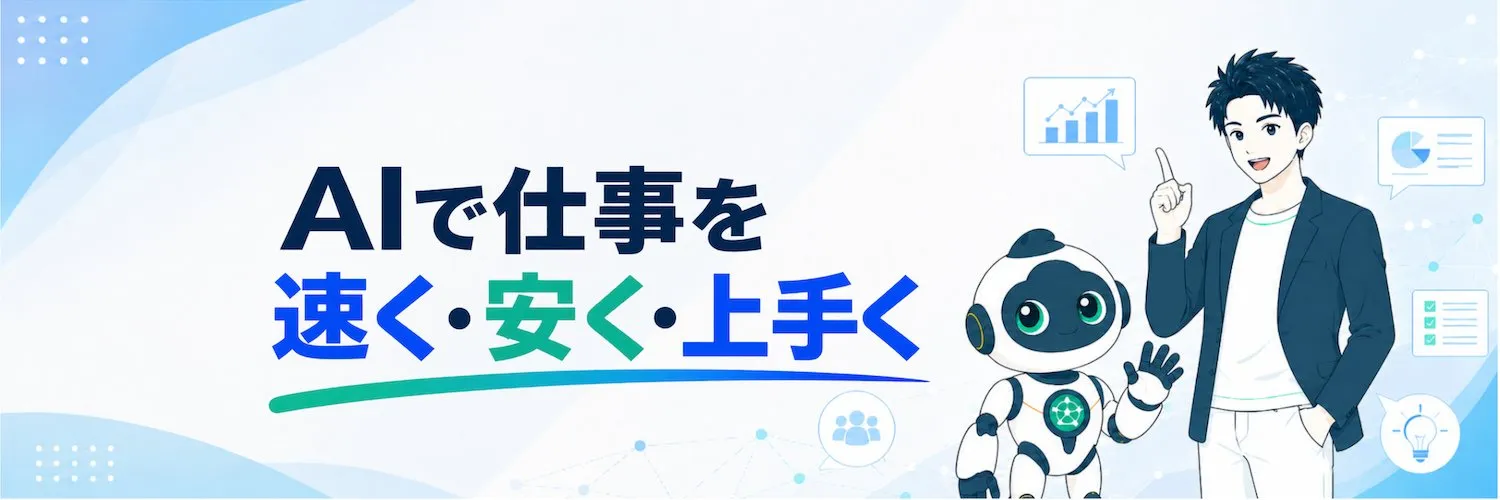
Xのヘッダーがこちらです。
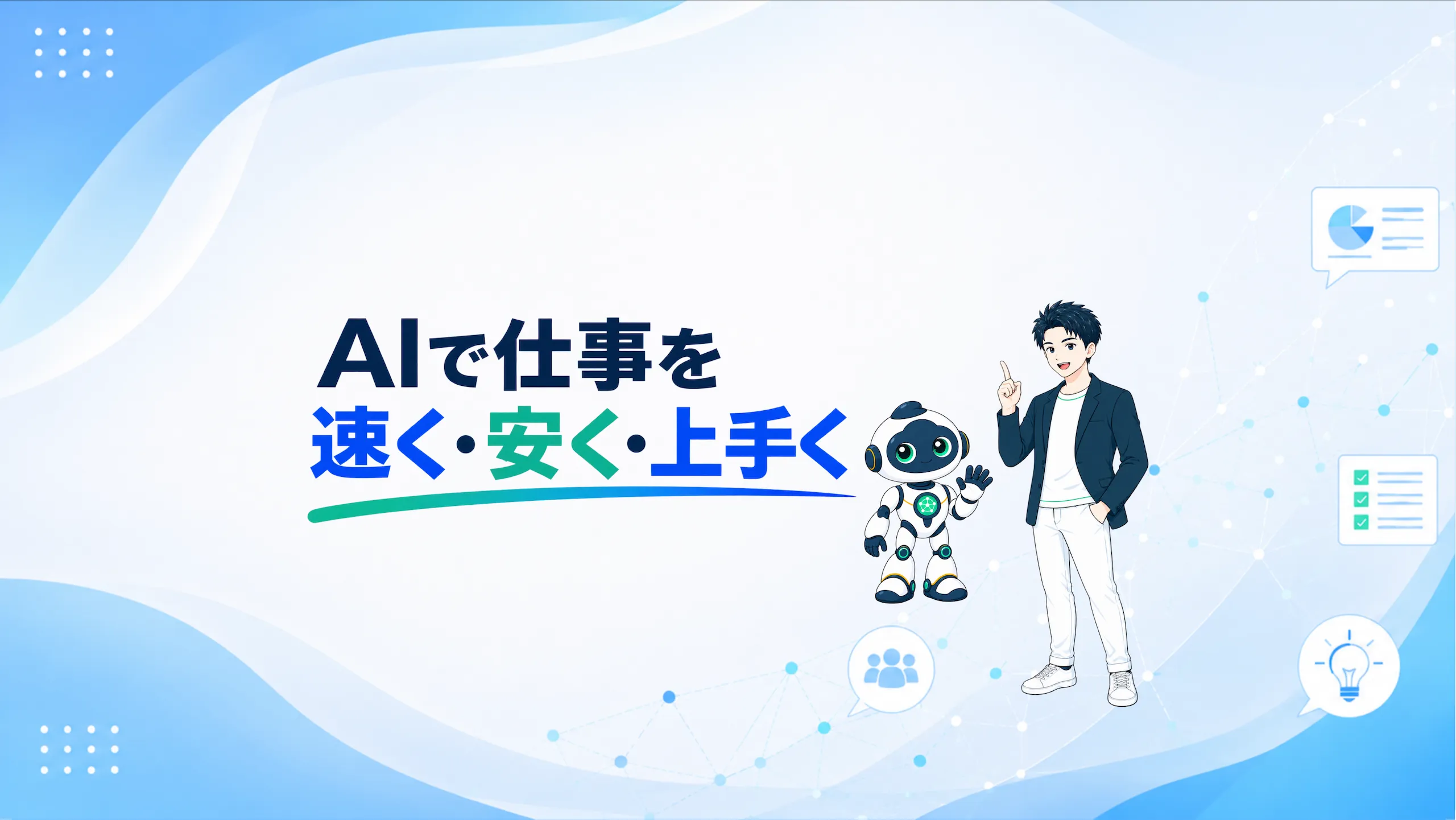
YouTubeのバナー。
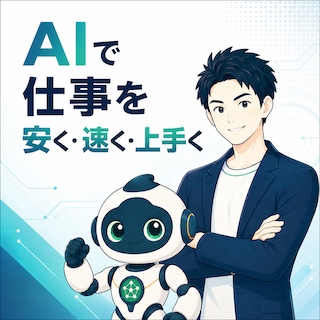
Substackのメールバナー。

まとめの前に、お知らせを。
業務のAI活用の個別サポートや、研修・システム開発などのお仕事は、公式LINEからお問い合わせください。相談は無料です。
記事の内容やその他のご質問も、公式LINEで回答しています。
 はたらクラフト公式LINELINElin.ee
無料メルマガで実務で使えるAI活用を毎日配信中。1分で登録できます。
 超実践AI論Substacktaichiaiworker.substack.com
まとめ:AI生成画像の微調整は、分解して手作業が速い
この記事の要点は次の3つです。
- 位置や大きさの微調整をプロンプトで指示しても、関係ない部分まで変わってしまう
- ChatGPTに頼めば、動かしたいパーツの背景透過PNGでの切り出しも、背景だけの画像作りもできる
- スライド作成ソフトに並べて手で調整し、スクリーンショットを撮れば完成
次にAI画像の調整で苦戦したら、上記の方法を試してみてください。簡単に思い通りの画像が作れるはずです。
この記事をシェア
関連記事
AIの長い作業報告を自動でHTML化して直感的に理解できるようにする
AIの作業報告やPRの説明文は長文のマークダウンで書かれ、読み飛ばしや見落としが起きがちです。人に向けた報告をAIにHTMLで自動作成させ、作業内容を直感的に理解できるようにする仕組みを、作り方も含めて解説します。
dots×Google Driveで、企業に依存しない自分専用AI秘書を作る
ChatGPTの新機能dotsをAI秘書にするなら、自分の情報はdotsに持たせず、自分のGoogle Driveに置くのがおすすめです。dotsの特徴と、AIを乗り換えても使い続けられる自分の情報の管理方法を解説します。