

全てのAIの会話を1画面で管理する自作AIダッシュボード
ClaudeやCodexなどで複数AIを並列で動かしていると、どこで何をしていて、こちらの返答待ちはどれなのかを把握するのが大変です。会話をあちこち行き来するだけで、かなりの手間がかかります。
この悩みを解決するために、ぼくはすべてのAIを1画面で管理するアプリを自作しました。
この記事では、自作のAIダッシュボードでできることと、作るのもメンテナンスも簡単にするためのアプリの設計方法を解説します。複雑なアプリではないので、誰でも簡単に作れます。
動画で見たい方はこちら。
AIダッシュボードは、ClaudeとCodexの全会話を新しい順に並べるだけ
アプリの内容はシンプルで、ClaudeとCodexのすべての会話が、AIの最後の応答の新しい順に並ぶだけです。アーカイブや削除をした会話以外は、すべて表示されます。
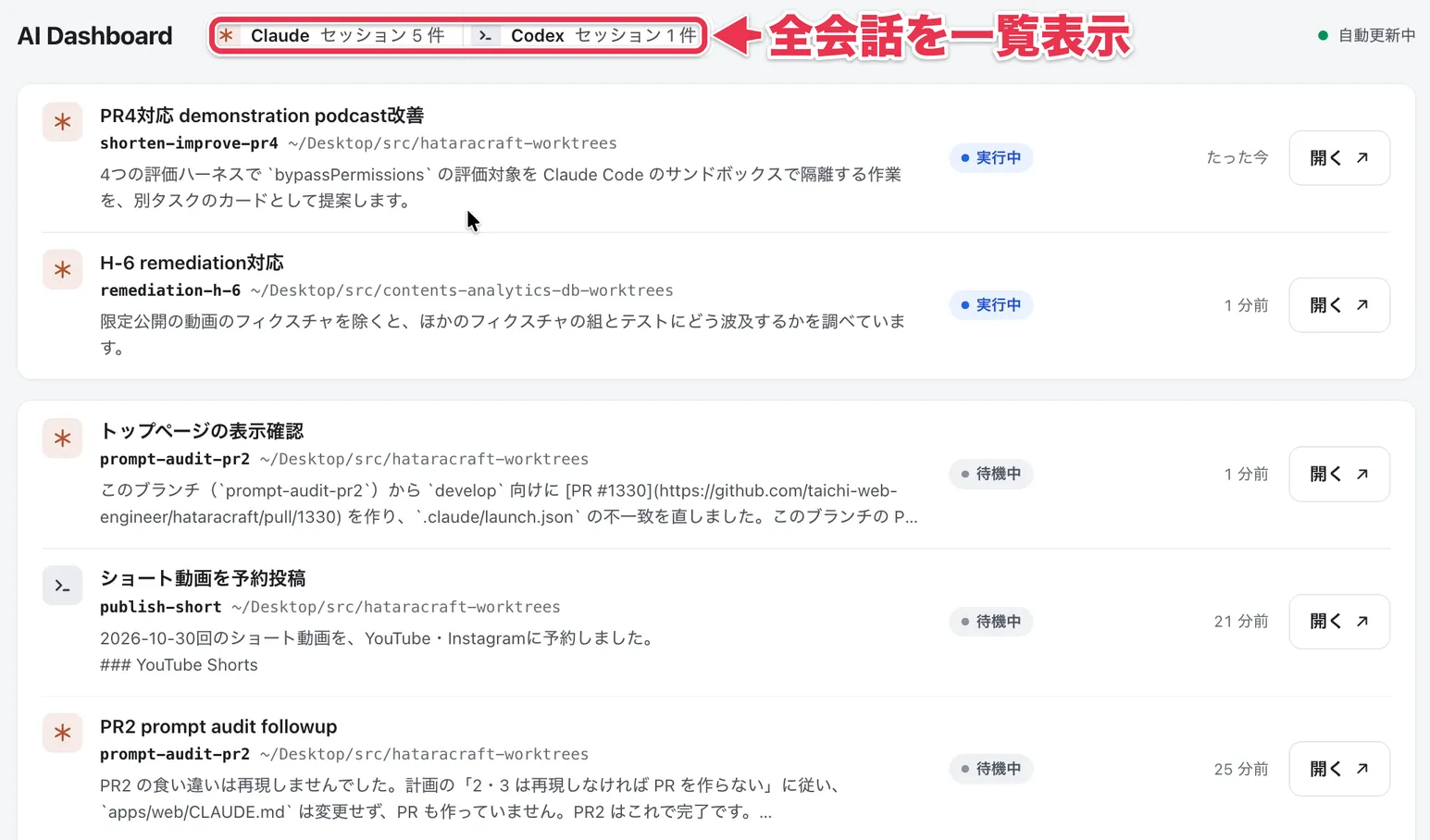
各会話の右側には、AIの状態を示すステータスが出ます。
- 実行中:AIがまだ作業している
- 待機中:AIが一通りの作業を終えて、動いていない
- アクション待ち:AIが質問など、ユーザーの対応が必要な作業を求めている
アクション待ちの会話は、赤い表示で目立つようにしています。

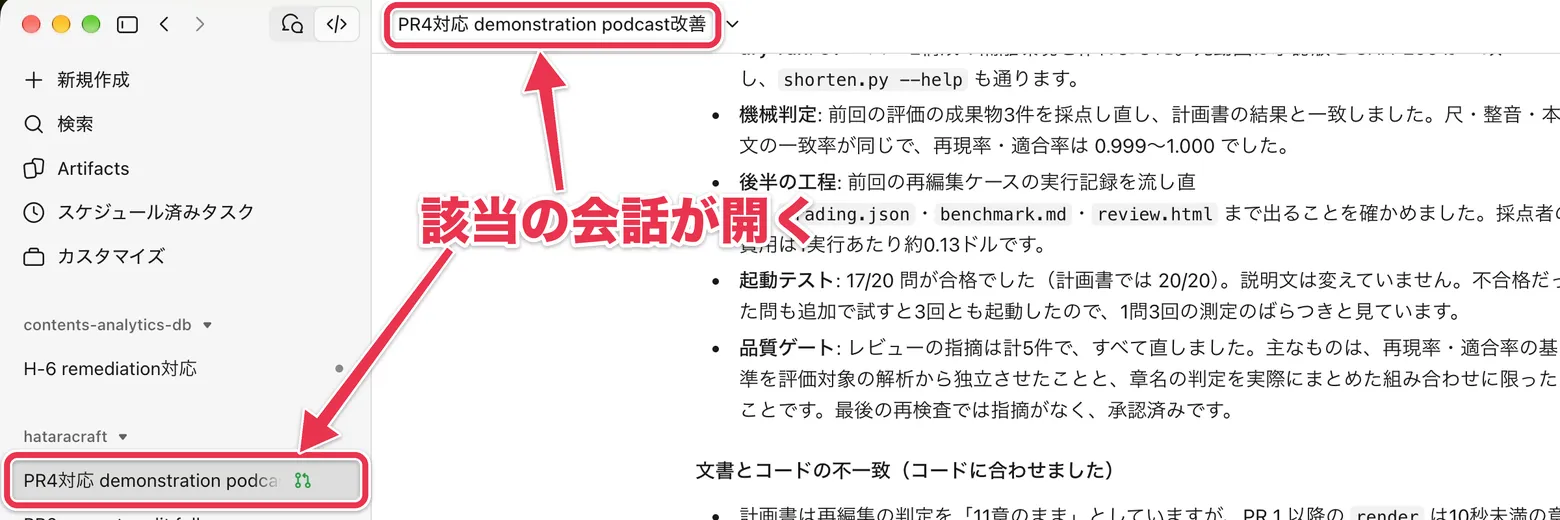
「開く」ボタンで、ClaudeやCodexの該当の会話を開ける
各会話の右端にある「開く」ボタンを押すと、ClaudeアプリやCodexアプリで、その会話を開けます。

ClaudeアプリならClaudeアプリが前面に出て、該当の会話が開きます。開いた会話で追加の指示をしたり、会話のアーカイブや削除をしたりします。
サーバーはパソコンの起動時に立ち上がり、URLを開くだけで使える
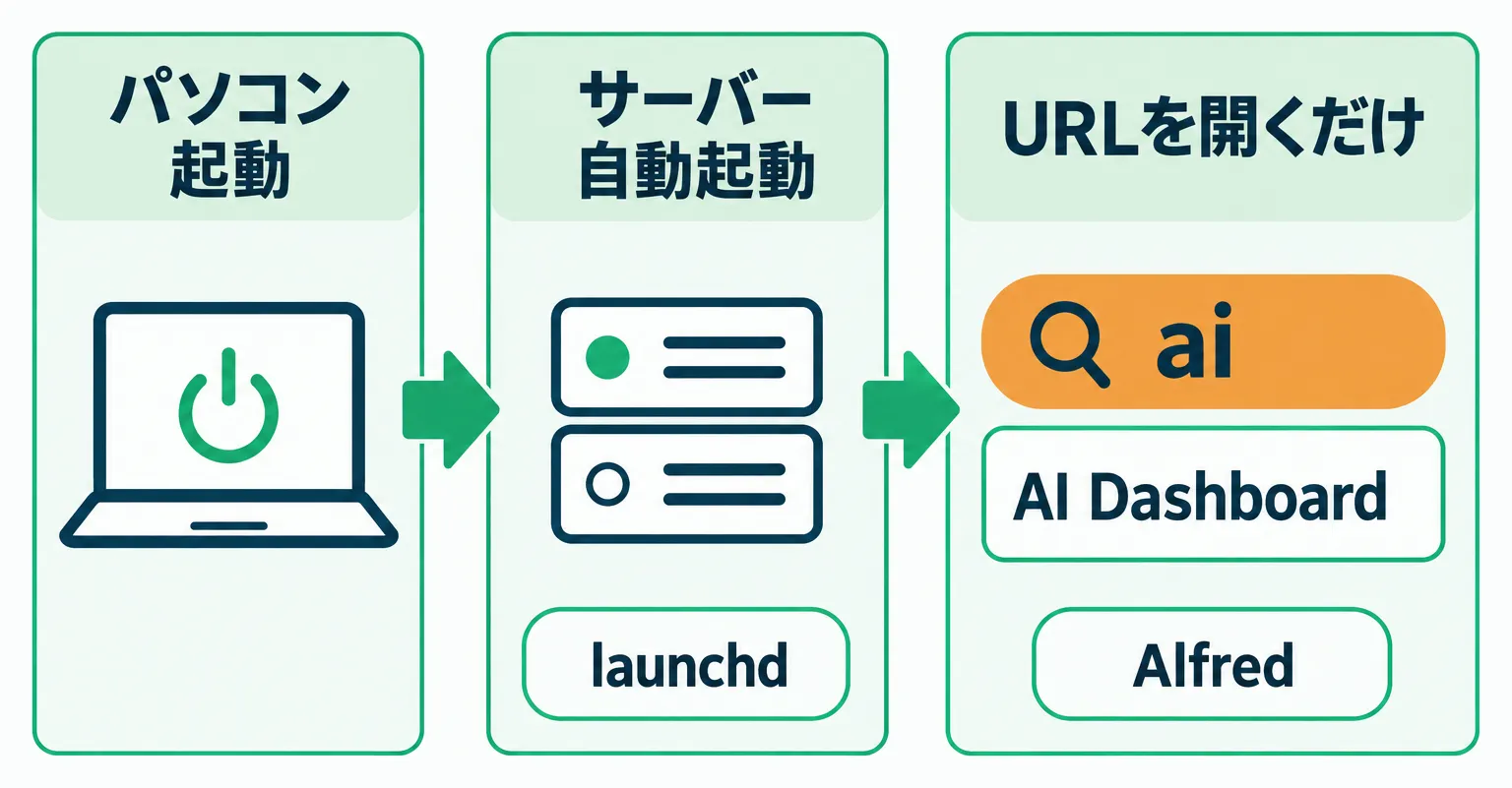
アプリのサーバーは、Macのlaunchdという仕組みで、パソコンを立ち上げたときに自動で起動するようにしています。使うときは、ブラウザにアプリのURLを打ち込むだけです。
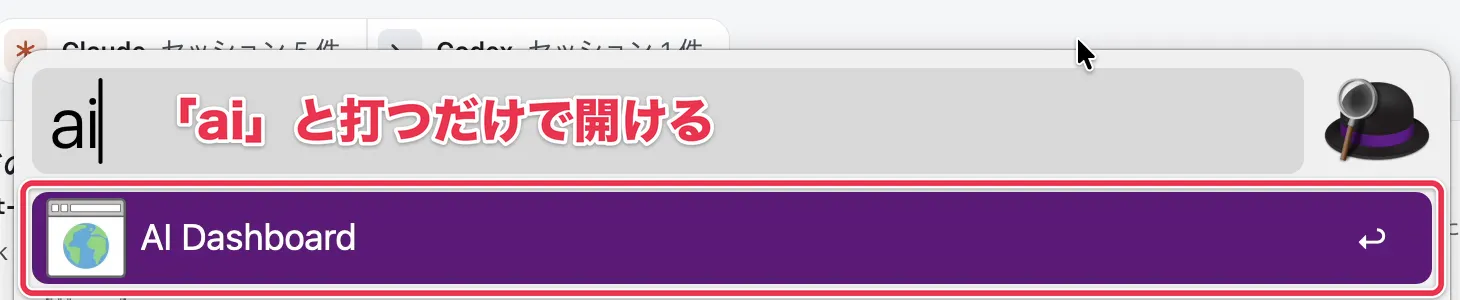
ぼくはランチャーアプリのAlfredにアプリのURLを登録しているので、「ai」と打つだけですぐに開けます。
ClaudeやCodexのアプリを開いておかなくても、全AIの状態がわかる
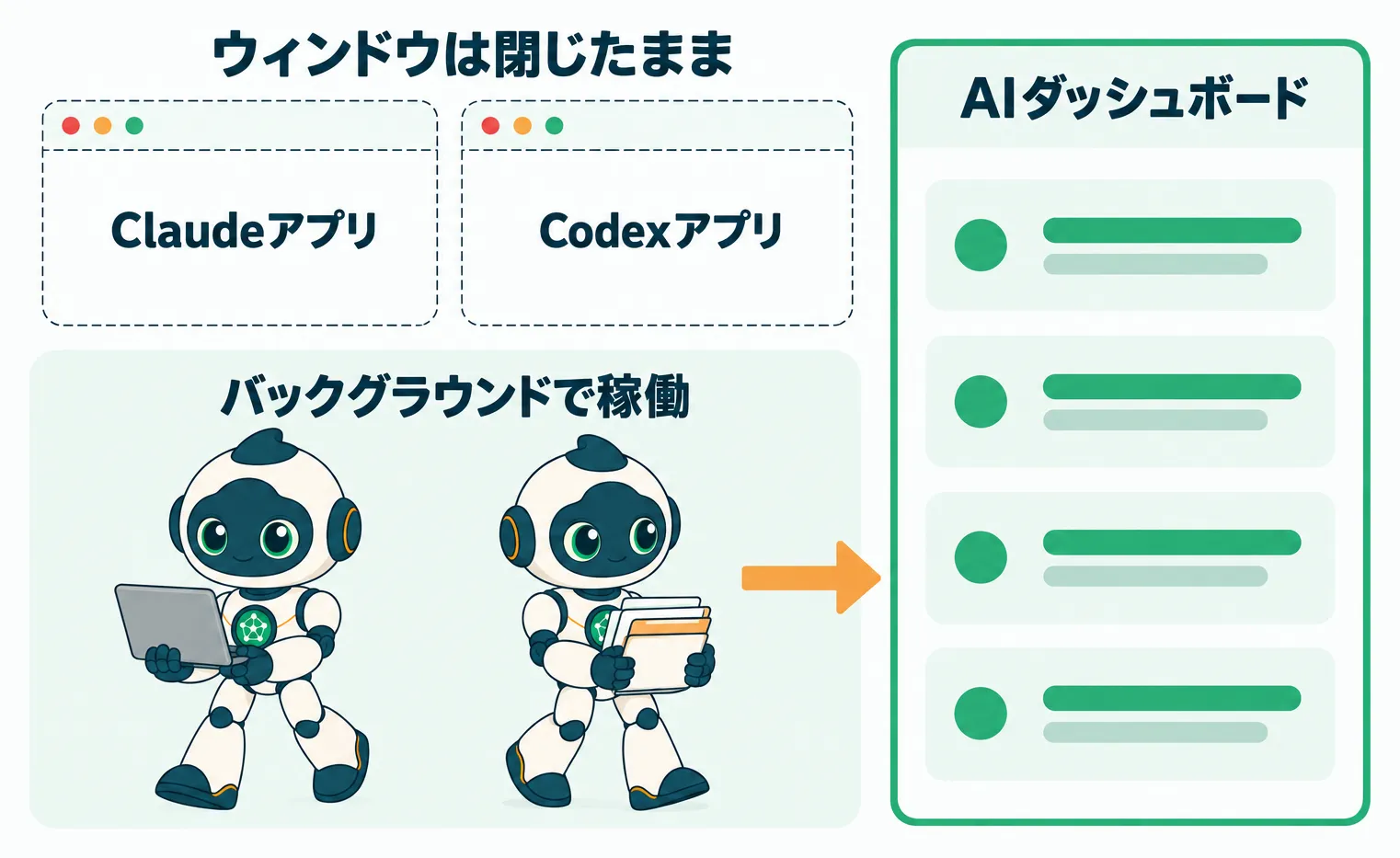
AIダッシュボードのいいところは、この画面さえたまにチェックすれば、ClaudeアプリもCodexアプリも開いておく必要がないことです。
アプリのウィンドウを閉じても、AIはバックグラウンドで動いているので、AIダッシュボードで状態を常に把握できます。必要なとき以外はウィンドウを開かずに済み、画面のスペースの節約になります。
各会話には、次の4つが出ています。
- 会話のタイトル
- ブランチ名と作業フォルダ
- AIの最後の応答内容
- AIが最後に応答してからの経過時間

会話は最後の応答の新しい順に並んでいるので、目的の会話もすぐに見つかります。検索機能をつけてもいいですが、今の状態でも困らないので、つける予定はありません。
キャッシュが切れる前に次の指示ができ、トークンも節約できる
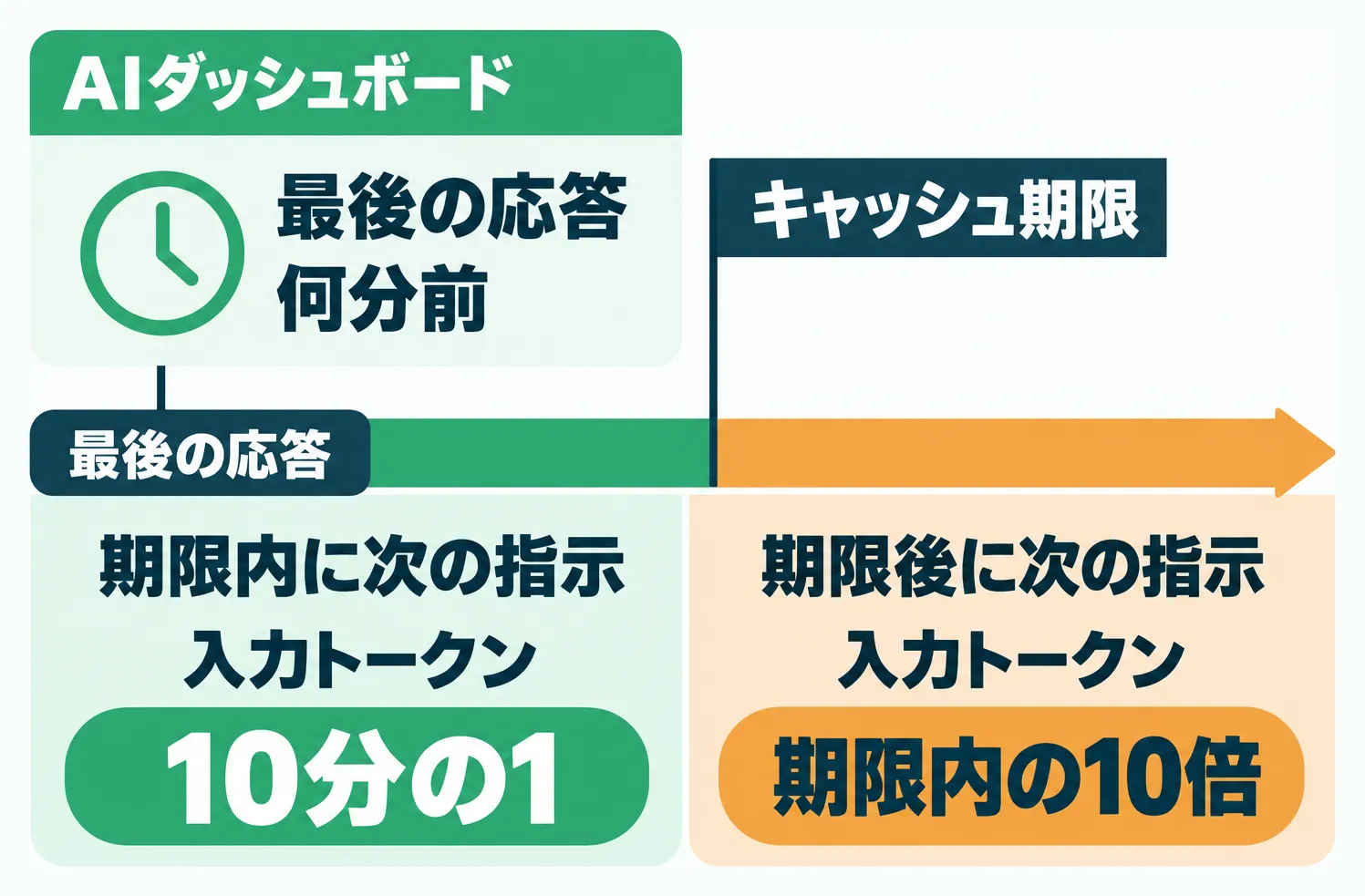
AIダッシュボードを使う副次的な効果として、トークン利用量の節約にもなります。AIの最後の応答から、キャッシュが切れる前に気づいて次の指示ができるからです。
AIは1つの回答をするたびに、その会話のそこまでのやりとりをすべて読み込み、入力トークンとして消費します。読み込む会話がキャッシュというAIの短期記憶にあれば、入力トークンは通常の10分の1で済みます。
キャッシュには有効期限があり、Claude Codeはサブスクの利用枠内なら1時間、Codexは30分です。期限が切れてから次の指示を出すと、キャッシュが使えるときの10倍の入力トークンを消費します。
※仕組みの詳細はプロンプトキャッシュの解説記事を参照
ClaudeアプリやCodexアプリの会話の一覧には、最後の応答の時刻が出ていません。最後の応答時刻は、会話を開いて応答の末尾を見ないと確認できません。
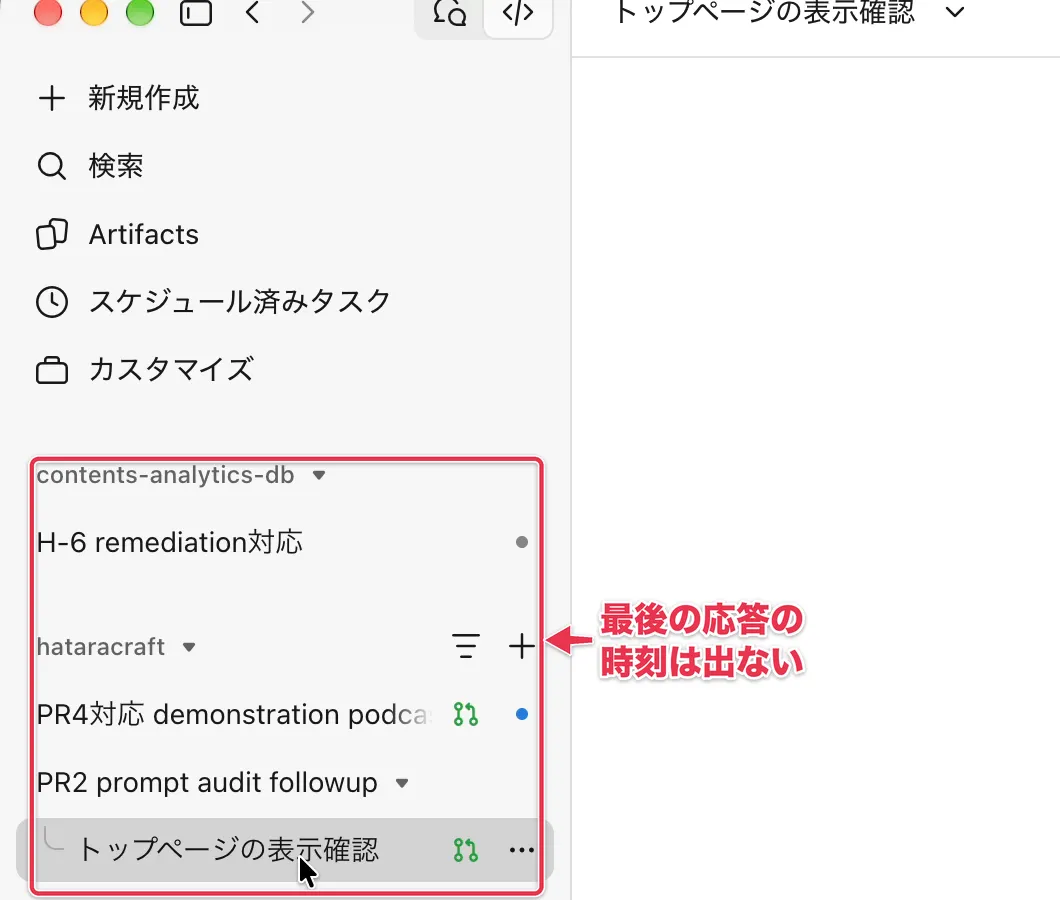
一方、AIダッシュボードなら、すべてのAIが最後に応答したのが何分前なのかがひと目でわかります。キャッシュが切れる前に次の指示を出し、トークンを節約しやすくなります。
機能を参照だけに絞り、作るのもメンテナンスも簡単にした
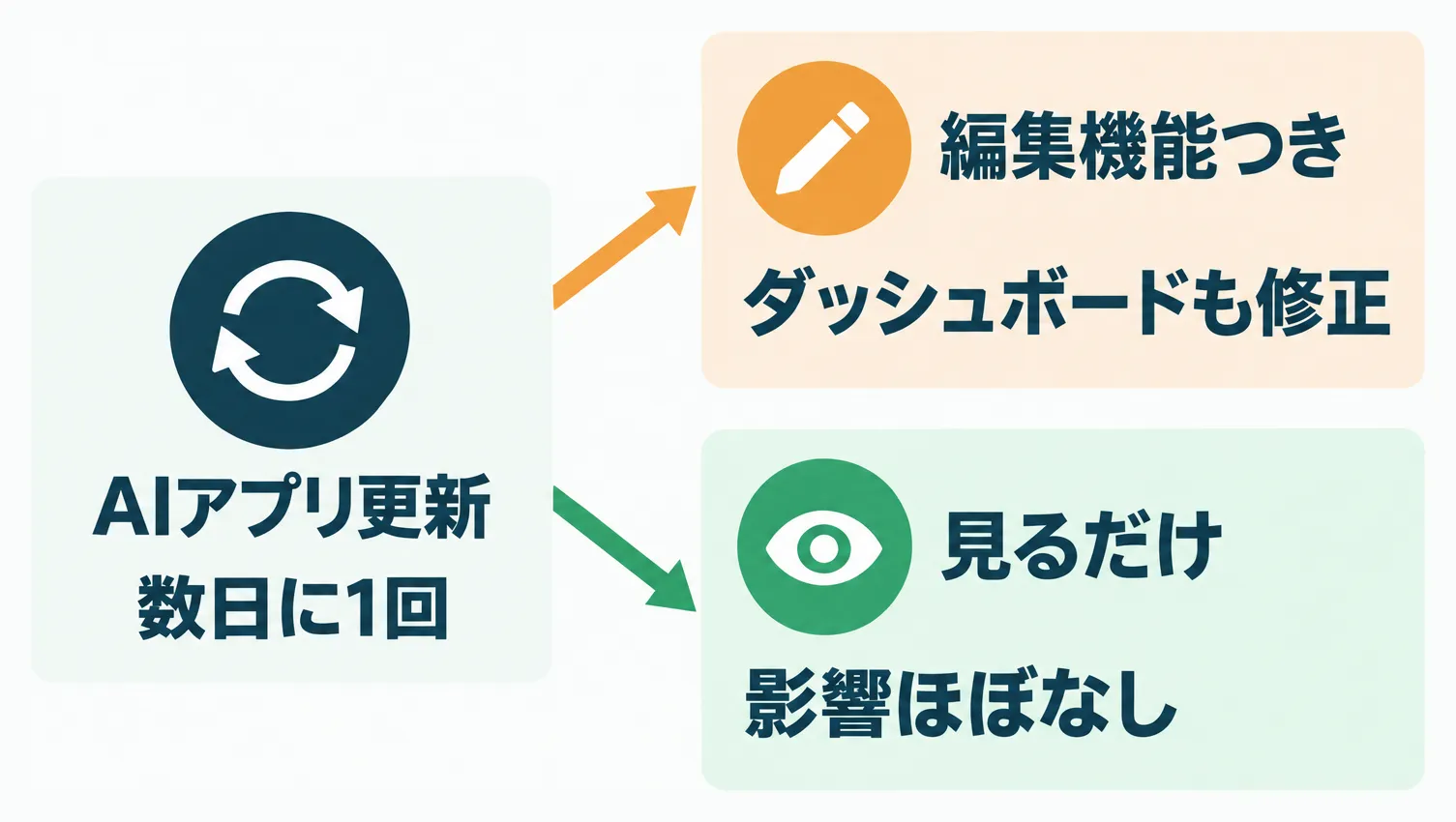
AIダッシュボードでできるのは、あくまですべてのAIの作業を見ることだけです。新しい会話の作成や会話への返答は、ClaudeアプリやCodexアプリ本体でやる作りにしています。
AIダッシュボード上で指示や会話の作成・削除ができた方が、一見便利そうです。それでもその機能をあえてつけないのは、メンテナンスが大変になるからです。
ClaudeアプリもCodexアプリも、だいたい数日に1回、早いときは毎日のペースで更新されます。編集機能をつけると、AIアプリが少し変わっただけで、AIダッシュボードも直さなければなりません。
一方、会話と最終更新時刻を取得して表示し、その会話を開けるようにするだけなら、AIアプリの更新の影響はほとんど受けません。
機能を参照のみに絞ることで、シンプルで使いやすく、作るのもメンテナンスするのも簡単なアプリになります。実際、Opus 5.5などに機能の概要を丸投げし、何回か使いながら微調整すれば、数時間で作れます。
最初の指示で、決まっている要件を伝える
このアプリを作るときに、ぼくが最初に出した指示は次のとおりです。
/grill-with-docs Claude CodeとCodexの作業進捗を一覧表示できるダッシュボードの要件定義をしたい。概要は以下

- Claude CodeとCodexの作業中のセッションのみが一覧表示される
- 各セッションが承認や質問してきているときなど、ユーザーアクションを求めているときにはわかるようにする
- ClaudeアプリまたはCodexアプリの該当セッションを直接開ける
- ローカルPCでのみ使用。ダークモード不要
「ローカルPCでのみ使用」は、自分のパソコンでしか使わないという意味です。「ダークモード不要」は、画面の背景を黒くするダークモードへの対応はいらないという意味です。
このように、今の時点で決まっていることを事前に伝えておくと、AIは無駄な作業をせず、シンプルなアプリを素早く作ってくれます。
要件定義とは、何のためのどんなアプリかを具体化する作業です。やりたいことを要件定義書で事前に明確にしておけば、完成したアプリが「思ってたのと違う」という事態を防げます。
grill-with-docsは、ふんわりとしか決まっていないアプリの要件などを伝えると、AIが必要な情報を質問して明確にしてくれるスキルです。
※使い方はgrill-with-docsで要件定義書を作る手順の解説記事を参照
まとめの前に、お知らせを。
業務のAI活用の個別サポートや、研修・システム開発などのお仕事は、公式LINEからお問い合わせください。相談は無料です。
記事の内容やその他のご質問も、公式LINEで回答しています。
 はたらクラフト公式LINELINElin.ee
無料メルマガで実務で使えるAI活用を毎日配信中。1分で登録できます。
 超実践AI論Substacktaichiaiworker.substack.com
まとめ:AIの管理を1画面にまとめ、生産性を上げる
この記事の要点は次の4つです。
- ClaudeとCodexの全会話を、最後の応答の新しい順に1画面へ並べる
- この画面さえたまにチェックすれば、ClaudeアプリもCodexアプリも開いておく必要がない
- 最後の応答からの経過時間がわかるので、キャッシュが切れる前に指示を出してトークンを節約できる
- 機能を参照だけに絞れば、作るのもメンテナンスも簡単
ぜひあなたも、自分専用のAI管理アプリを作ってみてください。AIの管理を1か所でまとめてできるので、生産性がかなり上がります。
ぼくはCodexとClaude Codeだけですが、GrokやAntigravityなど、ほかのAIをまとめて管理するのも簡単にできるはずです。
この記事をシェア