

【やり方実例付き】AIで仕訳と領収書整理を自動化!会計ソフト代は年1,280円
確定申告のために、会計ソフトへ仕訳を打ち込み、領収書に名前を付けて会計年度ごとのフォルダへ移す。この作業を確定申告ギリギリになって一気にやるのはあるあるです。
マネーフォワードの調査では、確定申告をする人の74.6%が精神的な負担を感じています。手間に感じる作業は、領収書や請求書の準備・整理工程に集中していました。
ぼくはこの作業をAIに任せています。自分でやるのは、領収書やレシートをフォルダに入れるだけ。仕訳データの作成と領収書の整理は、Claudeが週1回自動でやってくれます。
会計ソフトの契約も確定申告の時期の1ヶ月だけになり、会計ソフト代は税抜で年1,280円です。この記事では、仕組みの全体像と、Claude Pro(20ドル)プランで同じ仕組みを作る手順を紹介します。
YouTubeで見たい方はこちら。
領収書をフォルダに入れれば、仕訳と整理はAIが週1回自動でやる
ぼくの作業は、領収書やレシートを未仕訳フォルダに入れておくことだけです。
あとはAIが定期的にこのフォルダを見て、次の作業をすべて行います。
- 会計ソフトに取り込む仕訳CSVの作成
- 領収書のファイル名を電子帳簿保存法に沿ったものに変更
- 関連する年度の確定申告フォルダへの移動
AIが作った仕訳CSVを、会計ソフトに取り込めば記帳は完了
CSVは、データをカンマで区切って並べるファイル形式です。AIが作るCSVでは、1行が1件の仕訳になっています。
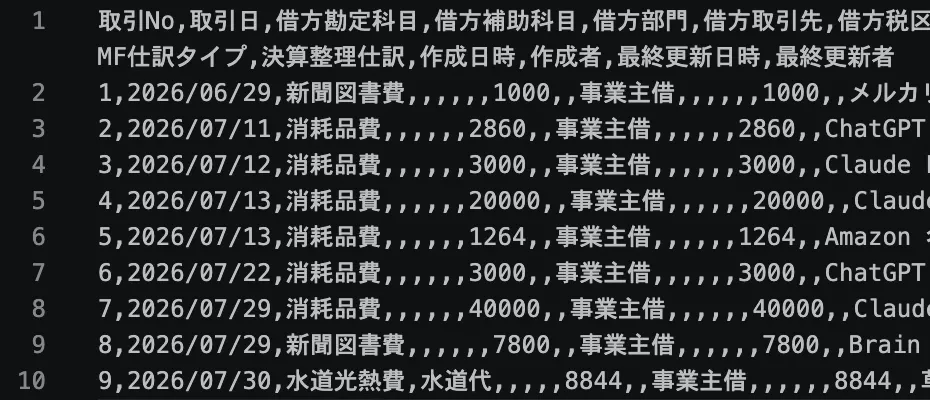
このCSVを会計ソフトのマネーフォワード クラウド確定申告にインポートすれば、仕訳をまとめて登録できます。
会計ソフトの契約は確定申告の1ヶ月だけ。年1,280円で済む
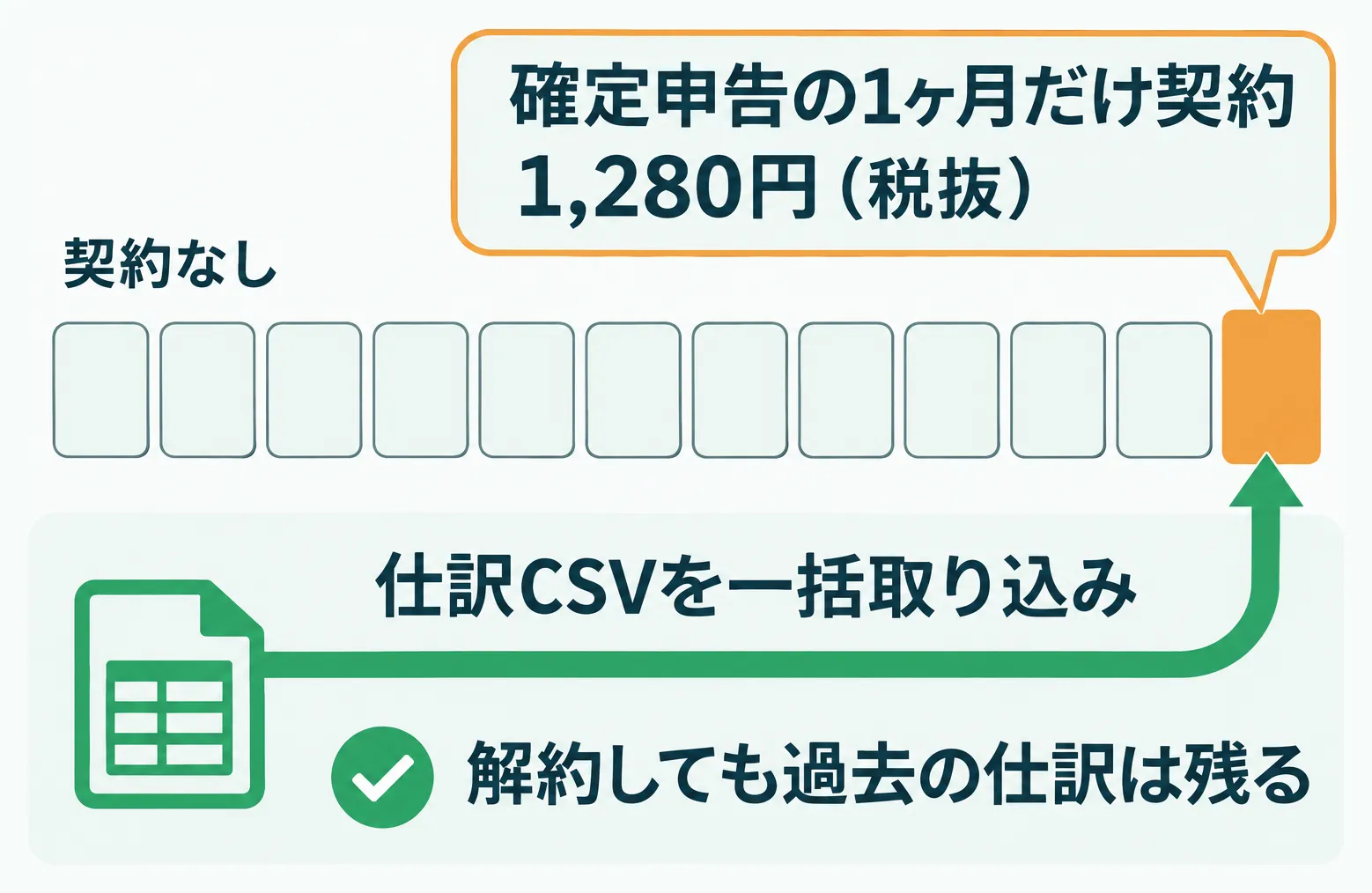
1年分の仕訳CSVは、確定申告の時期にまとめて取り込みます。そのため、会計ソフトは確定申告の時期の1ヶ月だけ契約しています。料金は月払いのパーソナルミニプランの1ヶ月分で、税抜1,280円です。
マネーフォワード クラウド確定申告は、有料プランを解約しても過去の仕訳が削除されません。できなくなるのは50件を超える仕訳の登録などです。だから、確定申告の時期の1ヶ月だけ契約する運用ができます。
確定申告書の作成は、あえてAIに任せない
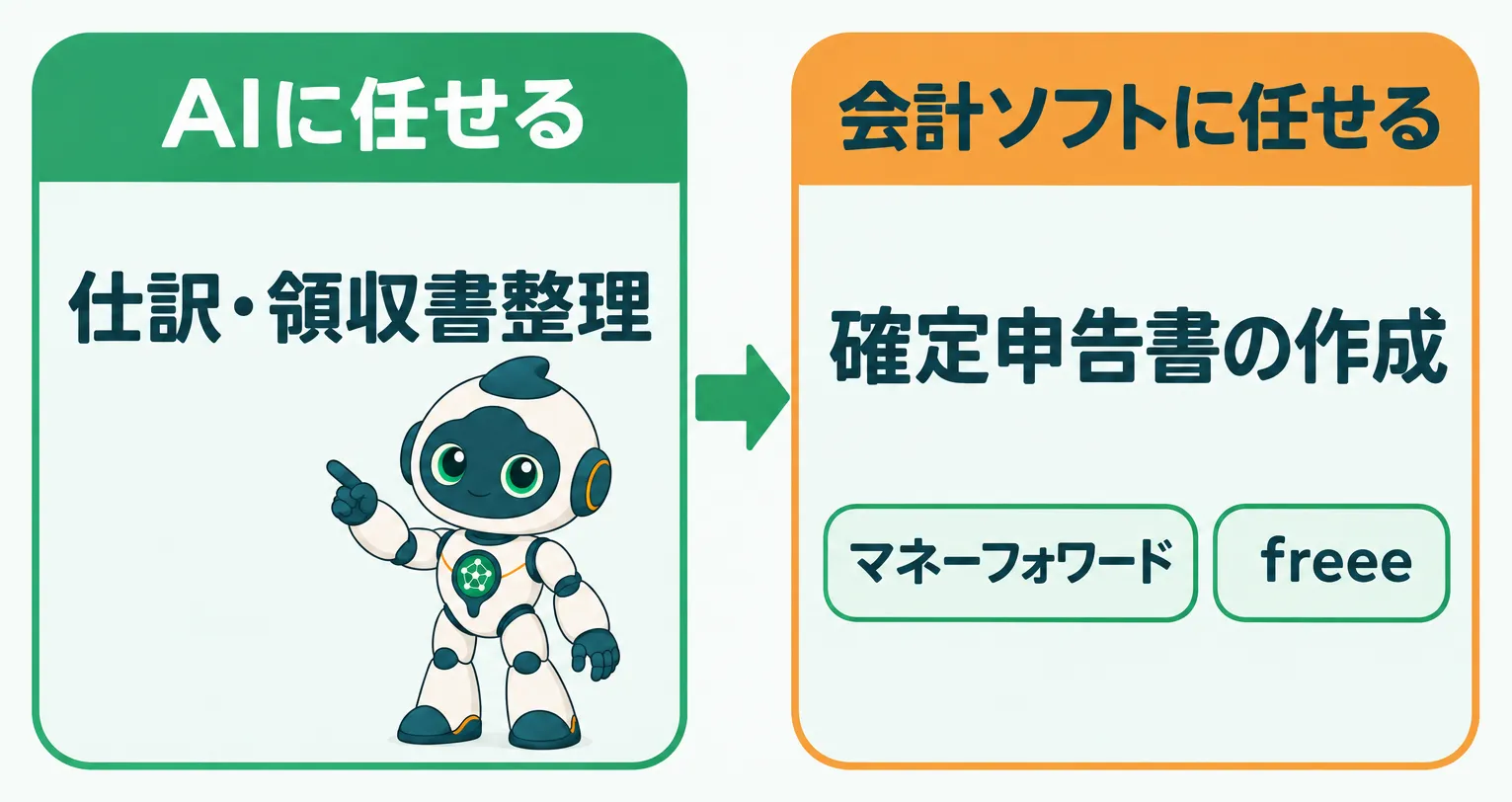
確定申告書の作成まで自作することもできますが、あえてやっていません。税制は頻繁に変わり、AIが作る税務書類の正確さを保証し続けるのは手間だからです。
申告書の作成は、マネーフォワード クラウド確定申告やfreeeなどの会計ソフトに任せた方が信頼できます。
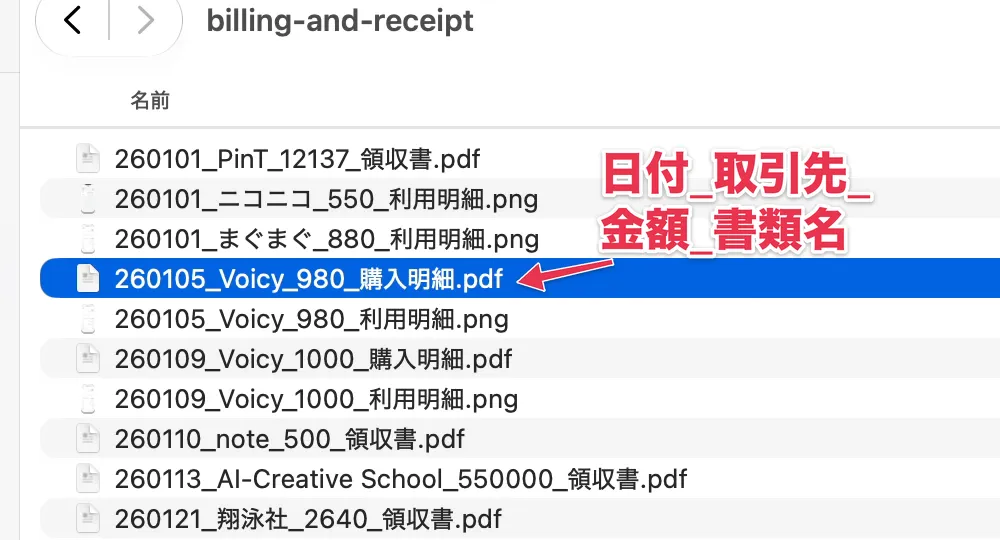
処理済みの領収書は、日付・取引先・金額入りの名前で年度別フォルダへ
仕訳CSVを作った後の領収書やレシートは、AIが名前を付け直し、その年の確定申告フォルダにあるレシート・領収書フォルダへ移します。ファイル名には、取引の日付・取引先・金額・書類名が入ります。
Claudeのスケジュールタスクで、会計事務を週1回自動実行
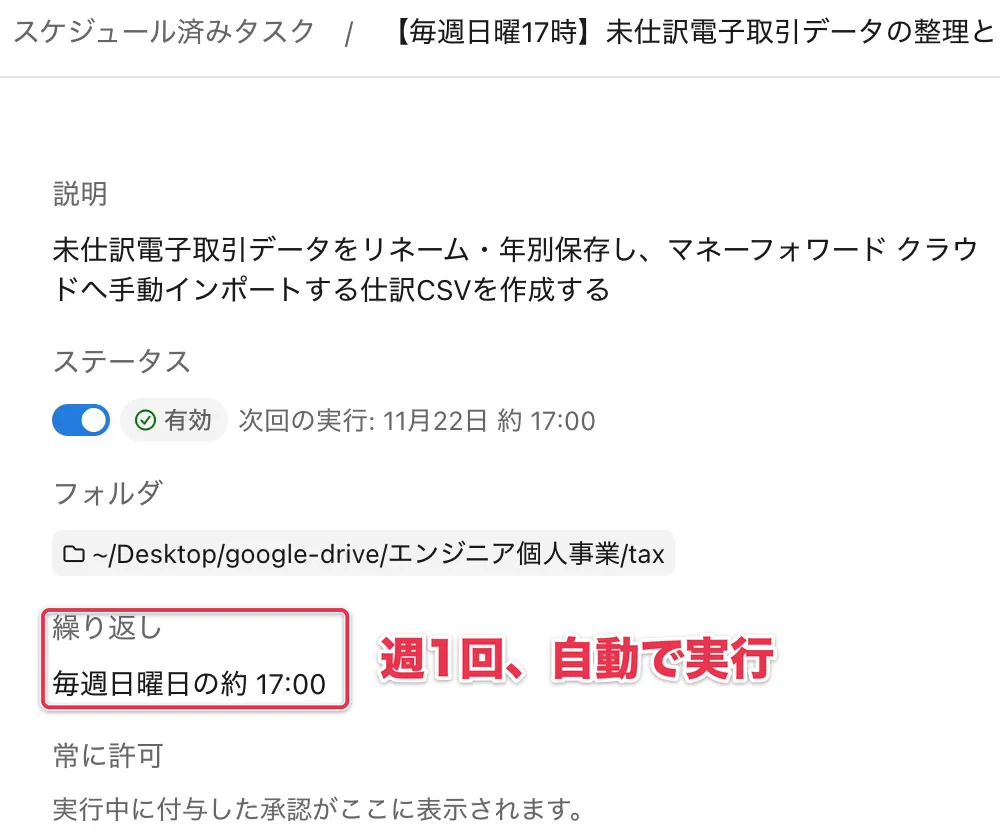
ここまでの仕訳CSVの作成とファイル整理は、Claudeのデスクトップアプリにあるスケジュールタスクで週1回実行しています。決まった指示を、決まった頻度でClaudeに実行させる機能です。
実行場所はクラウドではなく、起動しっぱなしの自分のパソコン
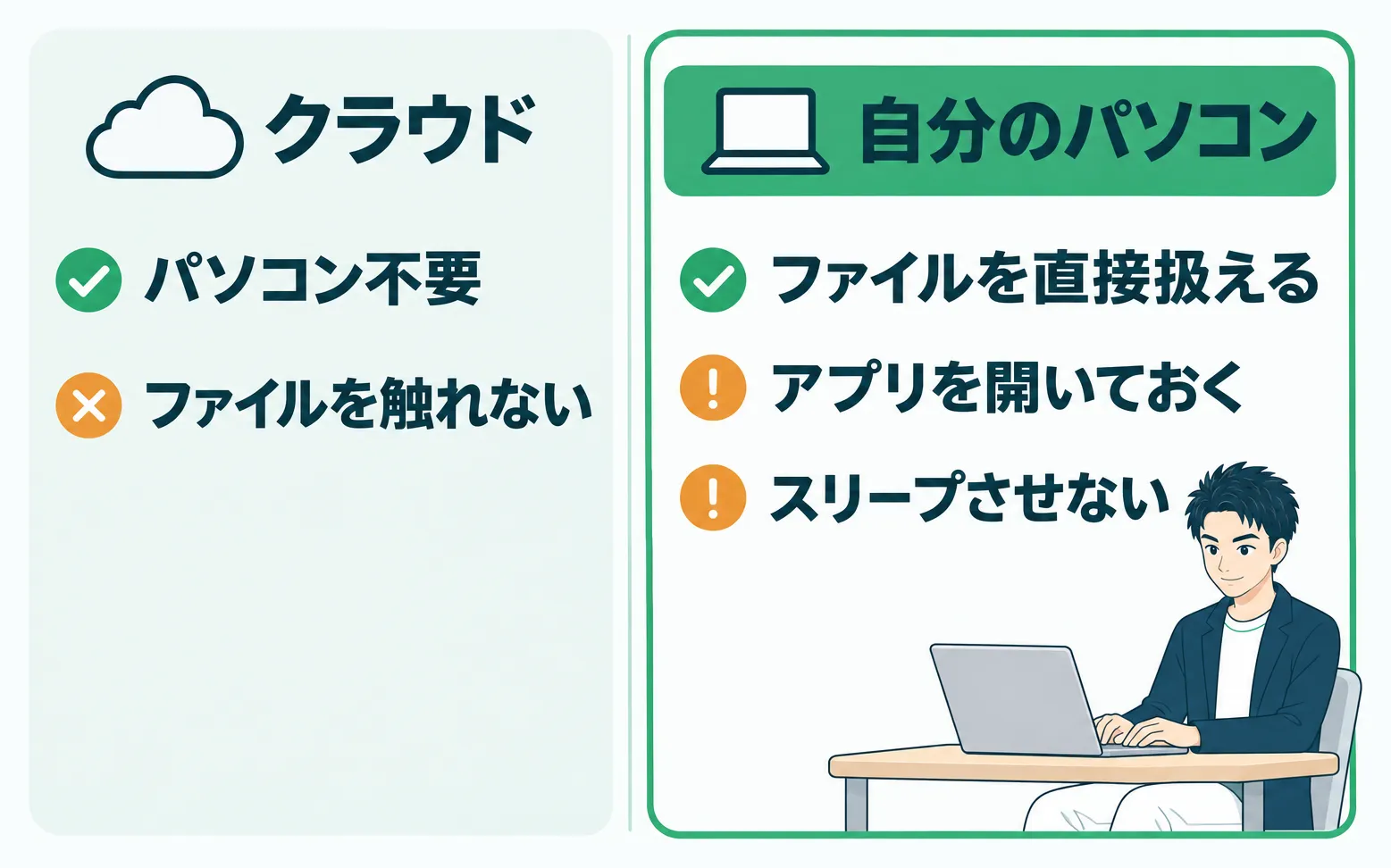
スケジュールタスクはクラウドでも動かせます。クラウドの場合はパソコンを起動していなくてもスケジュール実行が可能です。ただし、クラウドのタスクはパソコン内のファイルを直接扱えません。
クラウドで動かすなら、Claudeとクラウド環境であるGoogleドライブなどとの連携や、クラウドのどこまで触らせるかの権限設定が必要になります。
ぼくは普段からパソコンを起動したままなので、自分のパソコンで実行しています。
パソコンで実行するタスクは、Claudeのアプリが開いていて、パソコンがスリープしていないときに動きます。
作業フォルダはGoogleドライブと同期し、自動でバックアップ
Claudeが作業する確定申告フォルダは、Googleドライブと同期しています。Claudeがフォルダ内のファイルを編集・追加・削除すると、Googleドライブにも自動で反映されます。
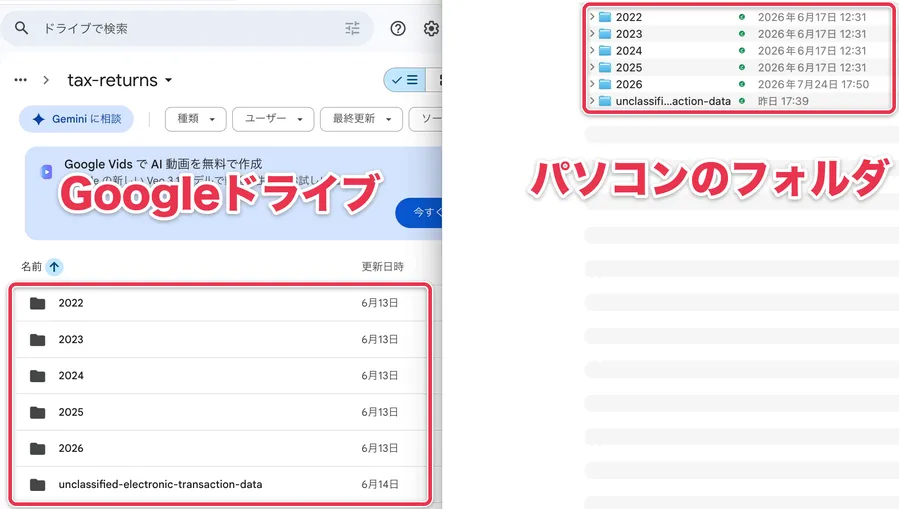
パソコンとGoogleドライブの同期は、無料のGoogleドライブ公式アプリを入れれば誰でもできます。同期したフォルダでClaudeに作業させれば、ドライブ上に自動でバックアップが残ります。
仕組みは、Claude Proがあれば4ステップで作れる
ここからは、会計自動化の仕組みの作り方を紹介します。必要なのは、税抜で月20ドルのClaude Proプランです。
作業フォルダを作り、見本用と未仕訳用のフォルダを入れる
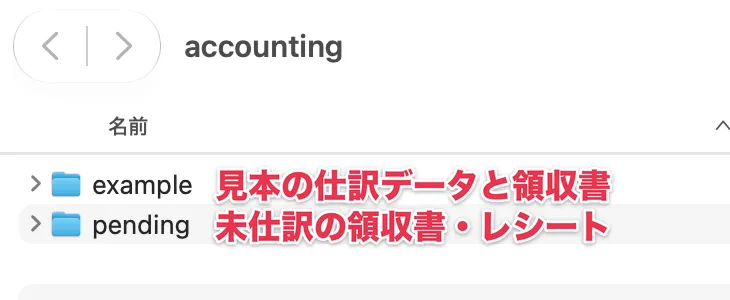
まず、会計事務をAIに任せるためのフォルダを好きな場所に作ります。ぼくはデスクトップにaccountingというフォルダを作りました。
フォルダ名は日本語でもかまいません。ただ、プログラムで扱うときは英語の方が何かと都合が良いので、ぼくはいつも英語にしています。
作ったフォルダの中に、次の2つのフォルダを作ります。
example:AIの作業見本にする過去の仕訳の資料置き場pending:AIがこれから仕訳する未仕訳の領収書・レシート置き場
過去の仕訳データと領収書を、見本として入れる
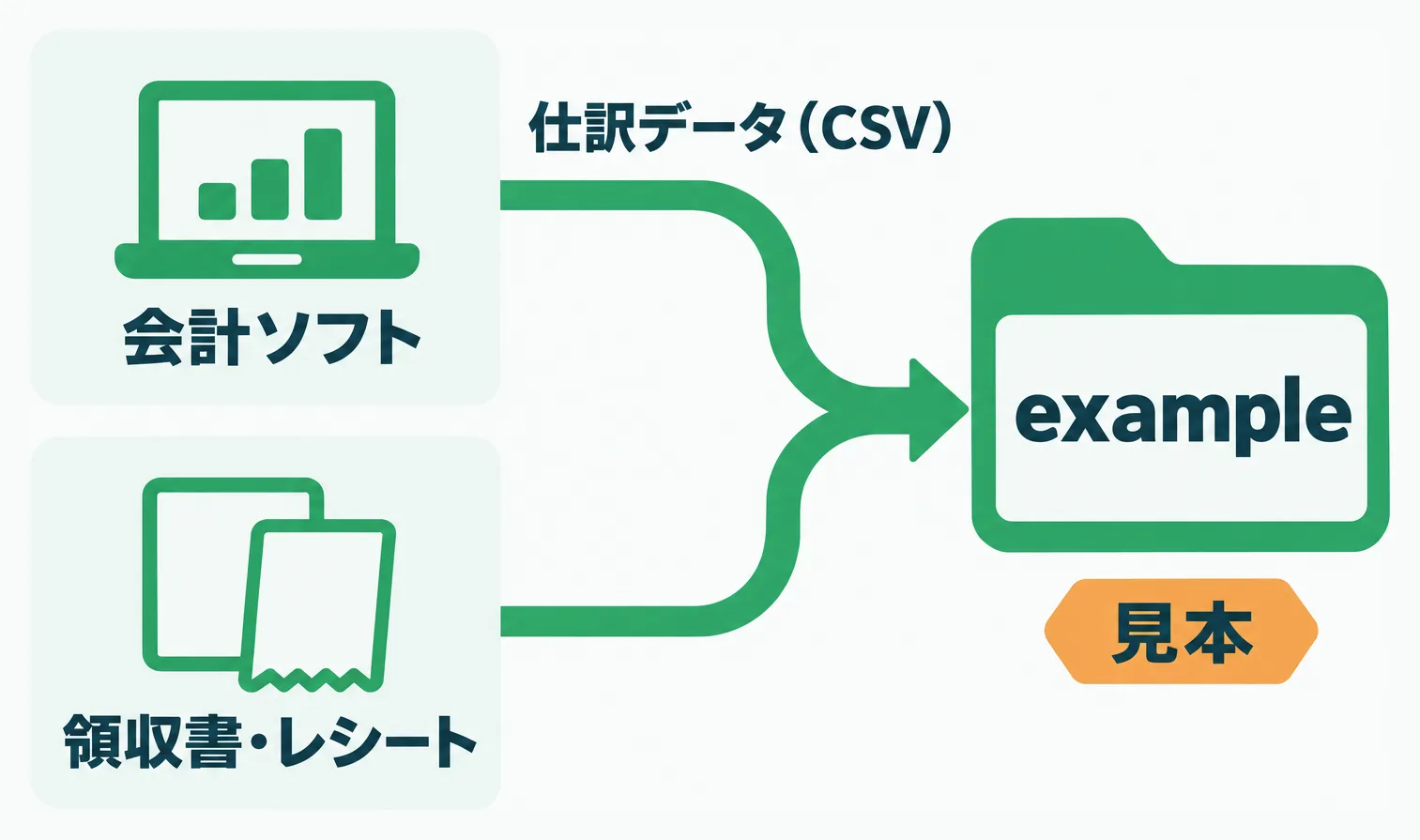
exampleには、見本になる過去の仕訳の資料を入れます。仕訳の資料は会計ソフトから取り出せます。
マネーフォワード クラウド確定申告なら、メニューから「仕訳帳」を開き、右上の「エクスポート」から「CSV出力」を選ぶと、過去の仕訳データをダウンロードできます。
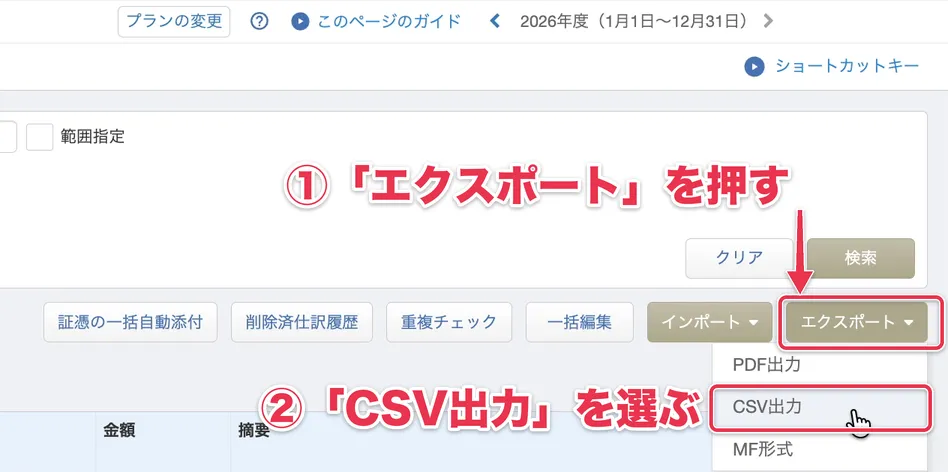
なお、仕訳帳のCSV出力はパーソナルプラン以上の機能で、パーソナルミニプランと無料の状態では使えません(プラン別の機能)。
会計ソフトの都合でCSV取得が難しい場合、仕訳帳のスクリーンショットなどでもOKです。
仕訳データとあわせて、その仕訳に対応する領収書やレシートのファイルも集めます。自分の事業のおおよその仕訳パターンを網羅できる量があれば十分です。
集めた仕訳データと領収書・レシートをexampleに入れれば、下準備は完了です。
Claudeに仕訳スキルを作らせる
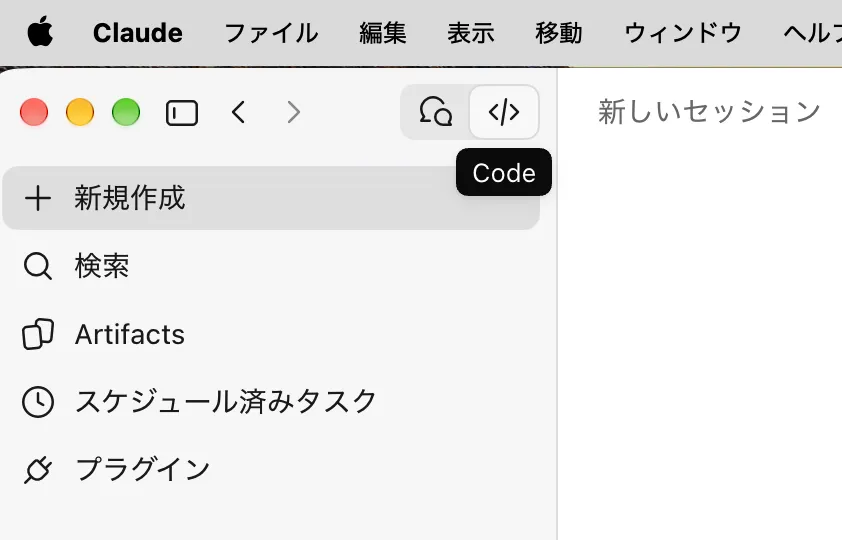
Claudeのアプリを開き、左上のメニューからCodeに切り替え、Claude Codeモードにします。
そしてチャット入力欄の下でaccountingフォルダを選び、モデルを「Opus 5.5」、思考レベルを「高」にします。
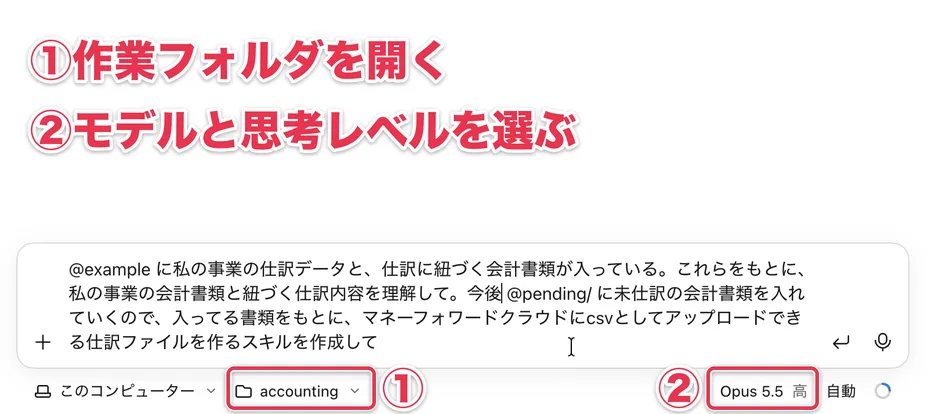
指示は次のとおりです。@exampleと@pending/は、先ほど作った見本用と未仕訳用のフォルダです。
@example に私の事業の仕訳データと、仕訳に紐づく会計書類が入っている。これらをもとに、私の事業の会計書類と紐づく仕訳内容を理解して。今後 @pending/ に未仕訳の会計書類を入れていくので、入ってる書類をもとに、マネーフォワードクラウドにcsvとしてアップロードできる仕訳ファイルを作るスキルを作成して
「マネーフォワードクラウド」の部分は、freeeや弥生会計など、自分が使っている会計ソフトの名前に置き換えてください。
スキルとは、AIが特定の作業の手順を覚えるための規格です。スキルの実体は、作業手順を書いたSKILL.mdと、その作業で使うプログラムや見本です。
スキルにしておけば、次からは「仕訳をして」のような短い指示で、AIが覚えた手順どおりに作業します。スキルの仕組みはエージェントスキル入門で解説しています。
これでClaudeは、自分の事業内容に応じた仕訳CSVを作る手順を覚えます。
スケジュールタスクで、週1回の定期実行を設定する
スキルができたら、同じ設定で新しい会話を開き、次のように指示します。
週1回、仕訳スキルで @pending/ から仕訳データを作成するようにして
これで、スケジュールタスクを使った週1回の定期実行の仕組みもClaudeが作ります。
今回紹介したのは、仕訳CSVを自動で作る仕組みだけです。ぼくのように領収書のファイル名の変更や移動もさせたいときは、追加で指示すればスキルに反映できます。
まとめの前に、お知らせを。
AI活用、アプリ・Webサイト開発のお仕事依頼は公式LINEまたはお問い合わせページへ。現役エンジニアがAIと技術力を活かし、高品質・低コストで対応します。相談は無料です。
無料メルマガで実務で使えるAI活用を配信中。1分で登録できます。
 超実践AI論Substacktaichiaiworker.substack.com
会計ソフトは年1,280円、人がやるのは領収書をフォルダに入れるだけ
- 会計ソフト代:年1,280円(マネーフォワード クラウド確定申告を確定申告の時期に1ヶ月だけ契約)
- 人の作業:領収書・レシートを未仕訳フォルダに入れるだけ
- AIの作業:仕訳CSVの作成と、領収書のファイル名の変更・移動を週1回自動実行
- AIの利用料:Claude Pro(月20ドル)
料金はいずれも2026年11月時点の税抜価格です。
あなたも、今回紹介したスキルとスケジュールタスクを使って、会計事務をAIに任せてみてください。作業時間もコストも90%以上は削減できるはずです。
成果
この記事をシェア