

YouTube・Webサイトの分析データを自動取得し、AI分析もできるアプリ
YouTubeやWebサイトの分析データは、人が画面で見るより、AIに直接見せる方が価値があります。AIなら数値だけでなく、コンテンツの中身や競合の情報まで踏まえて、改善施策を提案してくれるからです。
ぼくは、YouTubeとWebサイトの分析データを毎朝自動で取得し、AIに改善施策を提案させるコンテンツ分析アプリをClaude Codeで作って、Cloudflareで公開しました。
この記事では、このアプリでAIに改善施策を提案させる仕組みと、Cloudflareで安全に公開・運用する方法を、実際の画面で解説します。
ちなみに、ぼくがこのコンテンツ分析アプリを作る全工程は、無料のYouTube動画コースで公開しています。
動画で見たい方はこちら。
分析データは毎朝4時に、4つのサービスから自動で取得する
まずは、コンテンツ分析アプリの機能を紹介します。同期状況ページでは、毎朝4時に、YouTubeとWebサイトの分析データを自動で取得しています。
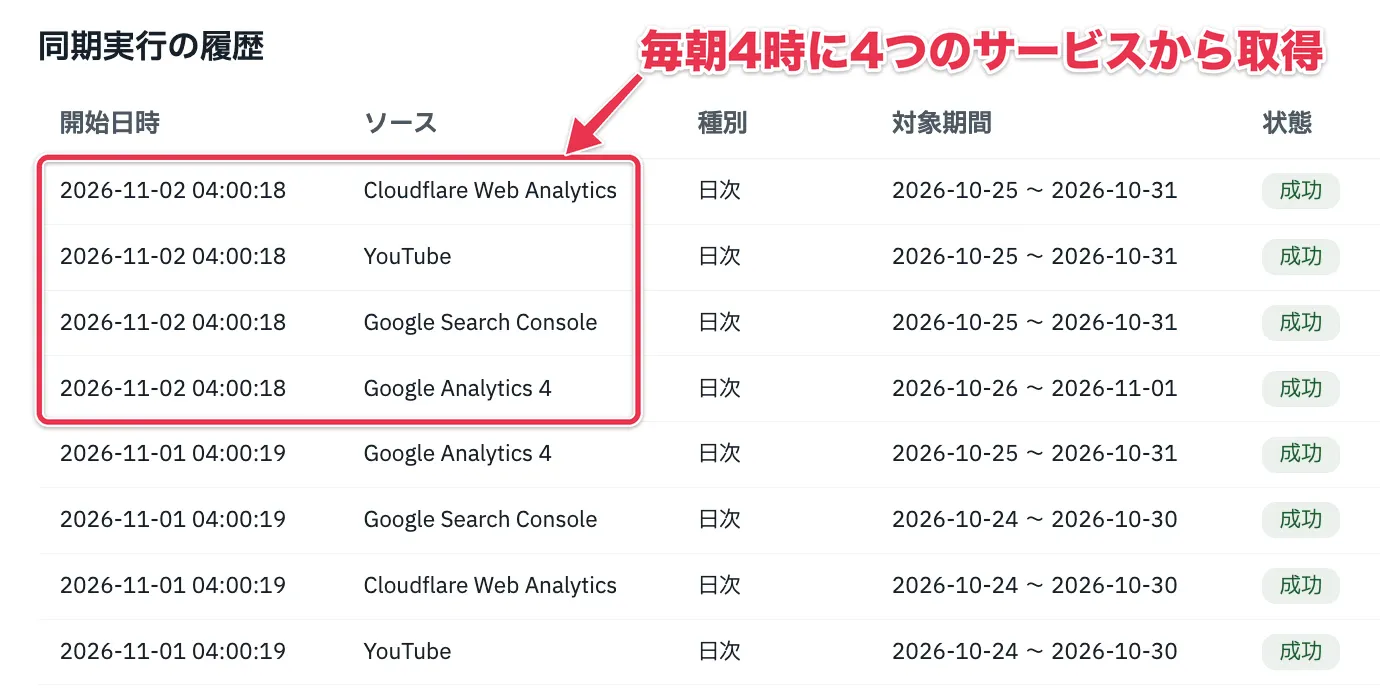
取得元は、Cloudflare Web Analytics、Googleアナリティクス、Google Search Console、YouTubeの4つです。
毎朝の自動取得に加えて、画面右上の「手動同期を開始」ボタンで、今すぐ最新のデータを取得することもできます。
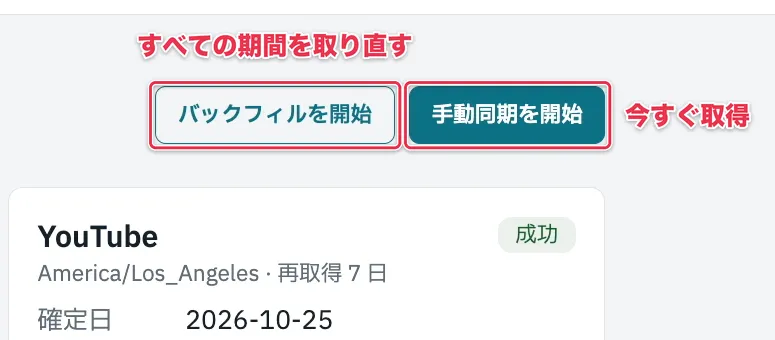
隣の「バックフィルを開始」ボタンは、すべての期間のデータを一気に取得して上書きします。データの保存項目を増やしたときなどに、すべての期間を取り直すためのボタンです。
取得したデータは、概要ページと媒体ごとのページで分析できる
同期で取得したデータは、概要ページや媒体ごとの個別ページで細かく分析できます。
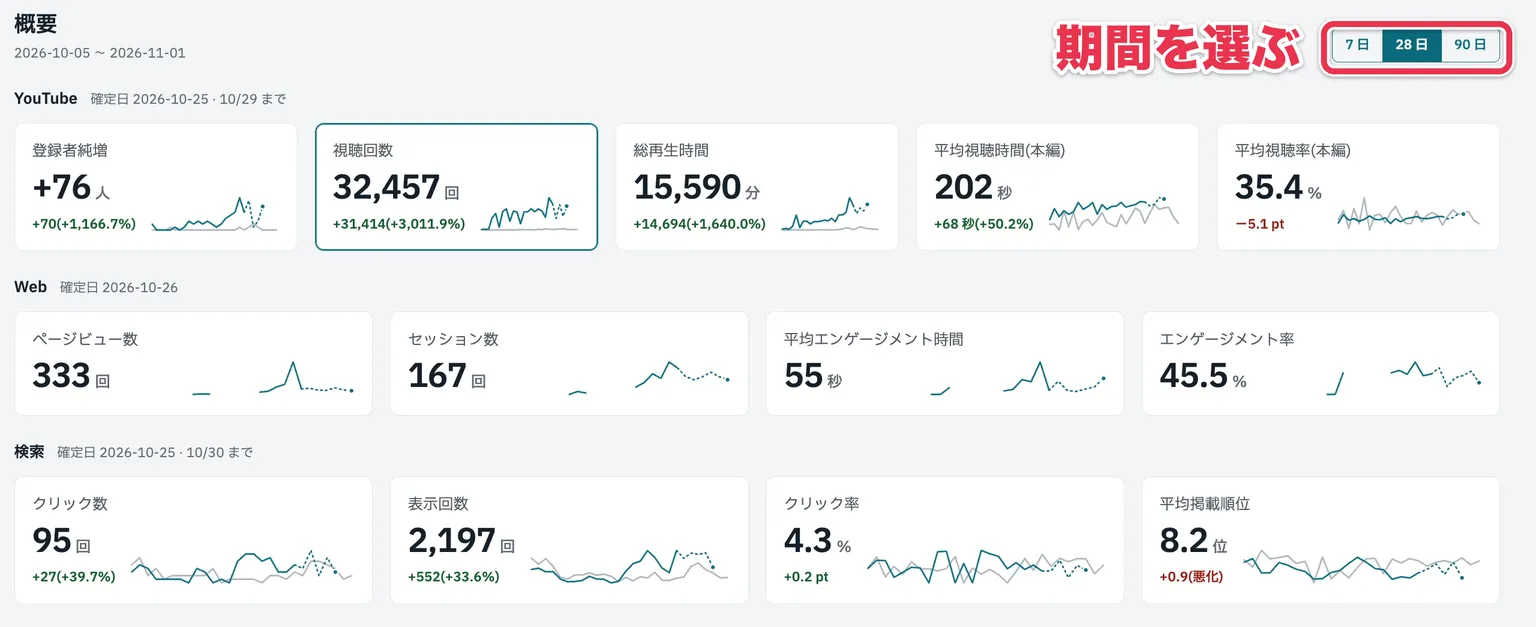
概要ページでは、選んだ期間のYouTubeの登録者数の変化や視聴回数、Webサイトが検索結果に表示された回数とクリックされた回数、平均の滞在時間などが分かります。
期間は、画面右上で7日・28日・90日から選べます。
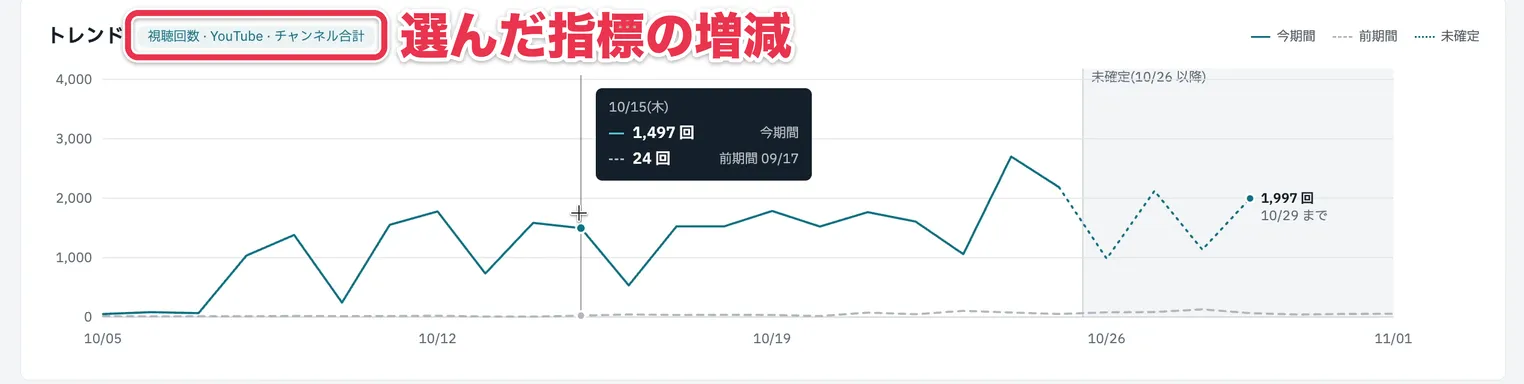
「トレンド」欄で、選んだ指標の増減をグラフでも確認できます。
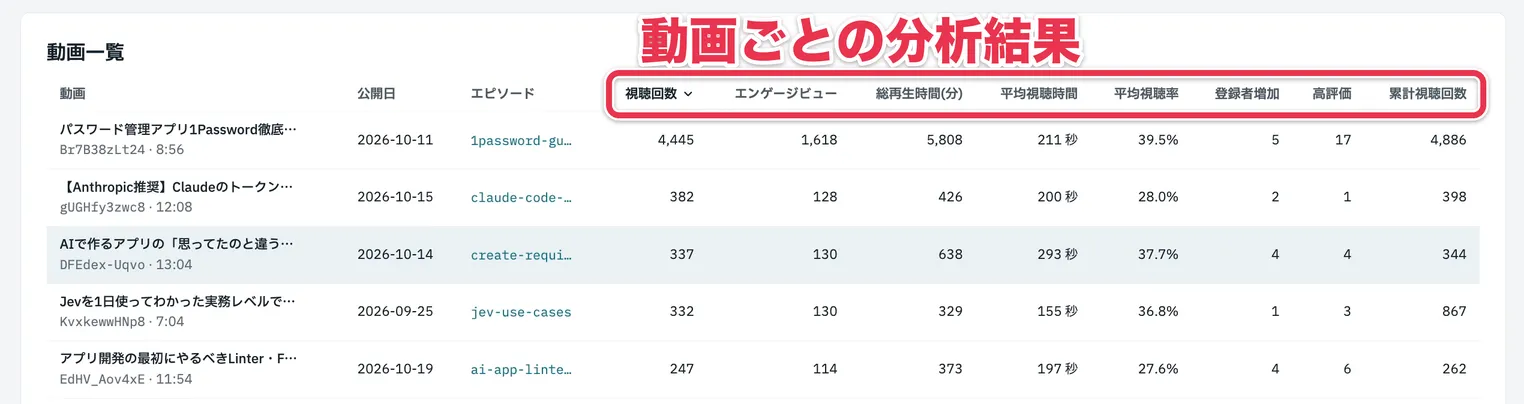
媒体ごとの個別ページでは、動画やコンテンツごとの細かい分析結果を見られます。たとえばYouTubeのページの「動画一覧」には、動画ごとの視聴回数や平均視聴率などが並びます。
人が見る画面はおまけ。AIに分析データを直接見せられるのが重要
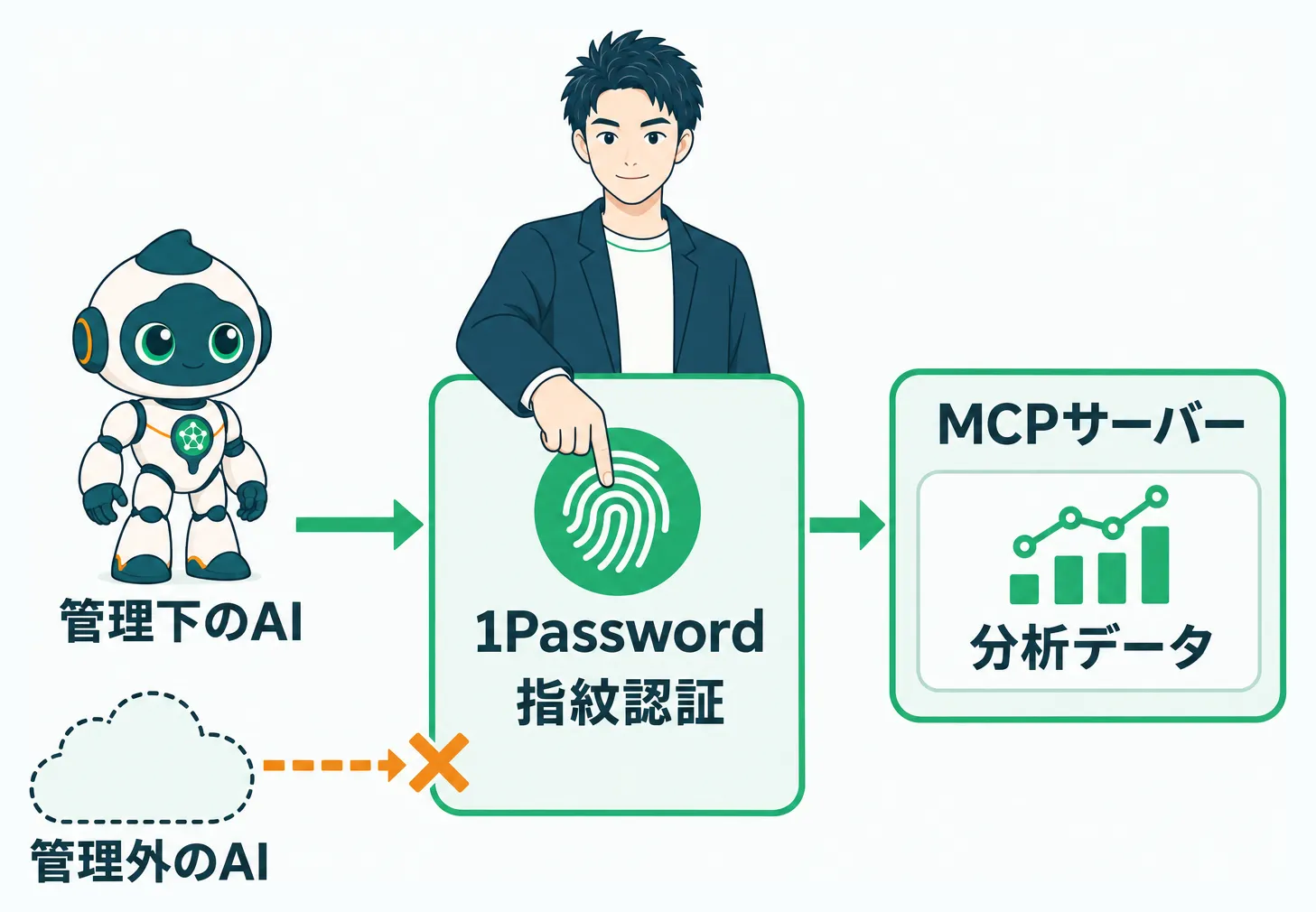
ただ、ここまでの人が見る画面は、あくまでおまけです。重要なのは、AIに分析データを直接見せられることです。
そのためにアプリには、AIがつなげる窓口として、MCPサーバーも用意しています。
MCPの接続に使う機密情報は、パスワード管理アプリの1Passwordに入れています。AIがMCPにつなごうとすると、ぼくの指紋認証を求めてくるので、ぼくが管理しているAI以外はMCPの中にアクセスできません。
Claude Codeに指示するだけで、AIが改善施策を提案する
AIに分析させるには、Claude Codeなどでアプリのフォルダを開き、以下のようにやりたいことを指示するだけです。
YouTubeを伸ばすためにやるべきことを、分析データや動画内容、その他リサーチ情報をもとに優先度の高い順に3つ提案して。YouTubeの最終目的は、以下の自社サービスの申し込みにつなげること。YouTubeに投稿している動画の本体は {動画の本体があるフォルダのパス} にあります
{自社サービスのページのURL}
これで、分析データに加えて、コンテンツ本体の内容や検索した競合の情報も踏まえて、改善施策を提案してくれます。
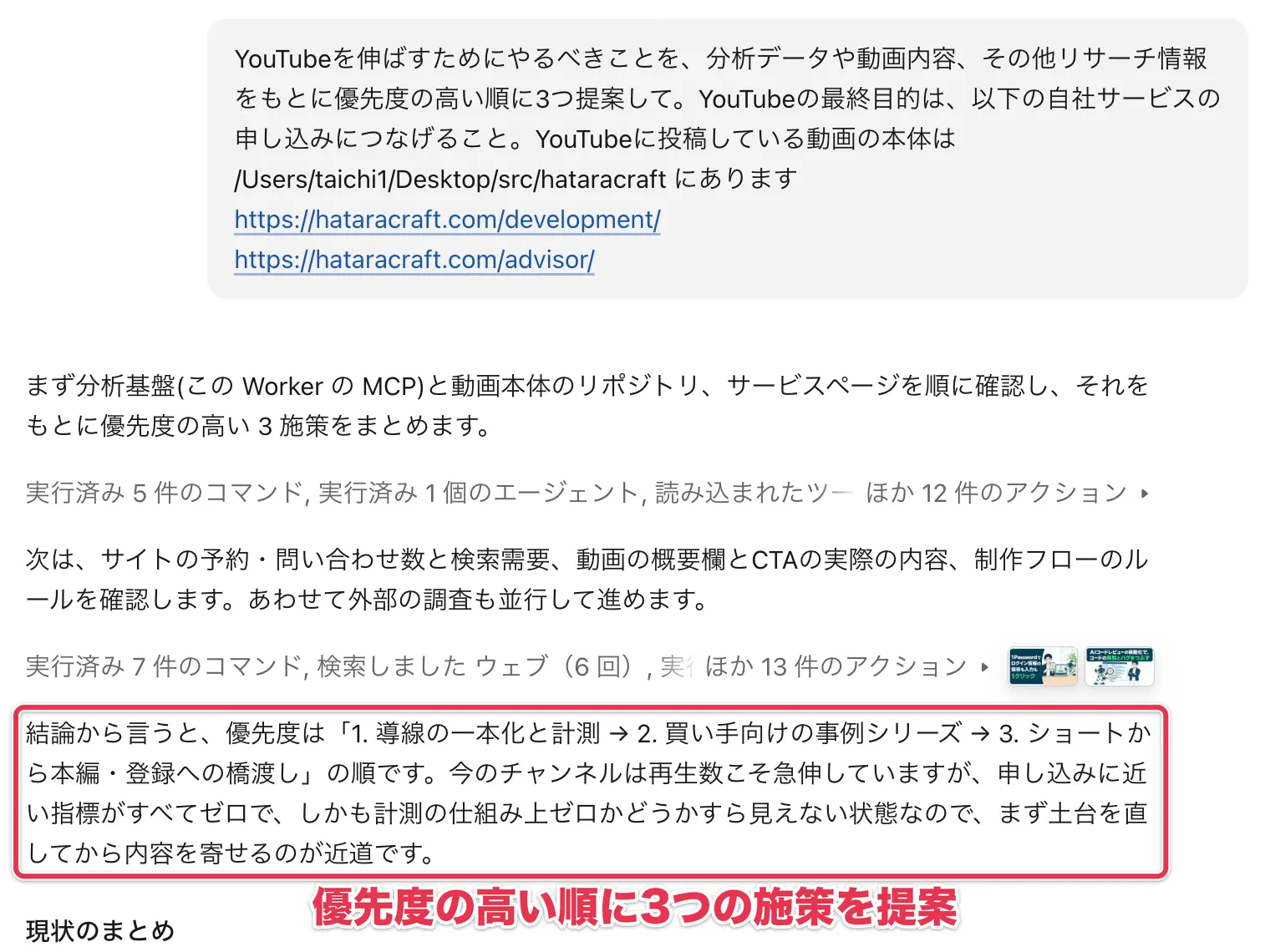
たとえば、YouTubeから無料相談ページへ誘導しているのに、その成果を計測できていないという指摘がありました。
伸びている動画をもとに、今後作るべき動画の提案もあります。ショート動画をYouTube公式が推奨する形に変え、数値が改善するかを計測する提案もありました。
提案する作業はスキル化し、次から「分析して」だけで済ませる
ただ、毎回長い分析指示を書くのは面倒です。そこで、データをもとに提案する作業をスキルとして覚えてもらうため、続けて次のように指示しました。
今回対応したデータをもとに提案する作業をスキル化して。提案内容を管理して、継続的な効果測定をできるようにし、かつ同じ提案を防ぐ。そして、提案はユーザーが拒否する場合もあるので、拒否理由も含めて管理できるようにする
これで、分析の手順はスキルとして保存されました。次からは「分析して」のような短い指示で、提案と効果測定をしてくれます。
スキルとは、特定の作業の手順やツールを1つのフォルダにまとめたものです。今回は、手順書の SKILL.md と、提案内容を管理するプログラムが入ったフォルダができました。
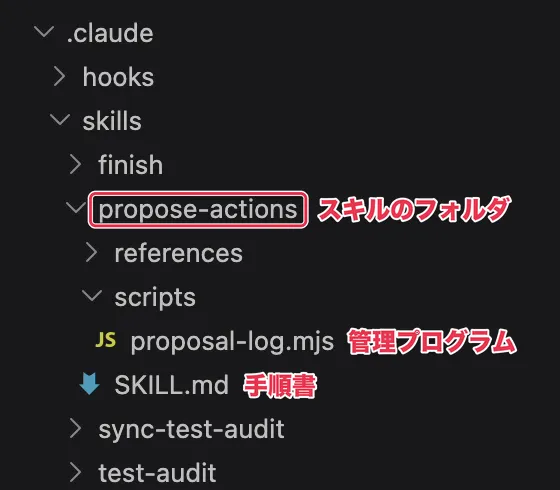
AIにやらせた作業を今後も同じ手順で任せたいときは、このように「スキル化して」と伝えます。使った手順やツールがフォルダとして保管され、次からは「〇〇をして」という短い指示で仕事をこなしてくれます。
提案と効果測定の結果は、施策ページで管理する
提案内容は、AIやプログラムが扱いやすいJSONという形式で、proposals.json というファイルに保管されています。
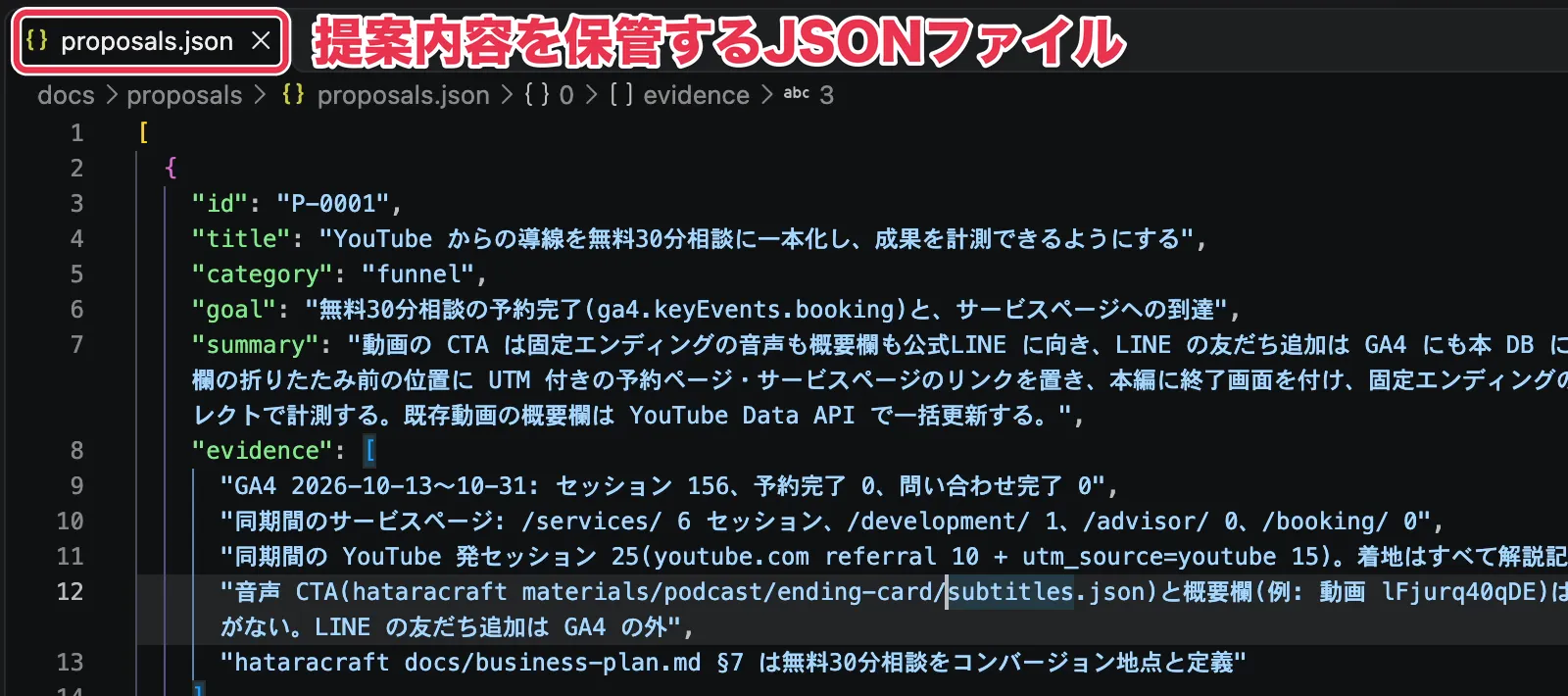
ただ、JSONは人には見づらいので、アプリにも提案を確認できる施策ページを用意しました。
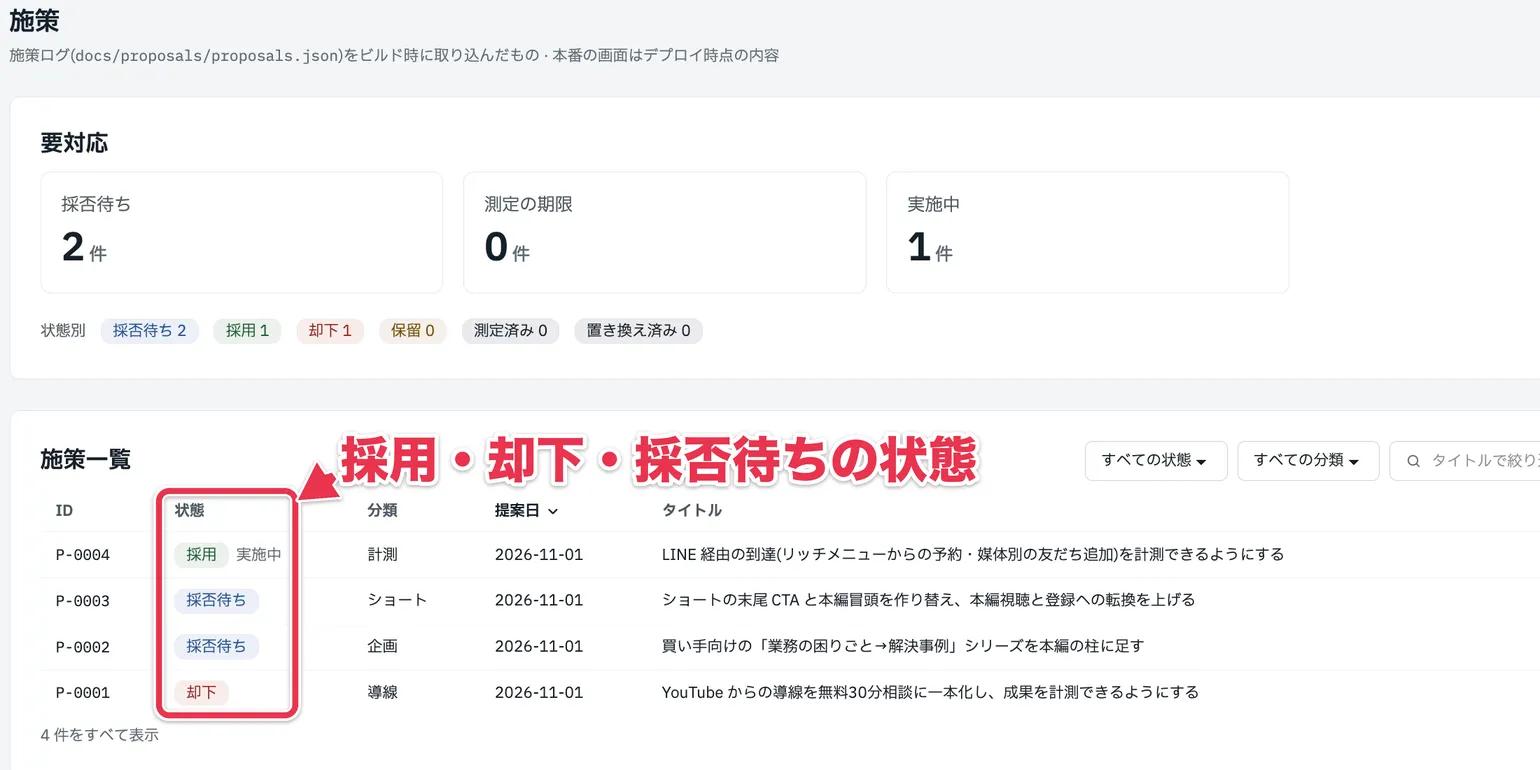
施策ページの「施策一覧」には、AIが挙げた改善提案が並びます。「状態」の列を見れば、ぼくが採用したのか、却下したのか、まだ採否を決めていないのかが分かります。
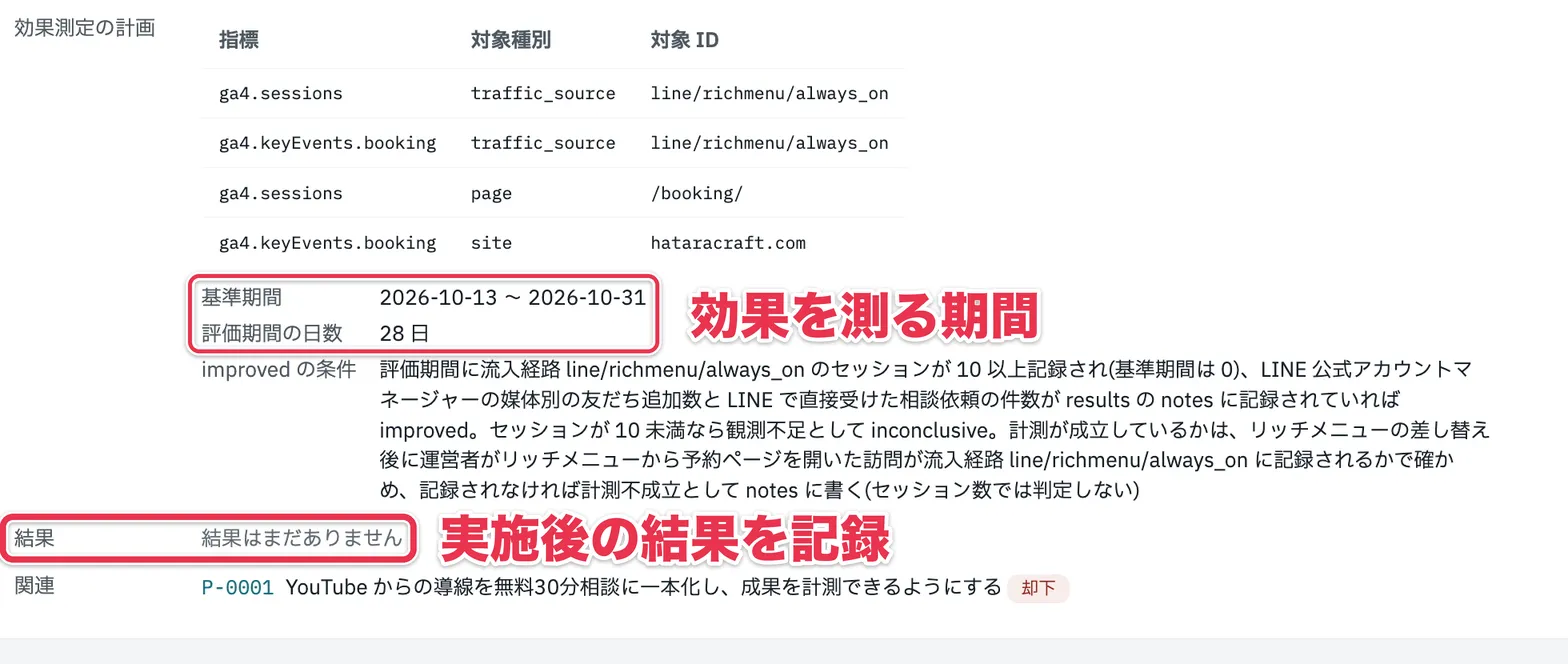
各提案の詳細ページに載っているのは、効果を測る期間などの計画です。提案を実施した結果、分析データの数値がどう変化したかも「結果」に記録できます。
アプリは、安くて機能が充実したCloudflareで公開している
コンテンツ分析アプリは、Cloudflareというアプリ開発でよく使われるサーバーに置いています。そのため、ブラウザにアプリのURLを入力すれば、いつでもアクセスできます。
Cloudflareは、AIから設定を操作しやすく、料金も格安で、機能も充実しています。アプリやWebサイトを公開するとき、ぼくが第一候補として検討するサービスです。
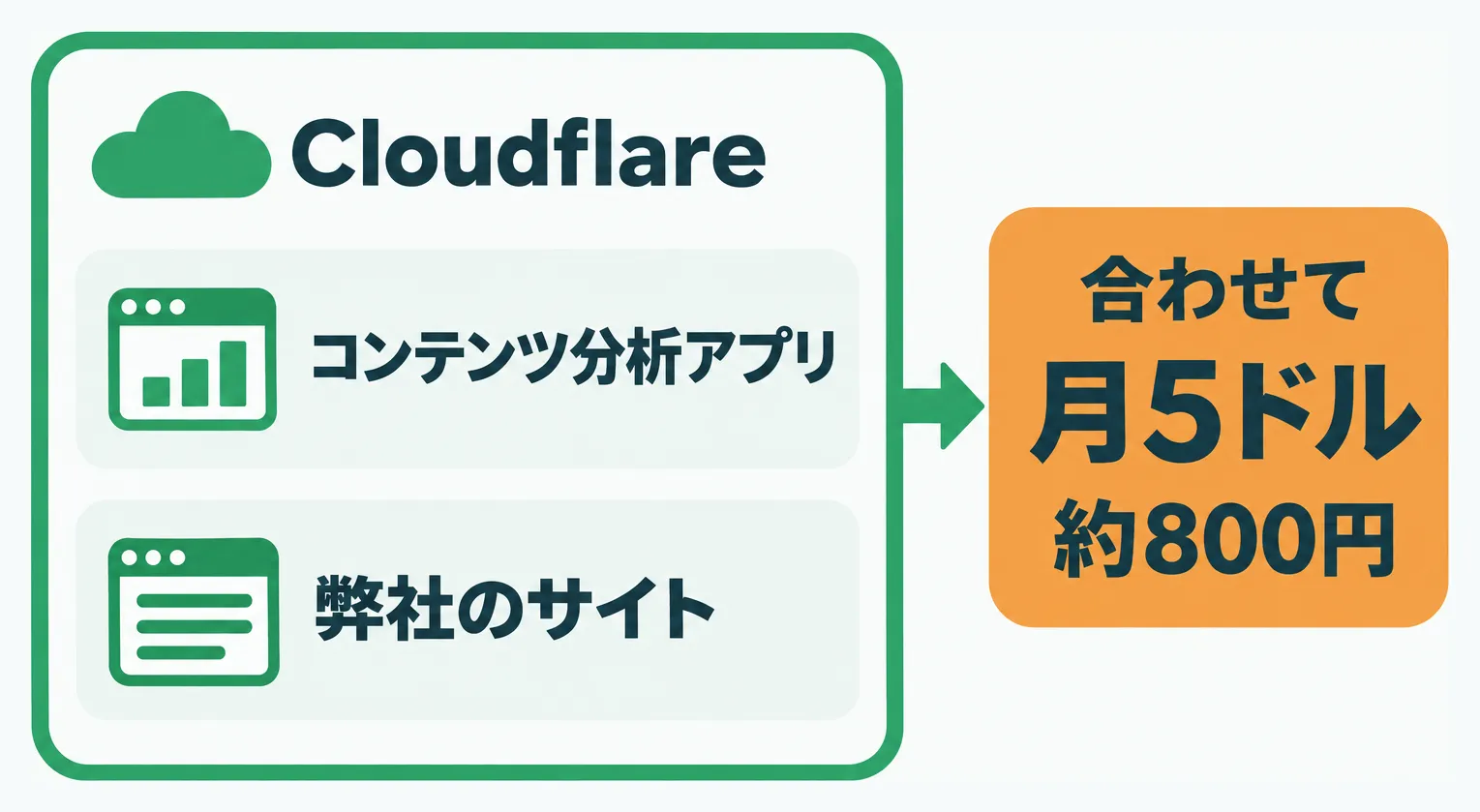
サーバー代は、このアプリと弊社のサイトを合わせて月5ドル、日本円で約800円です。月5ドルの有料プランは、このアプリを置くために最近契約しました。
弊社のサイトだけのときは、無料プランで十分運用できていました。
Cloudflare Accessで、アプリに入れるのを自分だけにする
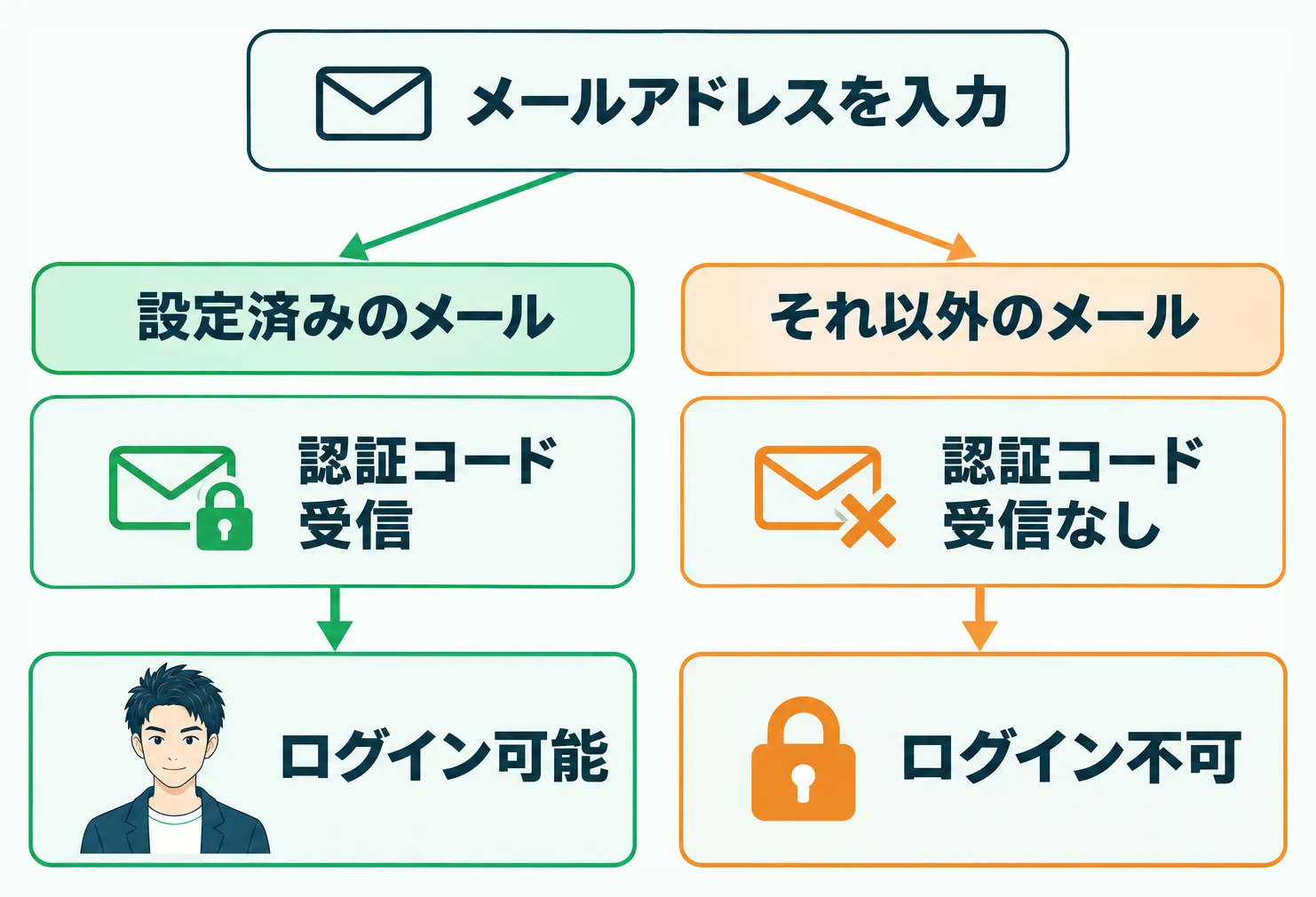
このアプリはぼくだけが使うものなので、Cloudflareの認証機能であるCloudflare Accessも付けています。
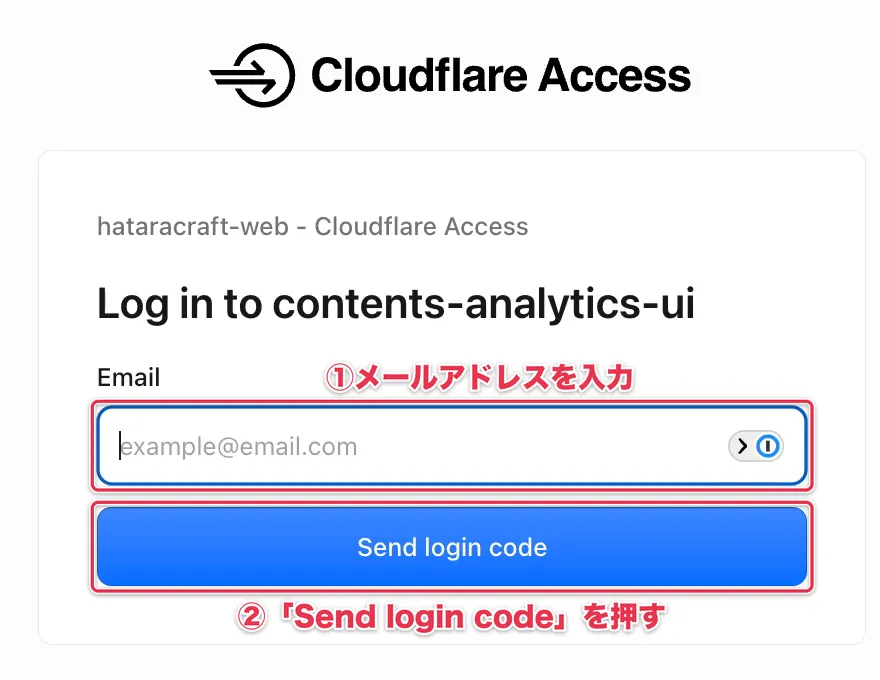
アプリのURLにアクセスすると、まず設定済みのメールアドレスの入力を求められます。メールアドレスを入力して「Send login code」を押すと、そのメールアドレスに認証コードが届きます。
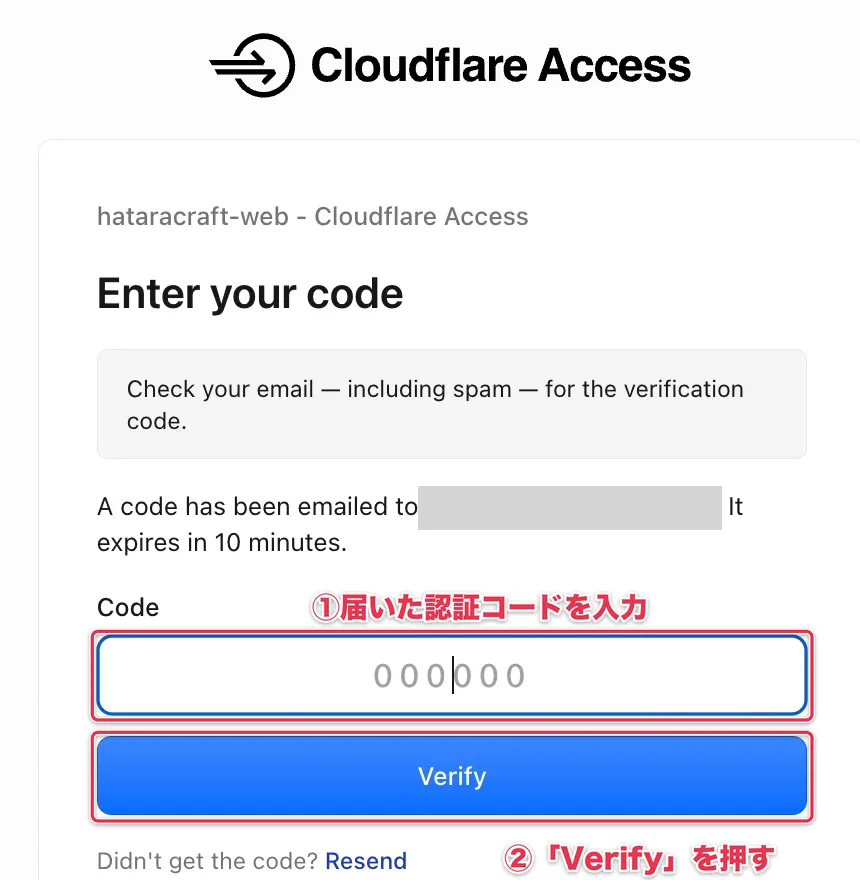
届いた認証コードを入力して「Verify」を押せば、アプリにログインできます。
設定済み以外のメールアドレスを入力しても、認証コードは届きません。こうして、アプリにアクセスできるのを自分だけにしています。一度ログインしたら、24時間は認証を求めない設定です。
ログイン機能は、自前で作ったり外部サービスを使ったりすると、結構手間がかかります。Cloudflareなら用意済みの機能を使えるので、簡単に実装できます。Accessは50人まで無料です。
Cloudflareへの公開は、AIに「デプロイしたい」と伝えるだけ
アプリをCloudflareで公開する作業は、AIを使えば誰でもできます。具体的な手順は、説明するまでもないくらいです。
アプリを作ったら、Claude CodeなどのAIエージェントに次のように伝えてみてください。
このアプリをCloudflareにデプロイしたい
ほとんどの作業はAIがやってくれて、ユーザー登録や機密情報の設定など、セキュリティ上重要な作業だけを人に求めてきます。あとは、言われたとおりに対応するだけです。
developをmainに取り込むと、GitHub Actionsで本番に自動反映される
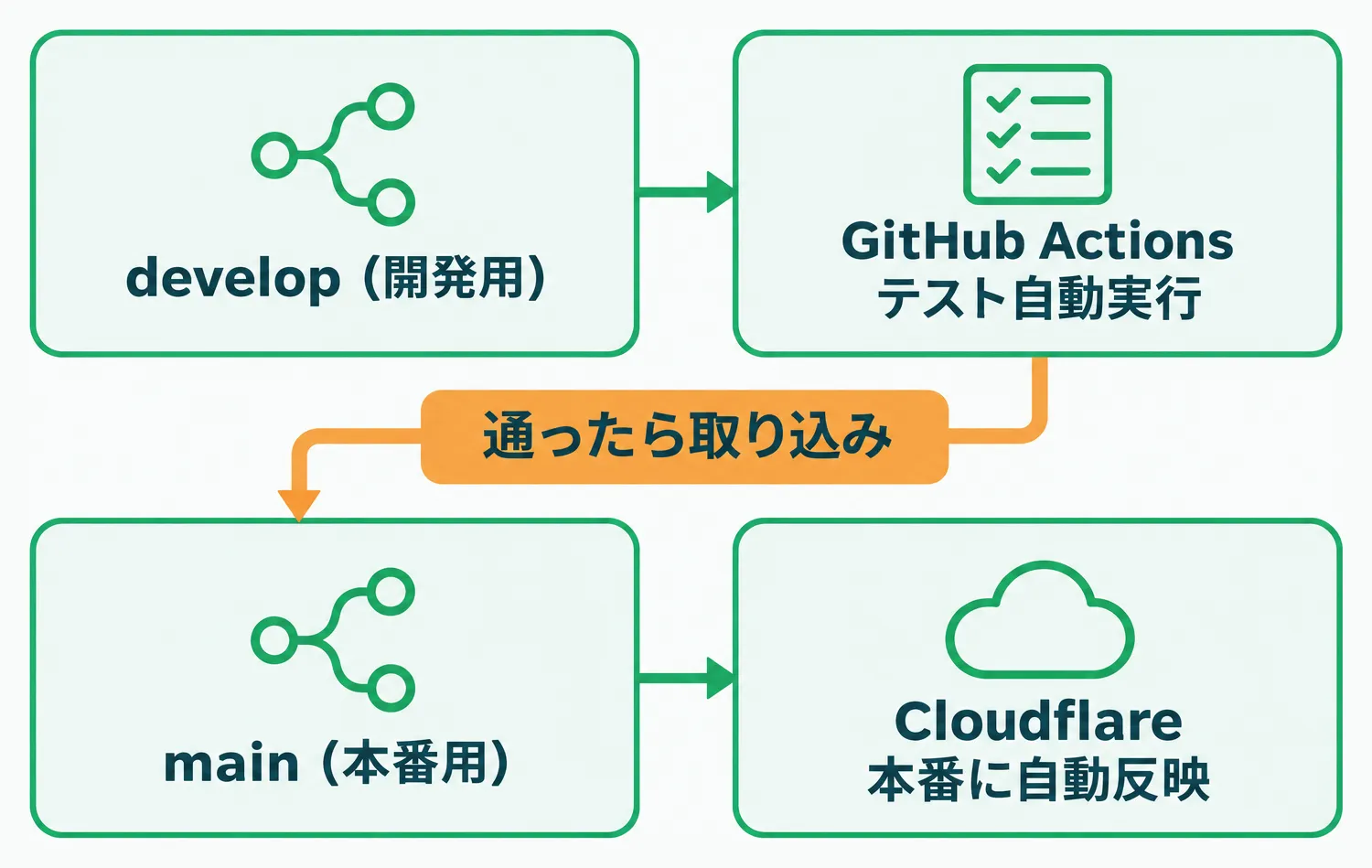
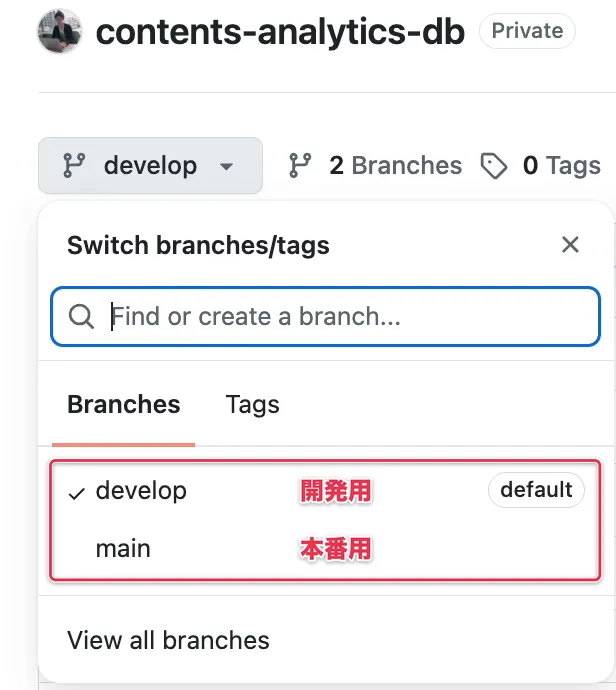
ぼくのコンテンツ分析アプリは、GitHubで develop と main という2つのブランチを使って運用しています。
GitHubは、アプリのプログラムを保管して、変更の履歴を管理できるサービスです。ブランチは、同じプログラムを用途ごとに分けて管理する仕組みです。
develop は開発用のブランチで、新機能などをどんどん取り込みます。main は本番用のブランチで、ぼくが好きなタイミングで develop を main に取り込むと、本番環境に変更が反映されます。
反映の流れはこうです。develop を main に取り込むプルリクエスト(取り込みの依頼)を作ると、GitHub Actionsが自動で動いてテストを実行します。
GitHub Actionsは、GitHub上でプログラムを実行する仕組みです。前回は、テストが3分25秒で全部通りました。
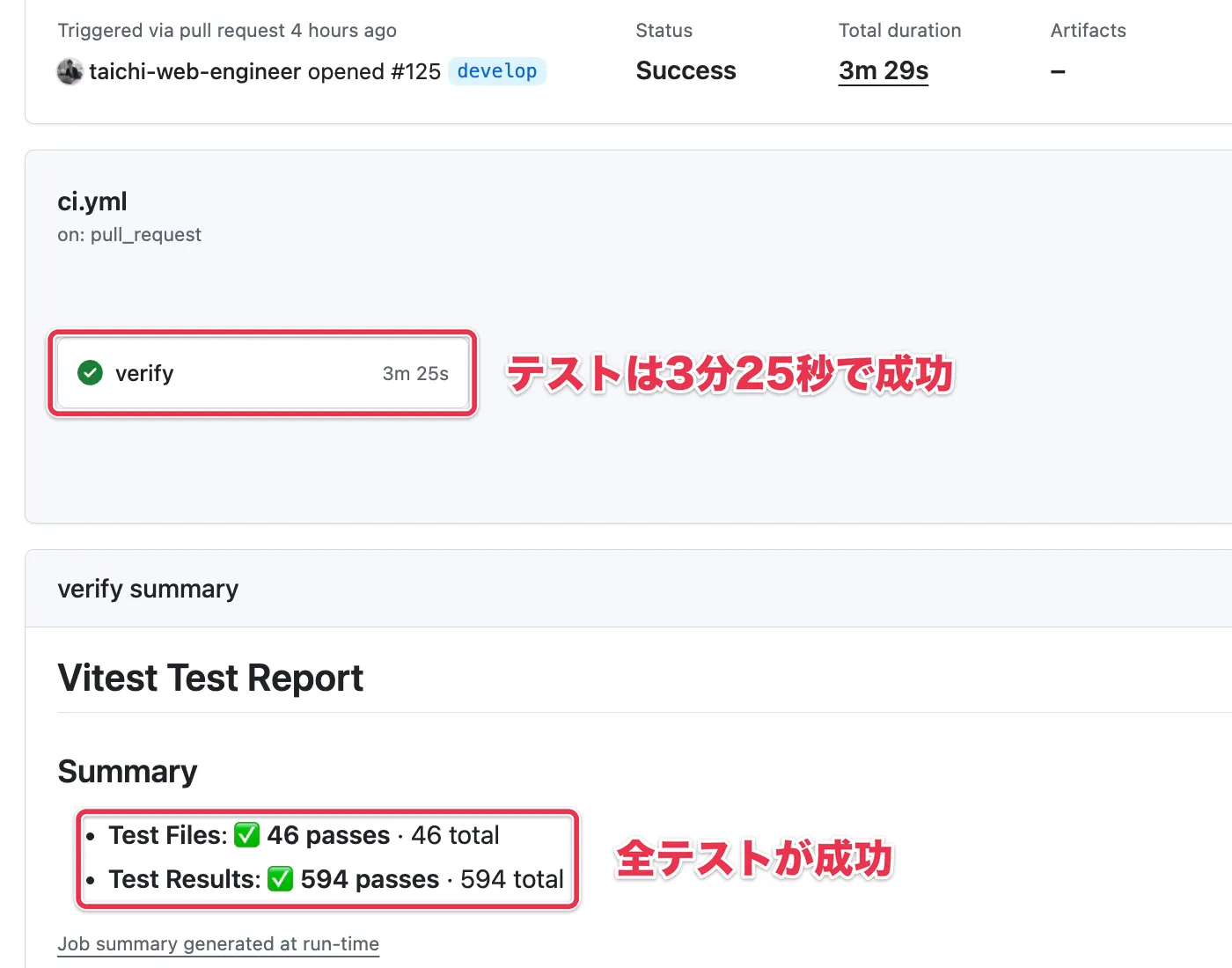
テストが全部通ったのを確かめて main に取り込むと、Cloudflareに自動で反映されます。取り込んだ後の反映には、39秒かかりました。

GitHub Actionsは、非公開のリポジトリでも月2,000分まで無料で使えます。
この自動公開の仕組みも、AIに次のように指示するだけで作れます。
developをmainにマージしたら、Cloudflareの本番に自動デプロイされるようにして
まとめの前に、お知らせを。
業務のAI活用の個別サポートや、研修・システム開発などのお仕事は、公式LINEからお問い合わせください。相談は無料です。
記事の内容やその他のご質問も、公式LINEで回答しています。
 はたらクラフト公式LINELINElin.ee
無料メルマガで実務で使えるAI活用を毎日配信中。1分で登録できます。
 超実践AI論Substacktaichiaiworker.substack.com
まとめ:分析データをAIに見せて、改善のサイクルを回す
この記事の要点は次の4つです。
- 分析データは毎朝自動で取得し、MCPサーバーでAIに直接見せる
- Claude Codeへの指示だけで、AIが分析データ・コンテンツ・競合の情報を踏まえて改善施策を提案
- 提案する作業はスキル化し、提案内容と結果は施策ページで管理
- Cloudflareで公開し、Accessで自分だけに限定。
developをmainに取り込めば本番へ自動反映
あなたもぜひ、自分の仕事に関わる分析データを、AIが見て改善施策の提案までできる環境を作ってみてください。改善のサイクルをどんどん回せて、仕事の成長が加速します。
今回紹介したコンテンツ分析アプリを作る全工程は、無料のYouTube動画コースで公開しているので、参考にしてください。
成果
この記事をシェア