

Astraに指示ひとつで、X・Substackの下書き自動作成アプリ完成
Markdownで書いた記事を、XとSubstack(メルマガ配信サービス)に投稿したい。でも、貼り付けるだけでは見出しも太字も消えてしまいます。
見出しと太字などの装飾を設定し直し、画像を1枚ずつアップロードして説明文を付ける。慣れていても、XとSubstackでそれぞれ5分はかかる作業です。
ぼくはこの作業を、GPT-6 Astraに一言の指示で作らせたアプリで自動化しました。投稿はアプリ上で記事を選ぶだけ。あとはアプリが1〜2分で上記の作業を全てやってくれます。
動画で見たい方はこちら。
AIのPC操作で投稿させると20〜30分かかり、不安定
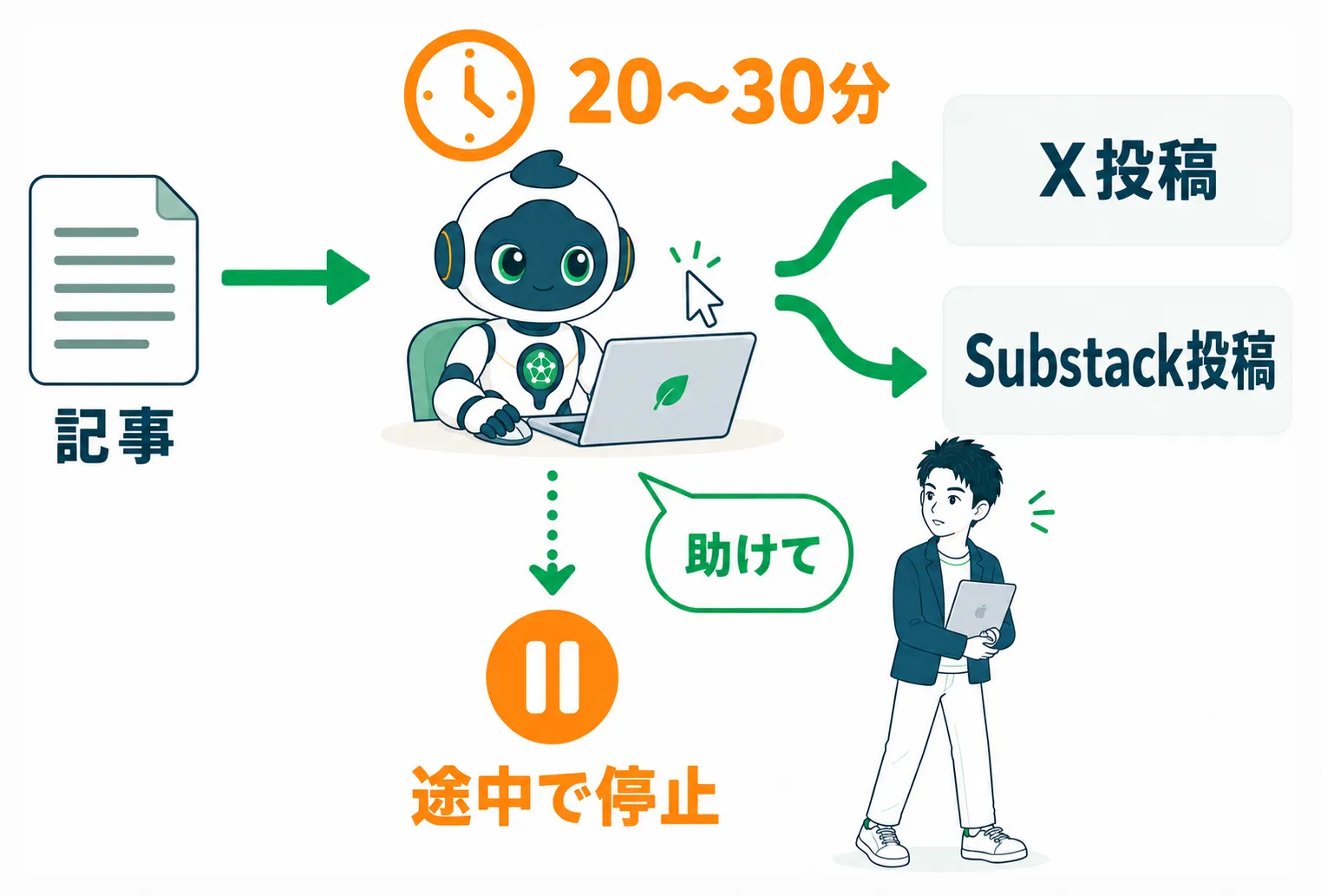
最近まで、マークダウン記事のX・Substackへの投稿作業は、低コストモデルのGPT-5.6 Lunaに任せていました。1回のコストはChatGPT $100プランの週間利用枠の1%前後で、問題なしです。
ただ、AIのPC操作はまだ遅く、1記事の投稿にXとSubstackでそれぞれ20〜30分かかります。途中で予想外の問題が起きると作業を止めたり、ぼくに助けを求めてきたりもしました。
作業は正確でしたが、この時間の長さと不安定さが問題でした。
一言の指示で、AstraがChrome拡張を作り、動作確認まで完了

そこで、GPT-6Astraに、X・Substack投稿を自動化するアプリを作ってもらいました。使ったのはCodexで、推論レベルを最大にしました。
アプリの形式はChrome拡張を選びました。XやSubstackのエディタをブラウザの中から直接操作でき、ブラウザに追加するだけで使えるからです。
作ってもらったときの指示は、次の一言だけです。
記事マークダウンファイルからXの記事エディターにタイトル、本文、画像を適切に反映するChrome拡張を作成して。動作確認用にXの記事エディターをChromeで開いています
ポイントは、動作確認用にX記事エディタを開いていると添えたことです。Astraはアプリを作るだけでなく、開いているエディタで実際に動かして検証し、うまくいかない箇所を自分で直して完成させました。
1時間ほどで作業を完了し、ChatGPT $100プランの週間利用枠の20%ほどを消費しました。
使い方は記事を選ぶだけ。X・Substackともに1〜2分で作業完了

できあがったアプリはChrome拡張で、ChromeやBraveなどのブラウザに追加して使います。初回だけ、記事のMarkdownファイルと画像が入ったフォルダを登録します。
投稿の手順は次のとおりです。
- X記事エディタを開き、拡張のサイドパネルを開く
- 一覧から投稿したい記事のMarkdownファイルを選ぶ
ファイルを選んだ時点で反映が始まり、タイトル・本文・画像・装飾がX記事エディタに入ります。画像は元の位置に1枚ずつアップロードされ、説明文も設定されます。
ファイルを選んでから反映が終わるまでは、1記事1〜2分。拡張機能にAIは組み込んでいないので、トークンは消費しません。
Substack用にも同じ仕組みの拡張を作り、こちらも1記事1〜2分で投稿できます。
Substack版の作成はX版を見本にし、消費トークン半減
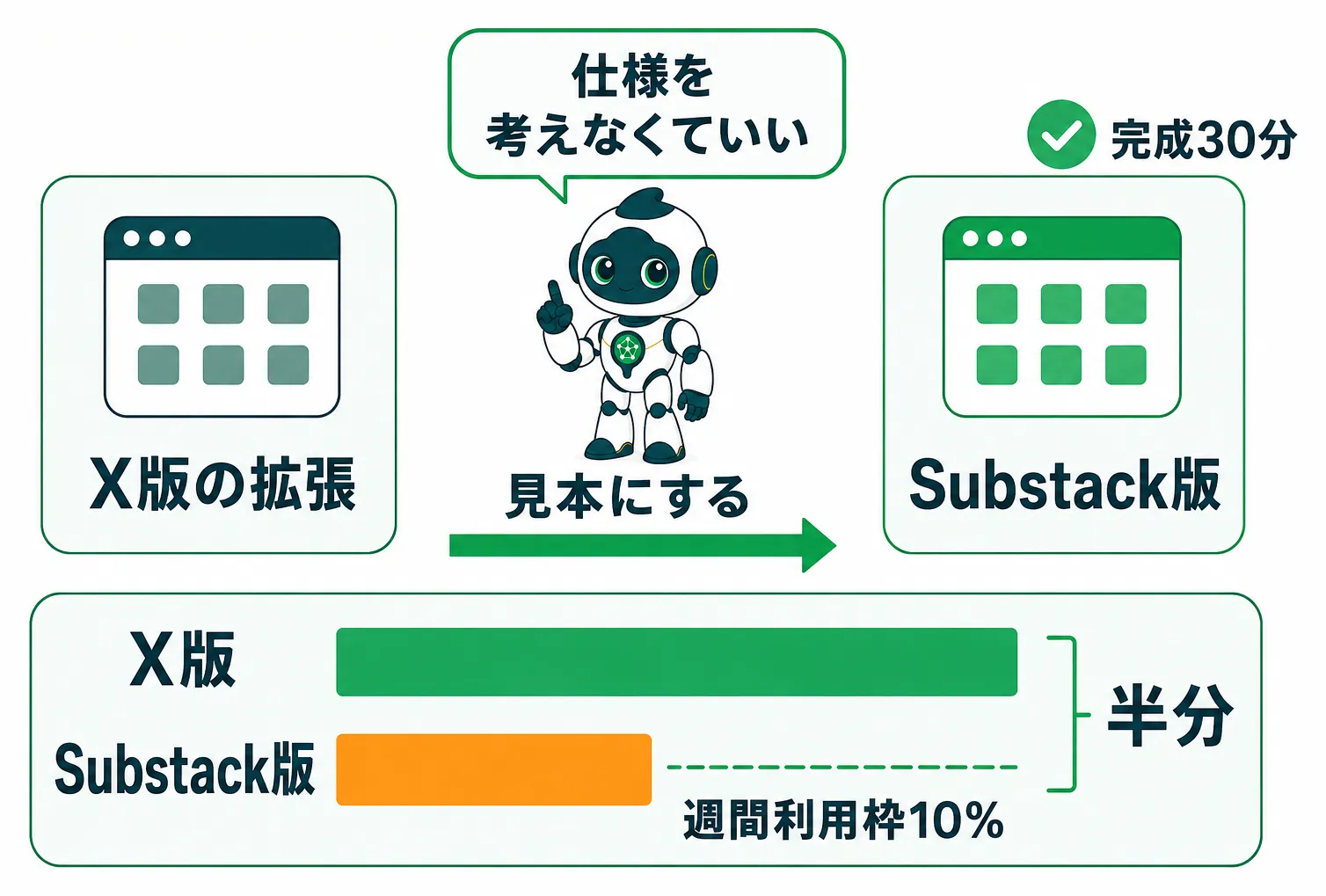
Substack版は、X版の拡張を見本として作るよう指示しました。
完成までの時間は30分で、消費した週間利用枠は10%ほど。Xの半分で済みました。
見本があると、AIは仕様を考える必要がなくなります。考える量が減る分、消費トークン・かかる時間・仕上がりの安定性の全てが改善します。
AIの性能を引き出す指示の出し方は、別の記事で解説しています。
Astraでも不具合を1件見落としていた

X版は、Astraが自分で検証と修正を繰り返し、一言の指示だけで完成しました。
一方でSubstack版には、画像のあとに空行が残る不具合が1件ありました。Astraの動作確認では見つからず、指示して直してもらいました。
AIに作らせたアプリでも、完成後に自分の目で確かめる工程は残ります。また、XやSubstack側の画面が変わると、拡張は対応関係を確認できずに止まるので、そのときは修正が必要です。
今回はChrome拡張という形を選びましたが、自動化の手段は
- デスクトップアプリ
- シェルスクリプト
- Webアプリ
など、さまざまです。Astraには自動化の手段も含めて聞くと、より良い解決策を提案してくれます。
ただし、アプリ作りはそれなりにトークンを消費するので注意が必要です。
まとめの前に、お知らせを。
業務のAI活用の個別サポートや、研修・システム開発などのお仕事は、公式LINEからお問い合わせください。相談は無料です。
記事の内容やその他のご質問も、公式LINEで回答しています。
 はたらクラフト公式LINELINElin.ee
無料メルマガで実務で使えるAI活用を毎日配信中。1分で登録できます。
 超実践AI論Substacktaichiaiworker.substack.com
成果:ChatGPT $100プランの週間枠30%で、SNS投稿を自動化
- 開発時間: X版1時間、Substack版30分の合計1時間半
- 開発のトークン消費: ChatGPT $100プランの週間利用枠の30%
- 1記事の投稿時間: XとSubstackでそれぞれ1〜2分に短縮
- 投稿時のトークン消費: 拡張自体にAIは不使用なのでゼロ
あなたも、ふだんくり返しているパソコン作業を1つ選び、Astraで自動化アプリを作ってみてください。実用レベルのアプリを簡単に作れます。
成果
この記事をシェア