
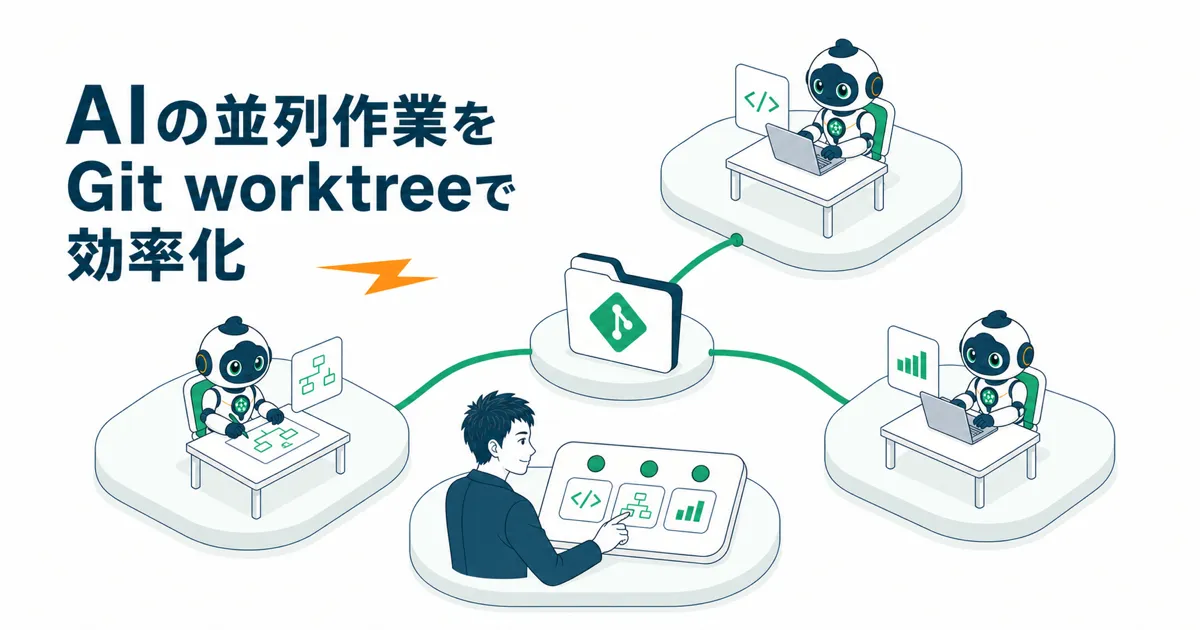
AIの並列作業をGit worktreeで効率化|回答待ち時間をなくす
CodexやClaude CodeのようなAIエージェントに作業を頼むと、回答が返ってくるまで手が止まってしまいがちです。
最近はAIに頼む作業も複雑になり、回答待ちの時間はどんどん長くなっています。
この待ち時間は、Git worktreeでAIに複数作業を同時に頼めば解消できます。複数作業を同時に頼めれば、作業完了を待たずに別の作業をAIに任せられるからです。
この記事では、AIに複数作業を同時にやらせる具体的な方法を、最大8並列でAIを動かすぼくの実際の運用をもとに解説します。
前提として、この記事の内容を実践するにはGit(フォルダ内で何を・いつ・どう変更したかを全て保存するバージョン管理ツール)が使える必要があります。Git未経験の場合は、先にGit入門の記事をご覧ください。
動画で見たい方はこちら。
同じフォルダで複数のAIに作業させると、変更がぶつかる
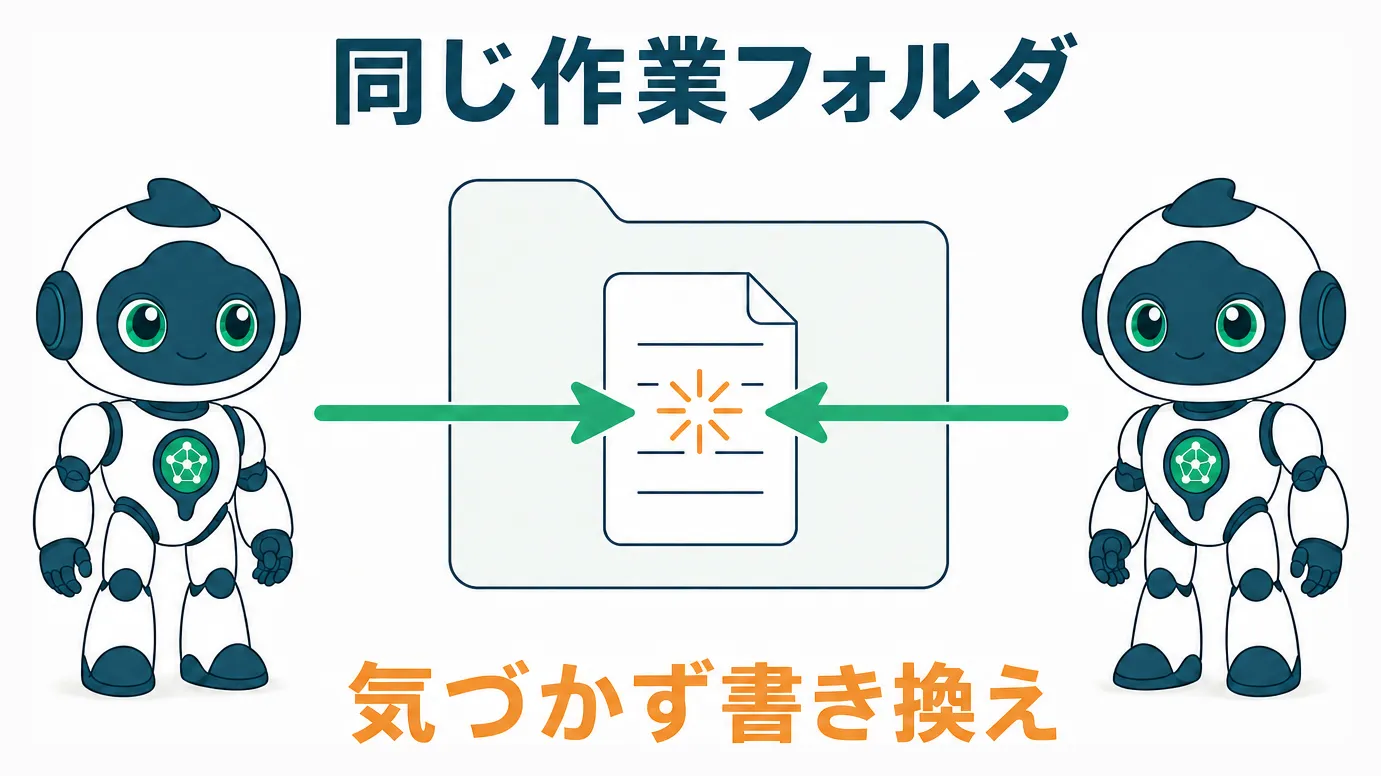
同じ作業フォルダに対して、複数のAIへ別々の作業を同時に頼むとどうなるでしょうか。
一方のAIが作業しているファイルを、別のAIが気づかないうちに書き換えてしまうことがあります。
そうすると、AIは自分がやっていない変更が突然現れて混乱したり、別のAIの変更を自分のミスだと思って削除してしまったりします。
Git worktreeで作業フォルダを分ければ、AI同士が影響しない
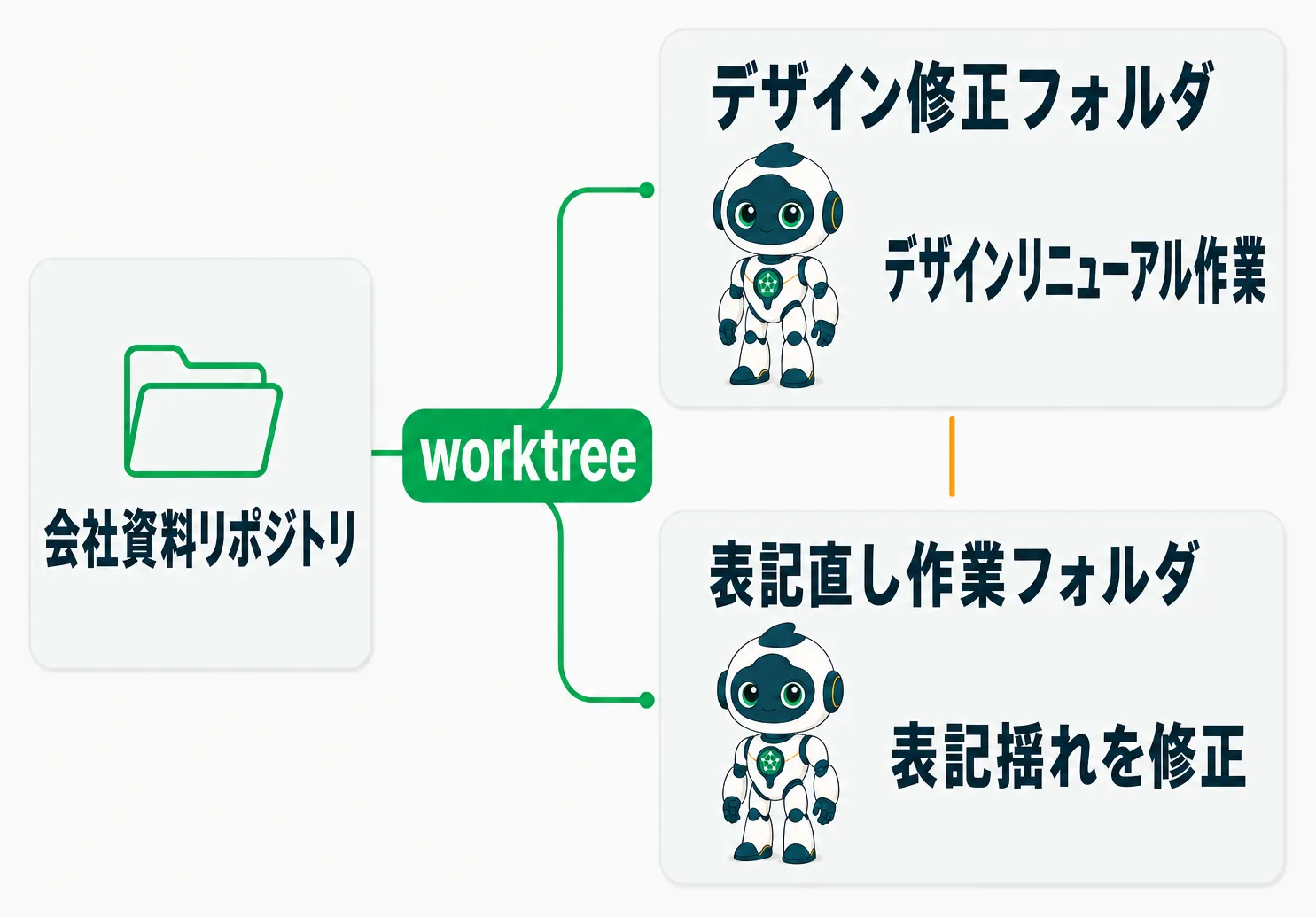
AIの複数同時作業でお互いに影響し合う問題は、Gitのworktreeという機能で解決できます。
worktreeは、Gitリポジトリから作業用のフォルダを複数作れる機能です。worktreeで作業ごとにフォルダを作成すれば、各AIは別々のフォルダで作業するので、お互いに影響を受けません。
たとえば、会社資料リポジトリから以下2つのworktreeを作成し、2つのAIに同時に作業させることができます。
- デザイン修正フォルダ:デザインリニューアル作業
- 表記直し作業フォルダ:表記揺れを修正
作業ごとにworktreeを作り、終わったらリポジトリ反映&削除
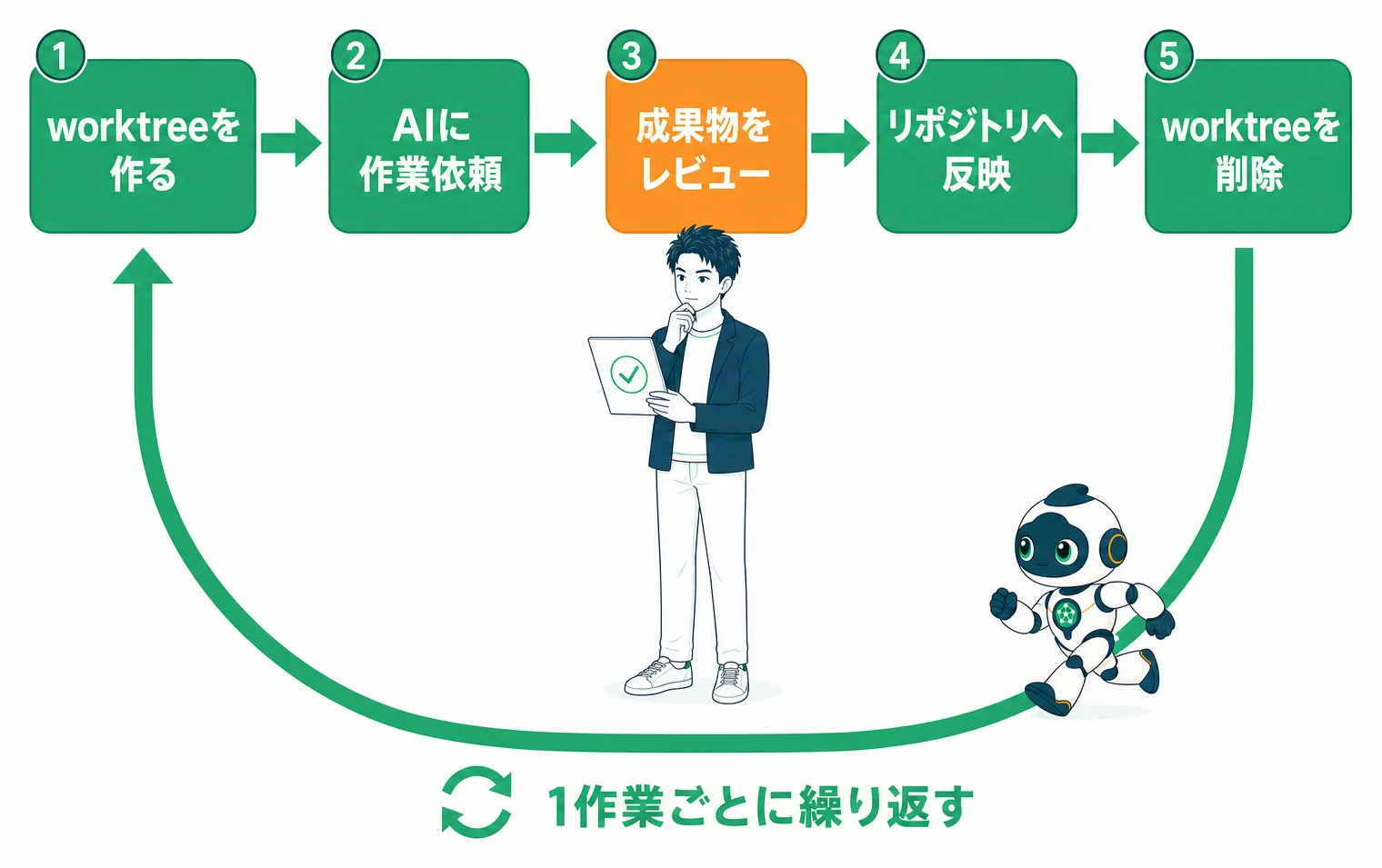
運用はシンプルです。1つの作業を依頼するたびに、次の手順を繰り返します。
- worktreeを作る
- worktreeでAIに作業依頼
- 成果物をレビュー
- リポジトリへ反映
- worktreeを削除
worktreeの作成・リポジトリ反映・削除はAIに任せればOK。まず並列作業を始めるときに、以下の指示をします。
このフォルダからworktreeを新しく作り、〇〇の作業を進めて
作業が終わったら、以下の指示で作業完了です。
worktreeの作業内容を元のリポジトリへ反映し、worktreeを削除して
レビューでは、AIの成果物をCodexにレビューさせる記事を参考にすると、より成果物の品質が高くなります。
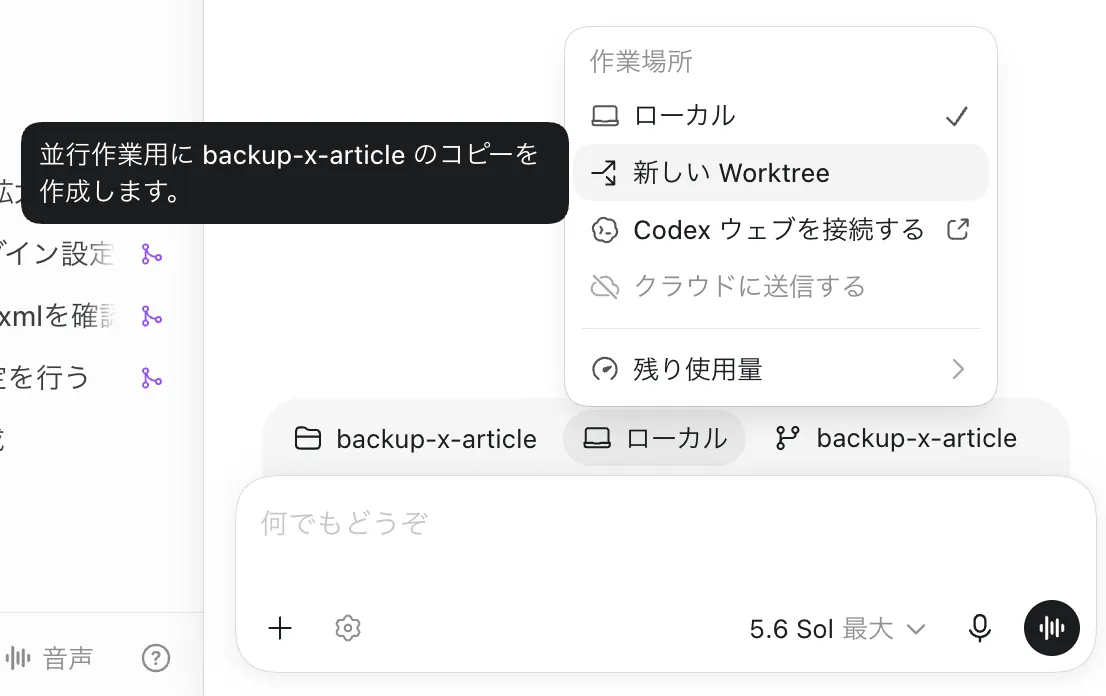
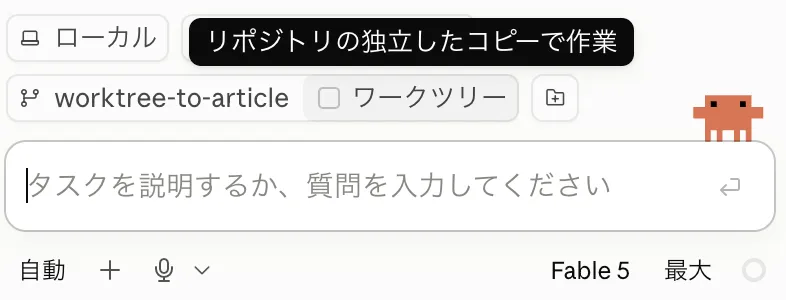
ちなみに、Codex・Claudeアプリには標準でworktree機能が付いており、画面上の操作でworktreeを使うこともできます。
新規ウィンドウ機能で、全AIの作業を画面に並べて把握
並列で作業を進めるときは、各作業の進み具合を把握しておきたいところです。
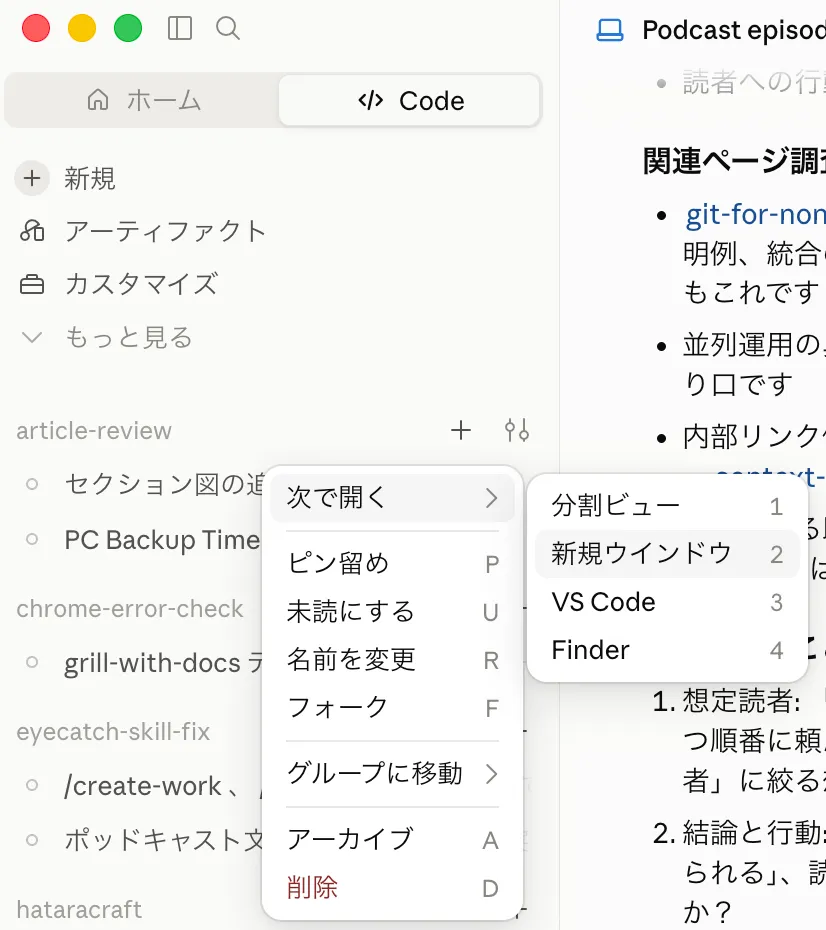
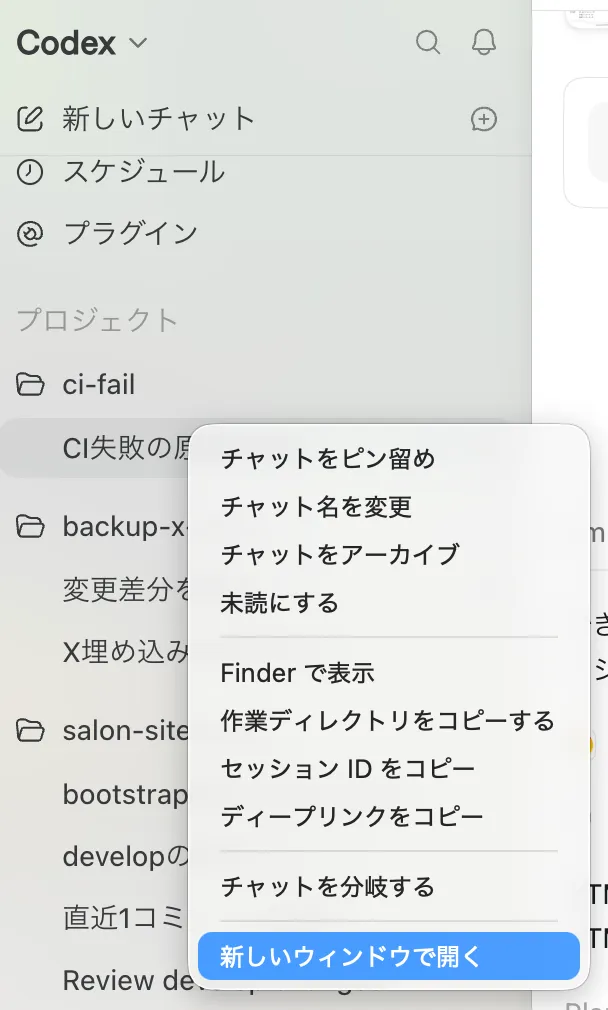
ClaudeアプリとCodexアプリには、会話を新規ウィンドウで開く機能があります。これで全作業を画面に並べて表示できます。
開き方:会話を右クリックして新規ウィンドウで開く
Claudeアプリでは、会話を右クリックし、「次で開く」から「新規ウインドウ」を選びます。
Codexアプリでは、会話を右クリックし、「新しいウィンドウで開く」を選びます。
作業が終わったらウィンドウを閉じていく運用がおすすめです。
ぼくはデュアルモニターで最大8並列。ただしかなり疲れる

ぼくは最大8並列でAIを動かしています。デュアルモニターで各4つずつ新規ウィンドウを並べ、自分の作業はパソコン本体の画面で行っています。
ただし、判断と意思決定がずっと続くので、めちゃくちゃ疲れます。
AIの複数会話を1つの画面に表示できるtmuxのようなツールもありますが、学習コストを考えると、アプリの新規ウィンドウ機能で十分というのがぼくの考えです。
まとめの前に、お知らせを。
公式LINEの友だち追加特典で、無料30分相談を受付中。オンライン(顔出し不要)で、AI活用のお困りごとに答えます。
友だち追加後、「相談」と送ると予約リンクが届きます。余裕がなくなったら締め切るので、お早めにどうぞ。
 はたらクラフト公式LINELINElin.ee
無料メルマガで実務で使えるAI活用を毎日配信中。1分で登録できます。
 超実践AI論Substacktaichiaiworker.substack.com
まとめ:まず2つの作業をAIに同時に頼んでみる
この記事の要点は次のとおりです。
- worktreeで作業フォルダを分ければ、AIに複数作業を同時に頼んでもお互いに影響し合わない
- 作業ごとにworktreeを作り、作業依頼・レビュー・リポジトリ反映・削除を繰り返す
- Codex・Claudeアプリの新規ウィンドウ機能で、全作業を画面に並べて把握できる
まずはworktreeで、2つの作業をAIに同時に頼んでみてください。回答待ち時間で次の作業を指示できるので、生産性がかなり上がります。
この記事をシェア