
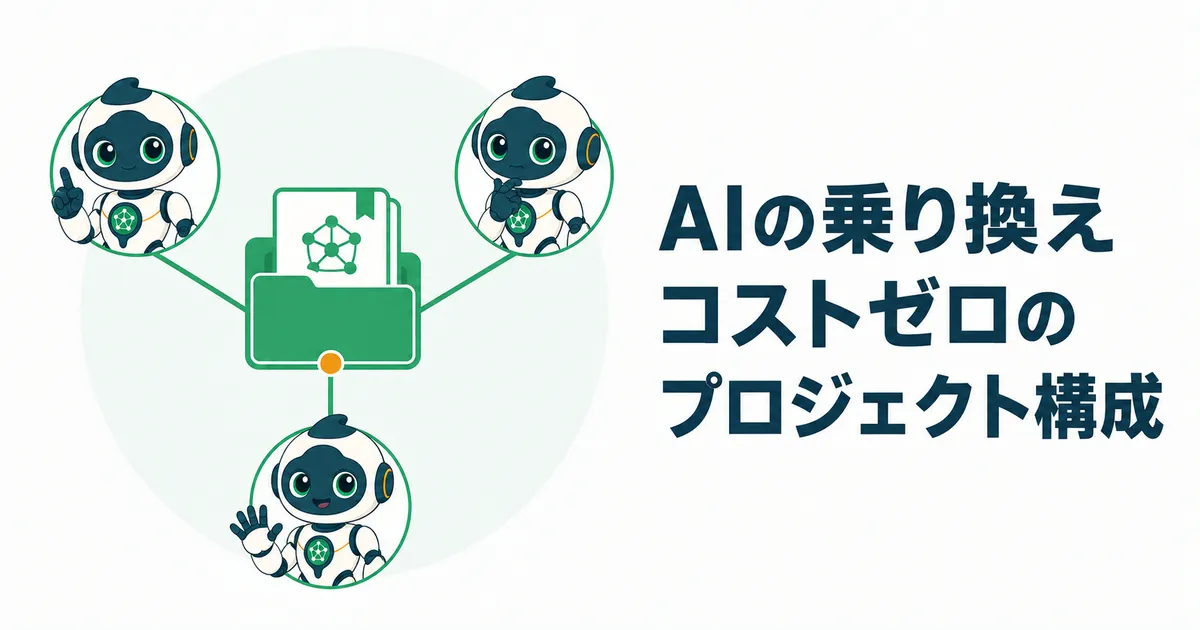
AIの種類に依存しないプロジェクト構成|AGENTS.mdとスキルの正本は1つ
AIを使っていると、この作業はClaude Codeに、この作業はCodexにと切り替えたり、新しいモデルが出て普段使いのAIを乗り換えたりします。
ところが、AIへの指示ファイルやスキルの置き場は、AIエージェントごとにバラバラです。
AIごとに整備するのは面倒ですし、今使っているAIの分だけを整備すると、乗り換えに手間がかかります。
その解決策は、設定の正本を1つにして、他はそこを参照させることです。正本とは「迷ったらここを見る」と決めた1か所のことです。
これでプロジェクトはAIの種類に依存しなくなり、乗り換えも気軽にできます。
この記事では、AIへの指示ファイルとエージェントスキルの正本を1つにする具体的な構成を解説します。
設定の置き場がAIごとに違うから、運用も乗り換えもやりづらい
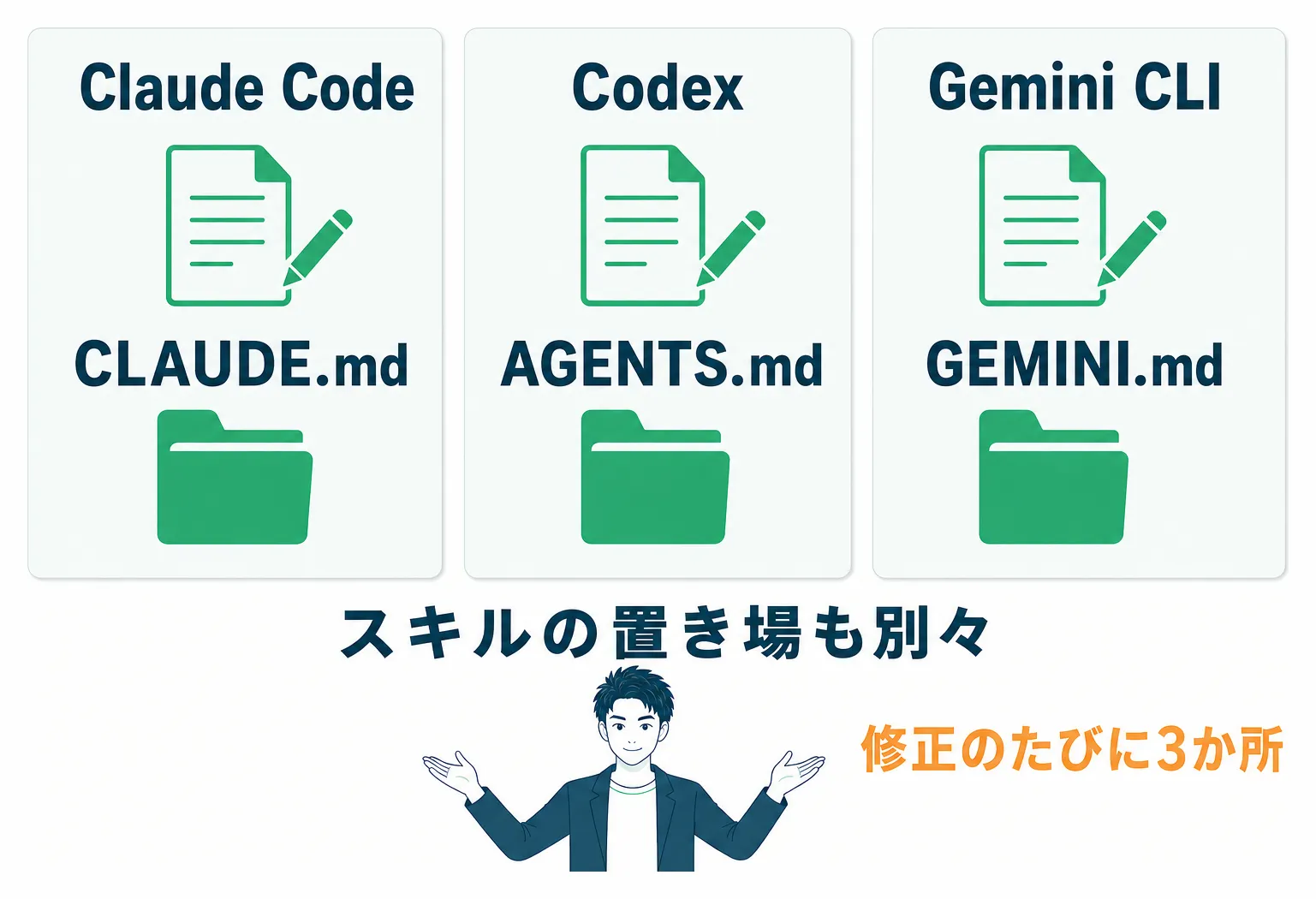
AIエージェントは、プロジェクトに置かれた指示ファイルを読んでから作業し、スキルも決まったフォルダから読み込みます。
指示ファイルとスキルの置き場所は、AIごとに違います。
- Claude Code:指示ファイルは
CLAUDE.md、スキルは.claude/skills/ - Codex:指示ファイルは
AGENTS.md、スキルは.agents/skills/ - Gemini CLI:指示ファイルは
GEMINI.md、スキルは.gemini/skills/(.agents/skills/も可)
AIごとに設定ファイルを整備すると、同じルールを何度も書くことになります。かといって、今使っているAIの設定ファイルだけを整備すると乗り換えに手間がかかります。
設定ファイルの中身をコピーしてAIごとに置く多重管理も、最初だけは簡単です。しかし修正のたびに、全AI用の設定ファイルを直さなければなりません。
正本を1つにして、ほかは参照させる
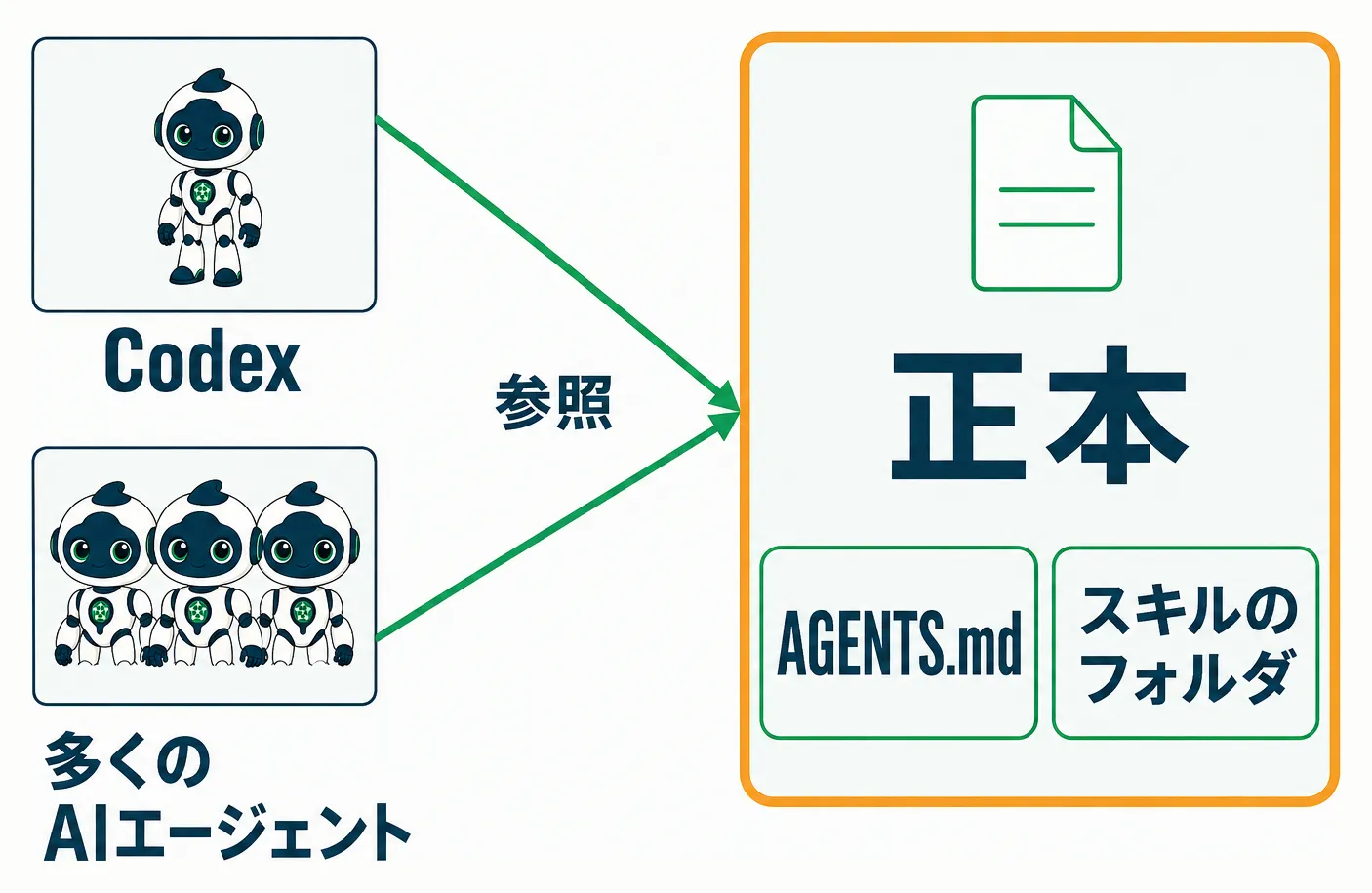
解決策は、設定ファイルの正本を1つにして、AIごとの設定ファイルはその正本を参照させることです。
情報の種類ごとに正本を1つ決め、ほかはそこを参照する考え方はSSoTと呼ばれ、SSoTの解説記事で詳しく紹介しています。AIの設定も、この考え方で整理できます。
正本にするのは、Codexをはじめ多くのAIエージェントが読む AGENTS.md と、スキルのフォルダの2つ。順に見ていきます。
指示の正本はAGENTS.md。CLAUDE.mdは@AGENTS.mdの1行だけ
AGENTS.md は、Codexが作業前に必ず読むファイルです。プロジェクトのどこにどんなファイルがあるか、AIがどんなルールに従うべきかを書きます。
いわば、AIの作業マニュアルです。
AGENTS.md はCodex専用ではありません。Linux傘下の団体が管理するオープン形式で、6万超のオープンソースプロジェクトが使っています。
対応するAIエージェントも、Codex、Gemini CLI、Cursor、GitHub Copilotのコーディングエージェントなど多数。
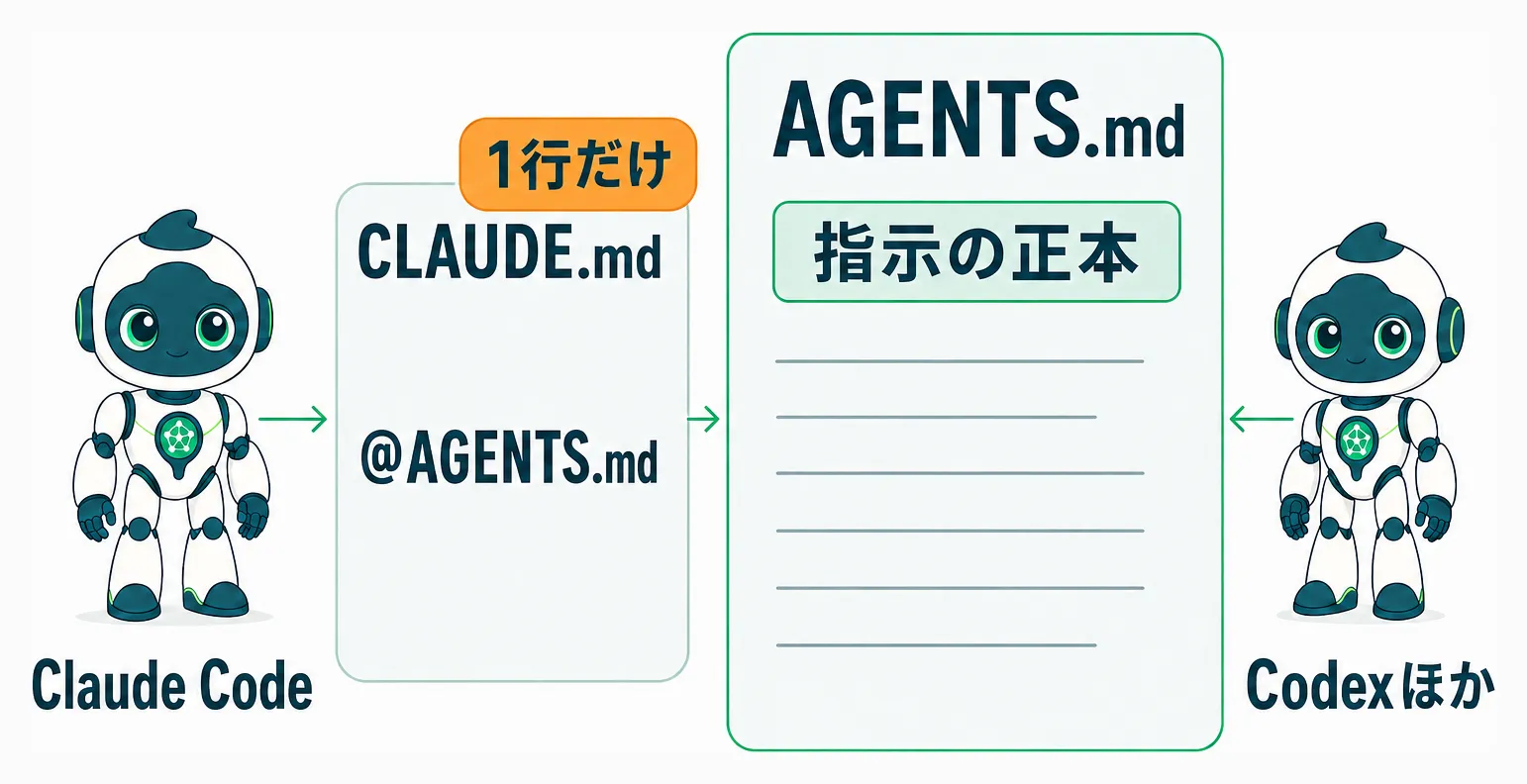
一方、Claude Codeが読むのは CLAUDE.md だけで、AGENTS.md は読みません。そこで CLAUDE.md の中身は、次の1行だけにします。
@AGENTS.md
こう書くと、Claude Codeは AGENTS.md を読み込みます。指示の正本は AGENTS.md だけになり、Claude CodeもCodexも同じ正本を読むようになります。
この書き方は、Claude Codeを開発するAnthropicの公式ドキュメントが案内している方法です。
Claude Codeだけに効かせたい指示があれば、@AGENTS.md の下に書き足せます。
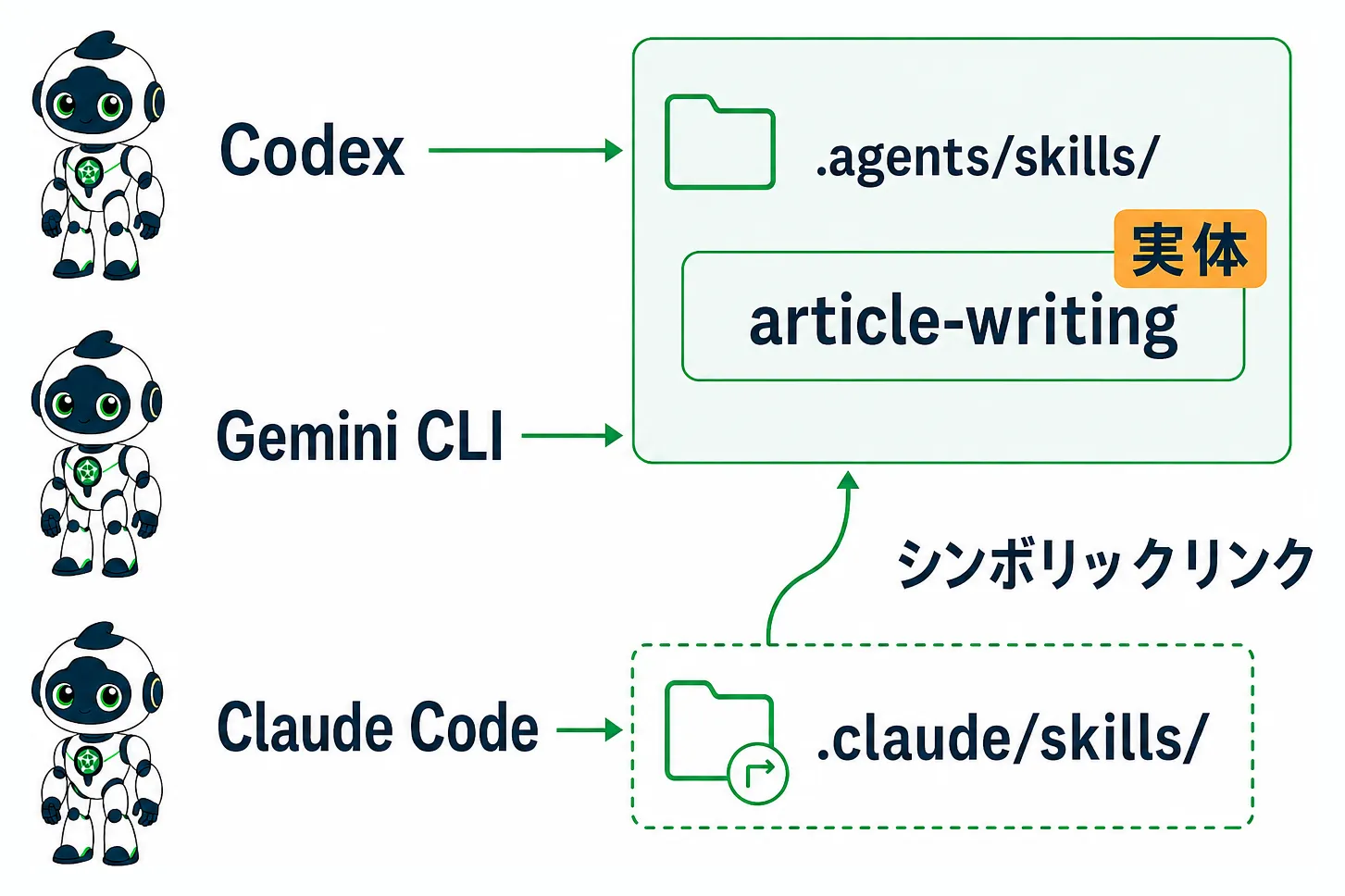
スキルの正本は.agents/skills。Claude Codeからはシンボリックリンク
次はスキルの正本を絞ります。
AIエージェントごとのスキル置き場は以下のとおり。
- Codex:
.agents/skills/ - Claude Code:
.claude/skills/ - Gemini CLI:
.gemini/skills/(.agents/skills/も可)
そこで、スキルの正本は .agents/skills/ にだけ置きます。CodexとGemini CLIはそのまま読めるので、リンクが要るのはClaude Codeだけです。
.claude/skills/ からは、スキルごとにシンボリックリンクで正本を参照します。
シンボリックリンクは、フォルダのショートカットのような仕組みです。ショートカットを開くと元のフォルダへ移動するのと同じで、リンクの実体は元のフォルダにあります。
プロジェクト
├── .agents/
│   └── skills/
│       └── article-writing/   … スキルの正本
└── .claude/
    └── skills/
        └── article-writing -> … シンボリックリンク
Claude Codeはリンク先のスキルを読むと公式に明記し、Codexもリンク先を読むと明記しています。
正本が1つなら、新しいAIは同じスキルで試して選べる
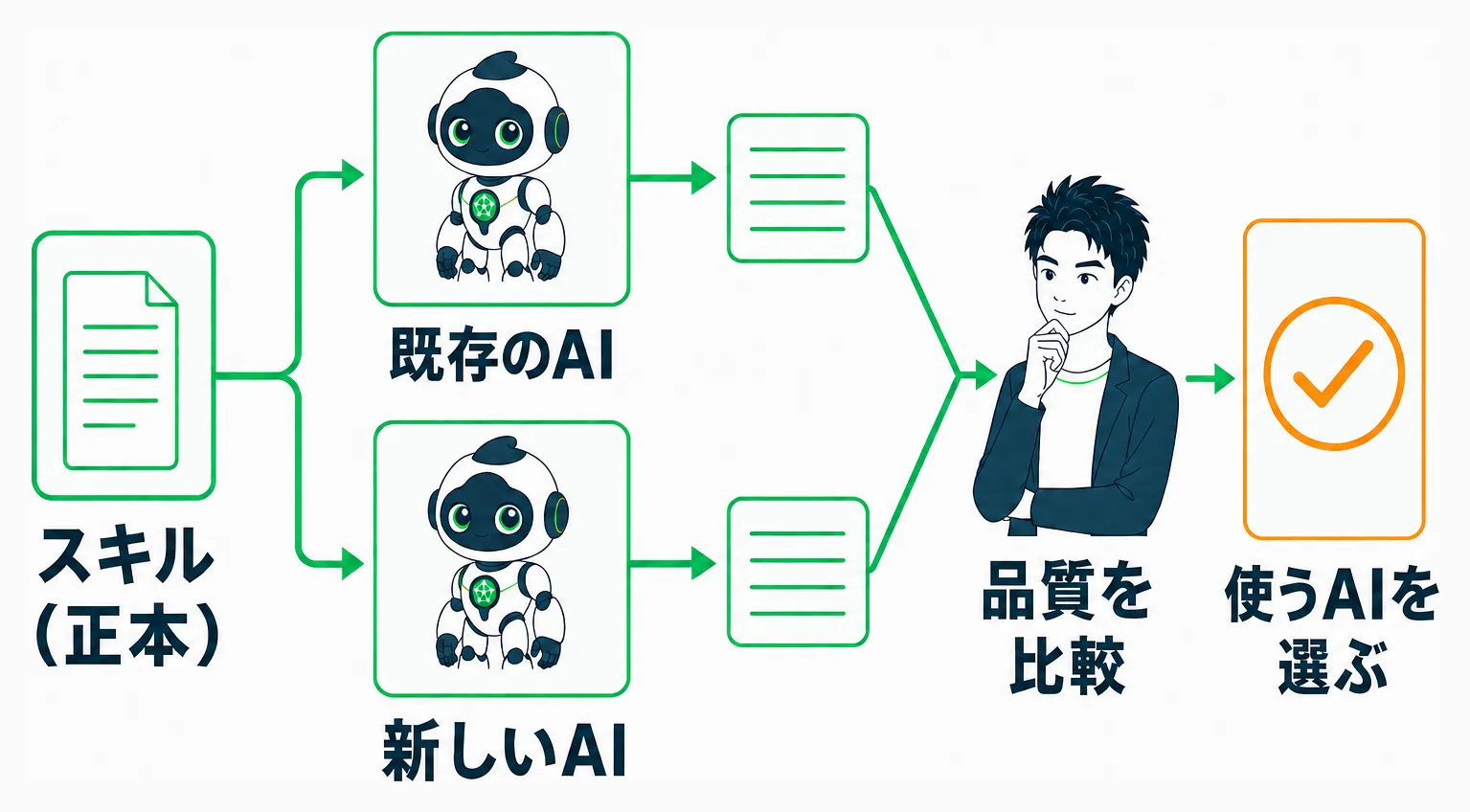
指示ファイルとスキルの正本を1つにし、ほかは参照させておけば、AIを乗り換えても設定ファイルをいじる必要はありません。
さらに、同じスキルを複数のAIエージェントに使わせ、成果物の品質を比べられます。
ぼくは新しいモデルが出たタイミングで、同じスキルを複数のAIエージェントに使わせ、どのAIを使うべきかを判断しています。
AIに正本の整理を任せる指示文
正本の整理は、以下の指示でAIに任せられます。
このプロジェクトのAIエージェント向け設定を、AIエージェントに依存しない構成に整理して。
1. 指示の正本はAGENTS.mdにし、CLAUDE.mdの中身は「@AGENTS.md」の1行だけにする
2. スキルの正本は.agents/skills/に置き、.claude/skills/からは各スキルへのシンボリックリンクで参照する
3. 片方のAIエージェントでしか動かないスキルと、片方だけに効かせたい指示はそのまま残す
まとめの前に、お知らせを。
業務のAI活用の個別サポートや、研修・システム開発などのお仕事は、公式LINEからお問い合わせください。相談は無料です。
記事の内容やその他のご質問も、公式LINEで回答しています。
 はたらクラフト公式LINELINElin.ee
無料メルマガで実務で使えるAI活用を毎日配信中。1分で登録できます。
 超実践AI論Substacktaichiaiworker.substack.com
まとめ:正本を1つにして、AIの種類に依存しない構成へ
この記事の要点は次の4つです。
- 指示ファイルとスキルの置き場はAIエージェントごとに違う
- 指示の正本は
AGENTS.mdにし、CLAUDE.mdは@AGENTS.mdの1行だけにする - スキルの正本は
.agents/skills/に置き、.claude/skills/からはシンボリックリンクで参照する - 正本が1つなら、モデルの乗り換えコストはゼロ
まずは上記の指示でAIエージェントが読む正本を整理してください。一度整理すれば、モデルの乗り換えも性能比較も簡単にできるようになります。
この記事をシェア
関連記事

AIの長い作業報告を自動でHTML化して直感的に理解できるようにする
AIの作業報告やPRの説明文は長文のマークダウンで書かれ、読み飛ばしや見落としが起きがちです。人に向けた報告をAIにHTMLで自動作成させ、作業内容を直感的に理解できるようにする仕組みを、作り方も含めて解説します。

dots×Google Driveで、企業に依存しない自分専用AI秘書を作る
ChatGPTの新機能dotsをAI秘書にするなら、自分の情報はdotsに持たせず、自分のGoogle Driveに置くのがおすすめです。dotsの特徴と、AIを乗り換えても使い続けられる自分の情報の管理方法を解説します。